


你是否也曾面临这样的:无奈提出设计好的工作流程,就像一条死板的模拟,一旦遇到复杂、模糊的需求,就直接“卡壳”?
现实工作往往是多变且复杂的。传统的工作流程根本无法处理开放式问题,我们需要的是流程具备“大脑”,能够根据具体情况智能调整,自主决定如何处理。
为了实现这一跨越,飞书多维表格推出了重磅功能—— 「AI Agent」节点。
下面将带你深入了解这一功能,通过智能查询、热点本体、周报生成三大实战场景,手把手教你如何用AI代理节点把多维表格变成一个“能思考、会协作”的智能伙伴。
什么是AI agent节点?它强在哪里?
AI agent节点是多维表格工作流迈向智能自动化的一大步。
常规的工作流就像事前设定好的流水线,每个节点都严格执行预设的任务。但现实中,我们往往会面对更加复杂,多变的情况。我们需要流程具备智能调整的能力,根据具体的情况调用不同的工具,自主决定如何处理。
为了能实现这个能力,飞书推出了「AI agent」节点。
举个例子,用户通过飞书消息触发了一个工作流,问题是:「明日璀璨这家客户如何赢单?」。我们可以想象一下,这张模糊、开放式的问题,一个传统的工作流几乎是不可能处理的。现在,我们通过「AI agent」节点,只需提前为它选好大模型、配置好记忆、准备好对应的工具,它就可以轻松实现。
无论是构建与用户进行深度对话的智能客服,还是打造能自动研究分析的智能助手,AI agent节点都为我们打开了全新的可能性。
核心功能一览:
- 智能规划:基于实际任务要求,自主规划路径。
- 工具调用:自主调用发送消息、新增记录、生成随机数等工具,甚至支持通过自定义MCP(模型上下文协议)扩展更多能力(如以太网搜索、操作云文档)。
- 超强记忆:具备记忆能力,能够获取群聊、单聊上下文,准确理解任务背景。
无论是构建深度对话的智能客服,还是自动研究分析的智能助手,AI代理节点都为你打开了全新的可能性。
应用案例:
实战场景一:把多维表格变成一个客户查询智能体
痛点:你的多维表格里明明记录了精彩的客户信息、任务进度和销售线索,但当老板或同事在群里问“上周新增客户有多少?”、“哪个项目延期了?”时,你还得苦哈哈地去查表。
解决方案:利用AI代理节点,让AI直接阅读懂表格,自动回答群聊问题。
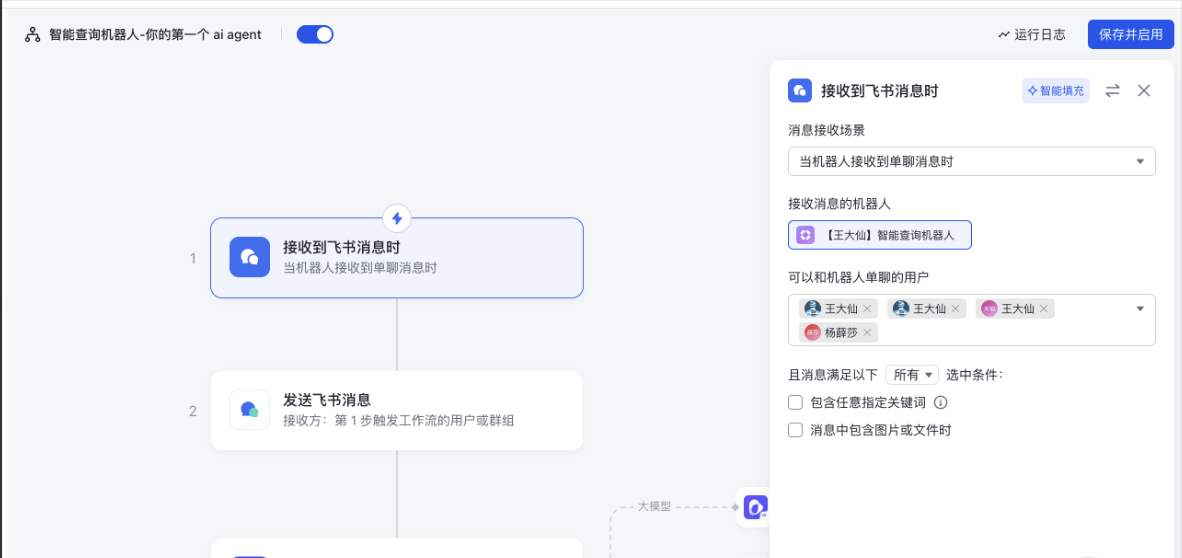
AI agent配置步骤:
发起: 触发器选择接受飞书消息触发 设置场景(单聊以及可以单聊的用户) | 250px|700px|reset |
添加AI Agent 节点 | 250px|700px|reset |
输入指令:引用“消息内容”作为输入。 | 250px|700px|reset |
工具选择「流程触发者」 1.工具的作用:让AI agent可以使用的功能,这里预置多维表格,但还可以添加别的工具 2.切换身份目的:使用触发者的身份获取权限,保障数据安全 | 250px|700px|reset |
添加发送飞书消息,回复内容设置为「AI agent」 将AI agent的输出给到对应的回复中,实现对话 | 250px|700px|reset |
🌟进阶技巧:两步升级你的AI agent:
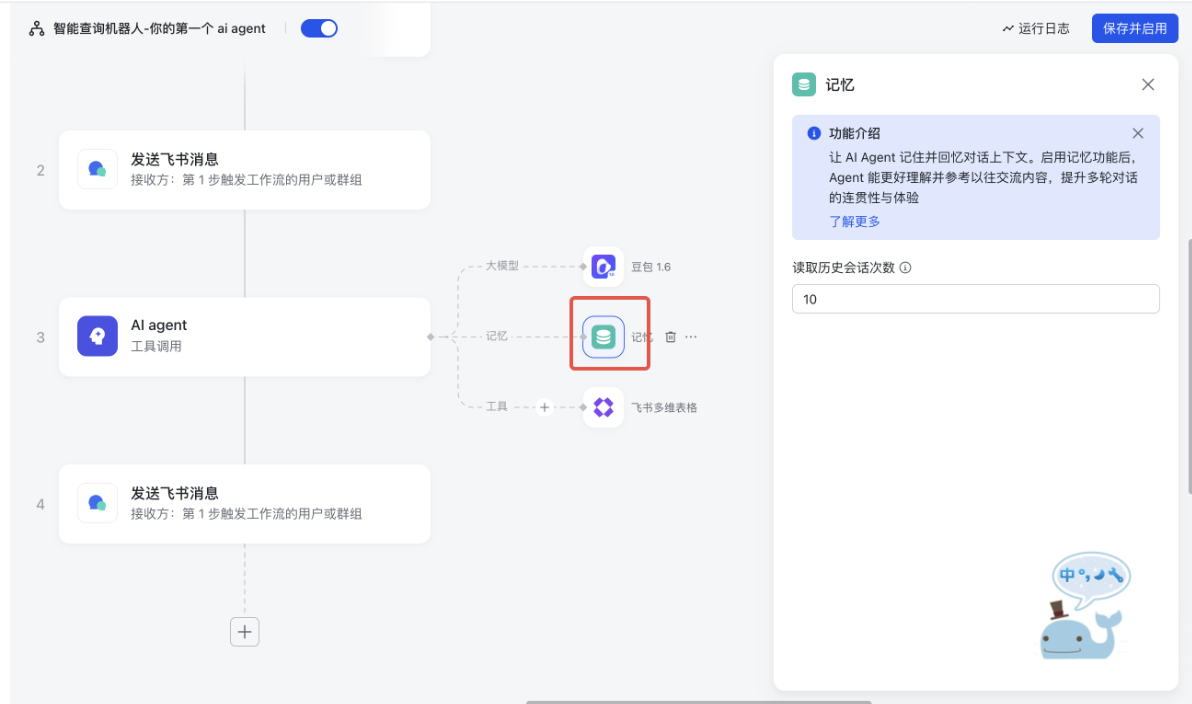
开启记忆功能:在Agent节点中配置“记忆”子节点,设置读取历史对话次数(如10次)。这样它就可以结合上下文,连通记性更好!
250px|700px|reset
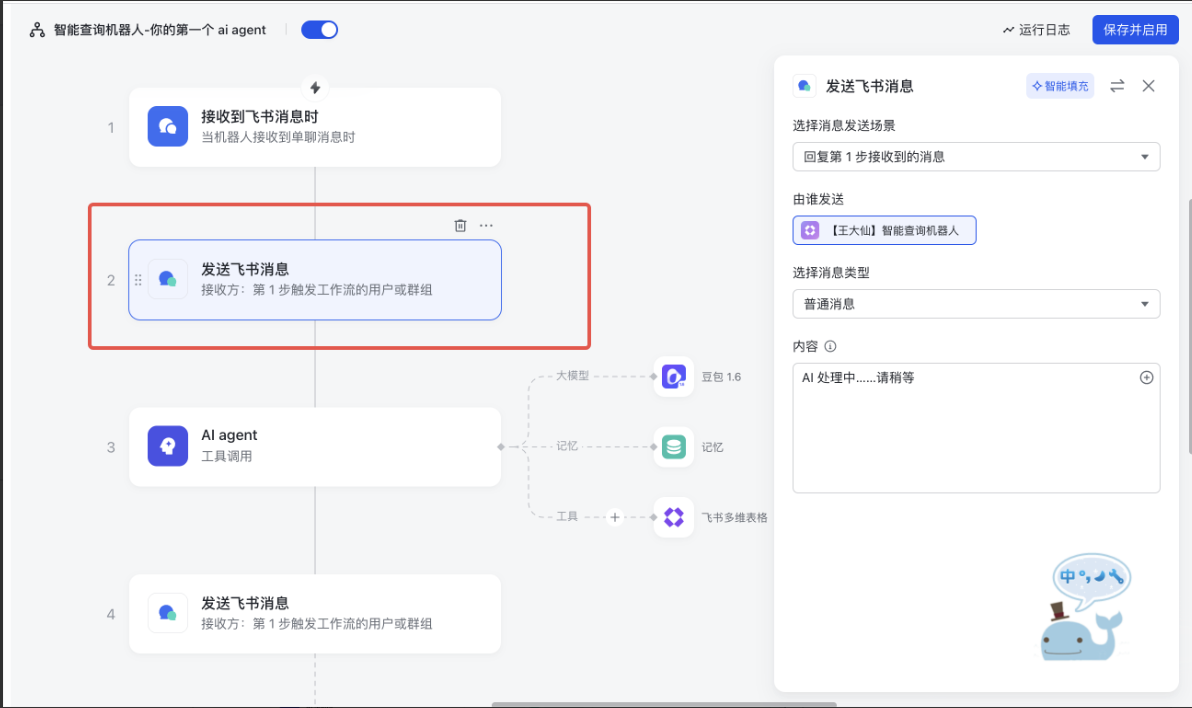
优化用户体验:在AI思考期间,先发一条“AI处理中……请稍等”的消息,避免用户误认为机器卡死了。
250px|700px|reset
实战场景二:把多维表格变成一个热点推送智能体
痛点:每天都要花大量时间去刷行业新闻,信息杂乱且容易遗漏。
适用场景:让AI agent作为情报小助手,每天定时推送你关注的行业、主题的新闻,省心又长见识。
AI agent配置步骤
第一步: 怎么和AI沟通 | 250px|700px|reset 250px|700px|reset | 1.讲清楚你的目标 不要告诉Agent怎么做,而是告诉它“你要什么结果”,如: 你是一个专业的新闻情报助手,擅长获取「AI行业」的热点内容,并且总结输出关键点。 搜索今日AI行业最火新闻,告诉我今日最热门的5条新闻 告诉Agent必要的背景信息 对于业务同学来说,只需要回答两类问题: 第一个问题,你的数据长什么样?你想分析的数据长什么样?例如 哪个表? 什么字段? 哪些是关键字段? 第二个问题,你希望Agent依赖哪些规则?例如: 什么情况算热门新闻? 展示为什么样子? 什么是“异常”? 数据、规则越清晰,Agent越准确 以下是提取的文字内容:
偏好让Agent更像“懂你业务的实习生”。可以显著提升结果质量。例如:
附带一个提示词模板,只要填空就能写出一份80分的提示词啦! 你现在扮演{角色}。 任务目标: {任务} 上下文信息: {提供的数据/业务背景/字段结构} 输出要求(非常重要):
若无法满足要求,请输出errorReason 输出示例: 可以给一个你希望的回复示例 |
第二步: 提供需要的工具 | 250px|700px|reset |
◦ 可以选择「联网搜索」,这个是官方MCP,使用最方便 ◦ 如果有想要用别的搜索信息渠道,比如:百度、智谱、jina.ai、各式渠道,都可以通过工具进行连接 ◦ 我们预置了一部分,也支持开放,可以通过自定义MCP接入或者http请求
|
第三步: 自定义输出与存储 | 250px|700px|reset 自定义输出 250px|700px|reset | 消息完成后,不仅需要发送出去,还需要在多维表格存储利用 新增「新增记录」节点,选择字段将AI agent节点输出写入即可。 |
实战场景三:把飞书多维表格变成周报生成智能体
痛点:项目细节都在表里,但每周需要花费大量时间把它们复制粘贴成周报文档。
解决方案:让AI Agent自动聚焦本周进展,按指定格式生成飞书文档周报。
配置步骤:
250px|700px|reset | 撰写指令: Prompt撰写的小技巧:贴到「AI生成文本」中,选择「润色」,优化Prompt 250px|700px|reset |
250px|700px|reset | 将必要的周报信息在指令中给 AI agent 节点,有两种办法:
|
250px|700px|reset | 选择工具,选择「飞书云文档」,并开启读取 + 创建权限 |
250px|700px|reset | 定义输出格式为:除了在 prompt 中告知输出文档链接外,此处开启「自定义输出」,要求 AI 输出「文档链接」,告诉 AI 将输出生成的文档链接,支持简单、json 两种格式:
250px|700px|reset |
结语
从“死板执行”到“智能决策”,飞书多维表格的AI agent节点正在重新定义自动化的边界。它不仅是一个功能节点,更是你业务流程中的超级实习生——它能查数据、能看新闻、能写周报,甚至能主动思考如何辅助赢单。
比起羡慕别人的高效率,还不如现在就开始搭建你的第一个AI智能体。