




概述
「变量」是一个用于存储各种数据的空间,可以是一条或多条的数据记录,也可以设置为文本、数字、日期、手机号等类型。
在飞书低代码平台中,页面中的变量用于在页面中暂存数据,通过变量可实现组件/页面之间的信息传递、交互联动。
比如:
- 点击员工信息表的一行数据后,打开此行的详情页面,查看更多员工信息:
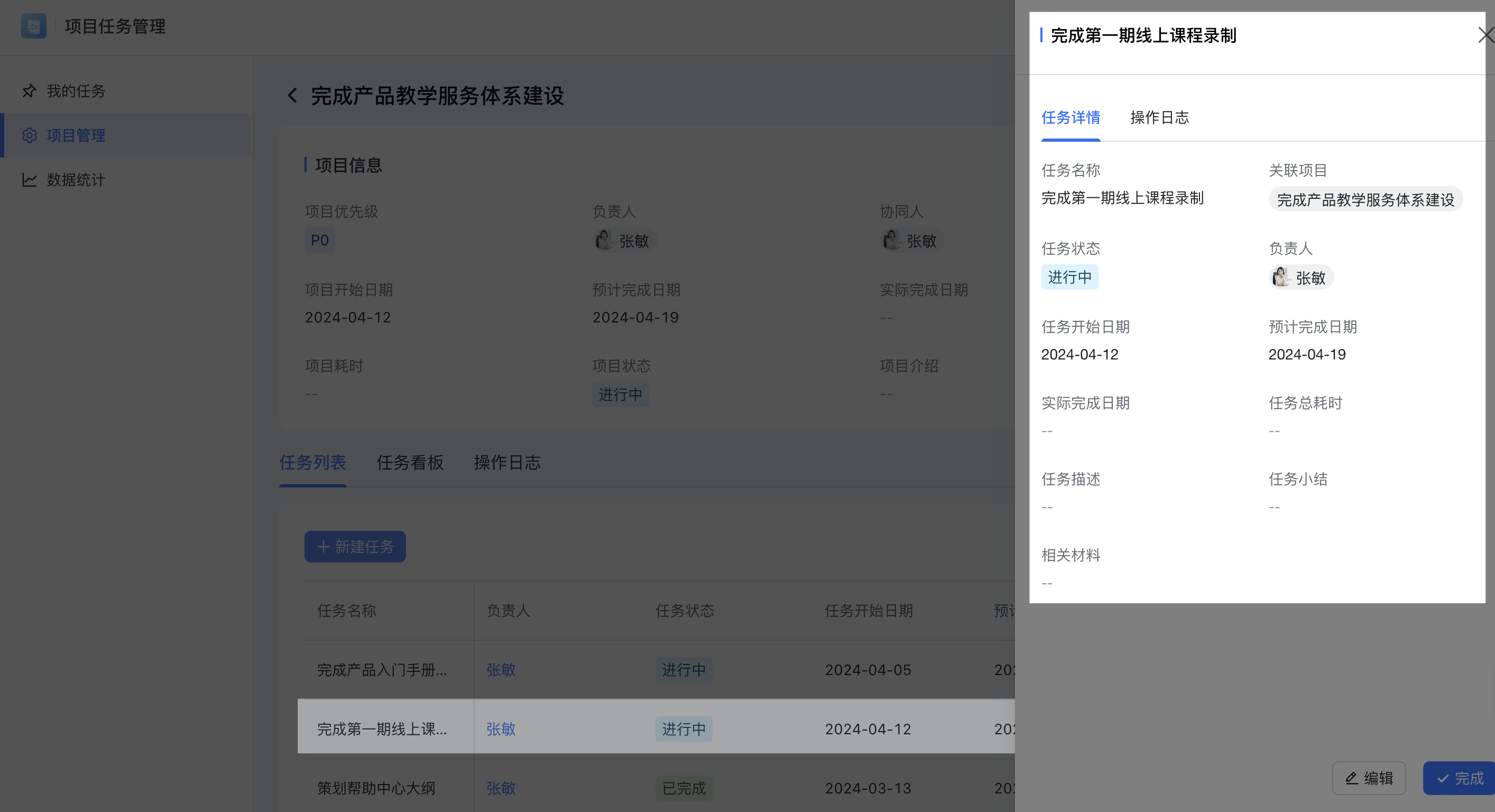
250px|700px|reset
使用说明
(一)新建
当页面搭建过程中,没有合适的变量可以引用时,可以手动添加变量。
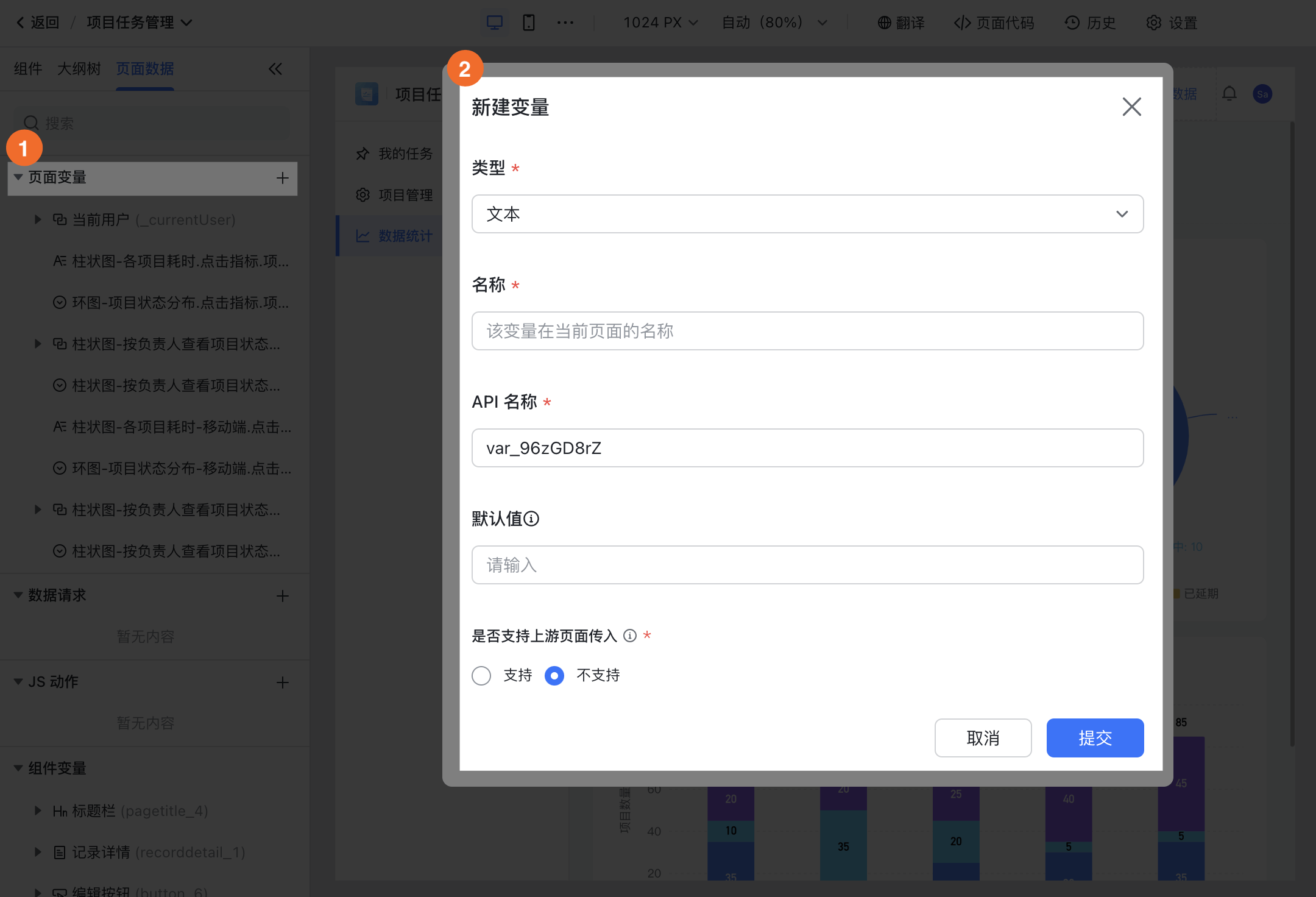
250px|700px|reset
添加变量时需要配置的信息如下:
配置项 | 配置说明 |
类型 |
|
对象 | 当变量类型选择为【单值记录】或【多值记录】时,需要选择对象。通过对象,我们才可以将变量定义为记录类型。 |
名称 | 为变量取合适的名称,有利用识别和快速选择。 |
默认值 | 每次页面加载时,将变量设定为默认值。 例如,当变量的默认值设定为 A ,一个组件的显隐规则关联了这个变量,规则是“变量为 B 时才会显示”,那么该组件初始状态即为隐藏。 |
是否支持上游页面传入 | 用于定义变量在页面间的相互传递。 比如:创建了一个“项目详情”页面,并新建一个「项目信息」变量,设置为单值记录类型。选择「支持上游传入」,就可以将项目列表页面的某条项目记录,传递到项目详情的页面,实现在详情页中查看列表页某个项目的全部信息。详情步骤见本文档的《使用示例》部分。 当选择【支持上游传入】时,选择【必传】,变量没有数值被传入时,即会报错(如下图)。不选择时,则该变量仅作为过滤时的推荐参数。 250px|700px|reset |
(二)查看与编辑
在页面编辑器左侧工具栏 >> 页面数据,可查看或编辑页面变量:
- 系统默认变量:创建页面时自动生成的变量。不支持编辑修改。
- 手动添加的变量:新增自行添加更多类型变量,存储页面中的数据,用于组件关联、页面关联。
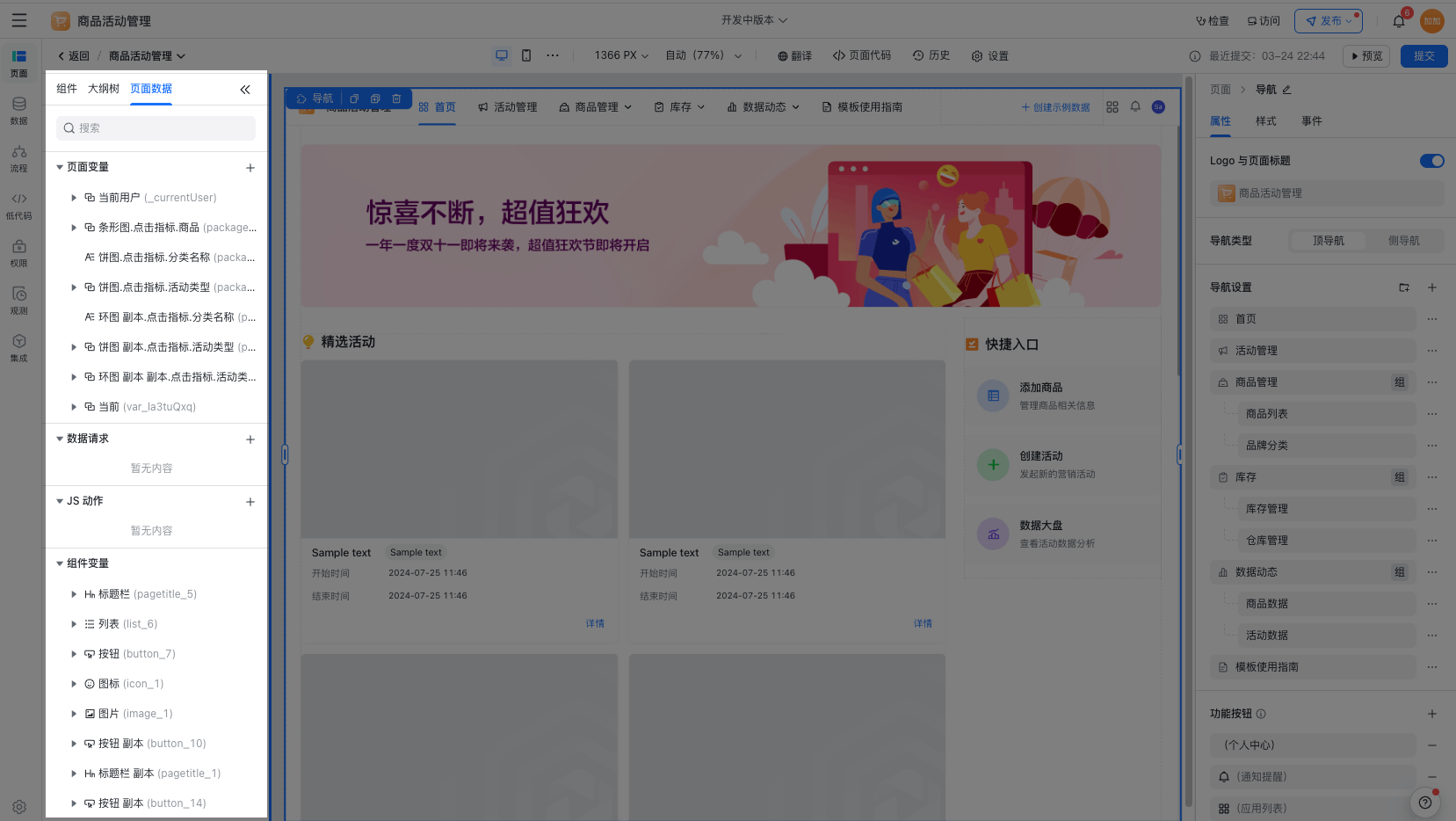
250px|700px|reset
使用示例
场景演示
以一个页面跳转场景为例:
- 已有两个独立页面「项目任务管理页面」和「项目详情页」,实现效果:点击「项目任务管理页面」中的任意「项目列表」,可以直接跳转到对应的「项目详情页」,实现一对一的跳转。
配置步骤
- 在「项目详情页」中,点击「1 页面数据」>>「2 添加页面变量」>> 3 创建一个自定义变量。如下图的变量“项目详情”,配置如下:
- 类型:单值记录
- 对象:项目信息
- 名称:项目详情
- 是否支持上游页面传入:支持
- 是否必传:必传
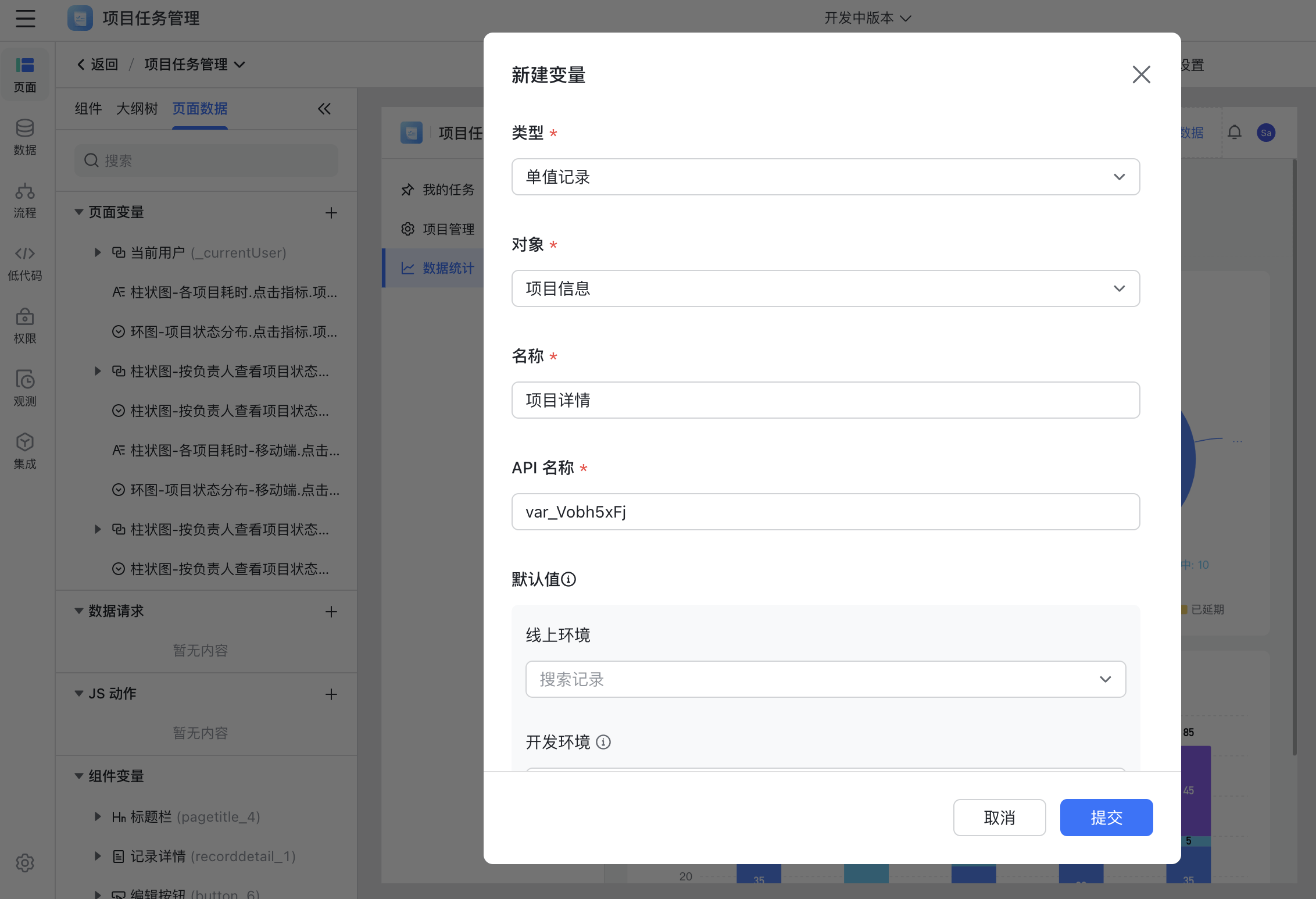
250px|700px|reset
- 手动添加后的变量是空值的,因此我们需要传入页面参数。
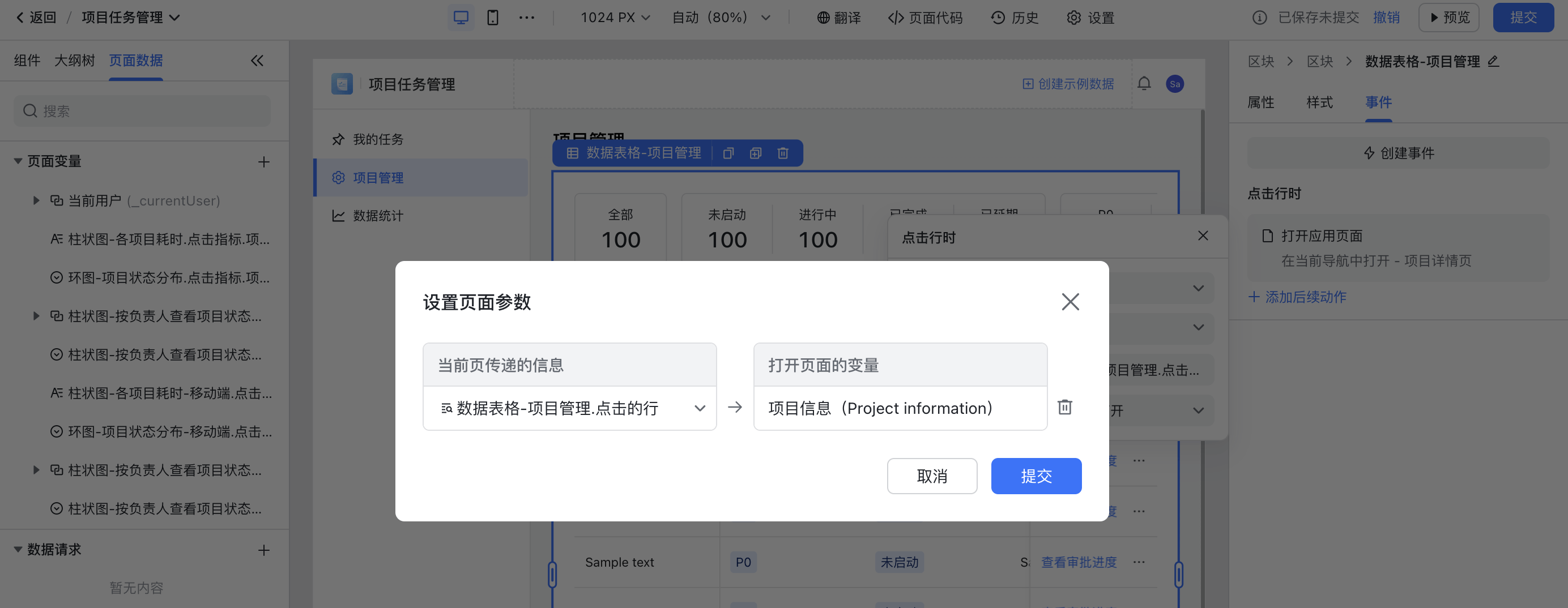
如下图:在上级页面「项目任务管理页面」的数据表格组件中,配置「事件动作」并为变量赋值:
- 事件动作:点击行时-打开应用页面
- 选择页面:项目详情页
- 变量赋值:数据表格·点击的行(即可将“点击的当前行记录”传入刚刚添加的变量“项目详情”中)
250px|700px|reset