


功能介绍
- 功能说明:当希望在飞书低代码平台中对飞书云文档进行操作时,可以使用「飞书云文档」连接器实现。
- 典型场景:创建或删除文件、文件夹、文件协作者的变更等。
配置步骤
关联测试企业
若已经关联了测试企业,可以跳过该步骤
- 关联说明:
- 若当前应用未关联测试企业,需要新建关联一个测试企业(新建的测试企业就是真实的飞书的一个企业)
- 所有在开发环境中,「飞书云文档」连接器进行的操作都是在对应飞书测试企业中进行的,所以需要先绑定一个测试企业
- 关联入口:
- 进入页面访问状态(任意页面)
- 在底部测试工具栏中点击「测试企业」,按照弹窗中引导进行关联。
250px|700px|reset 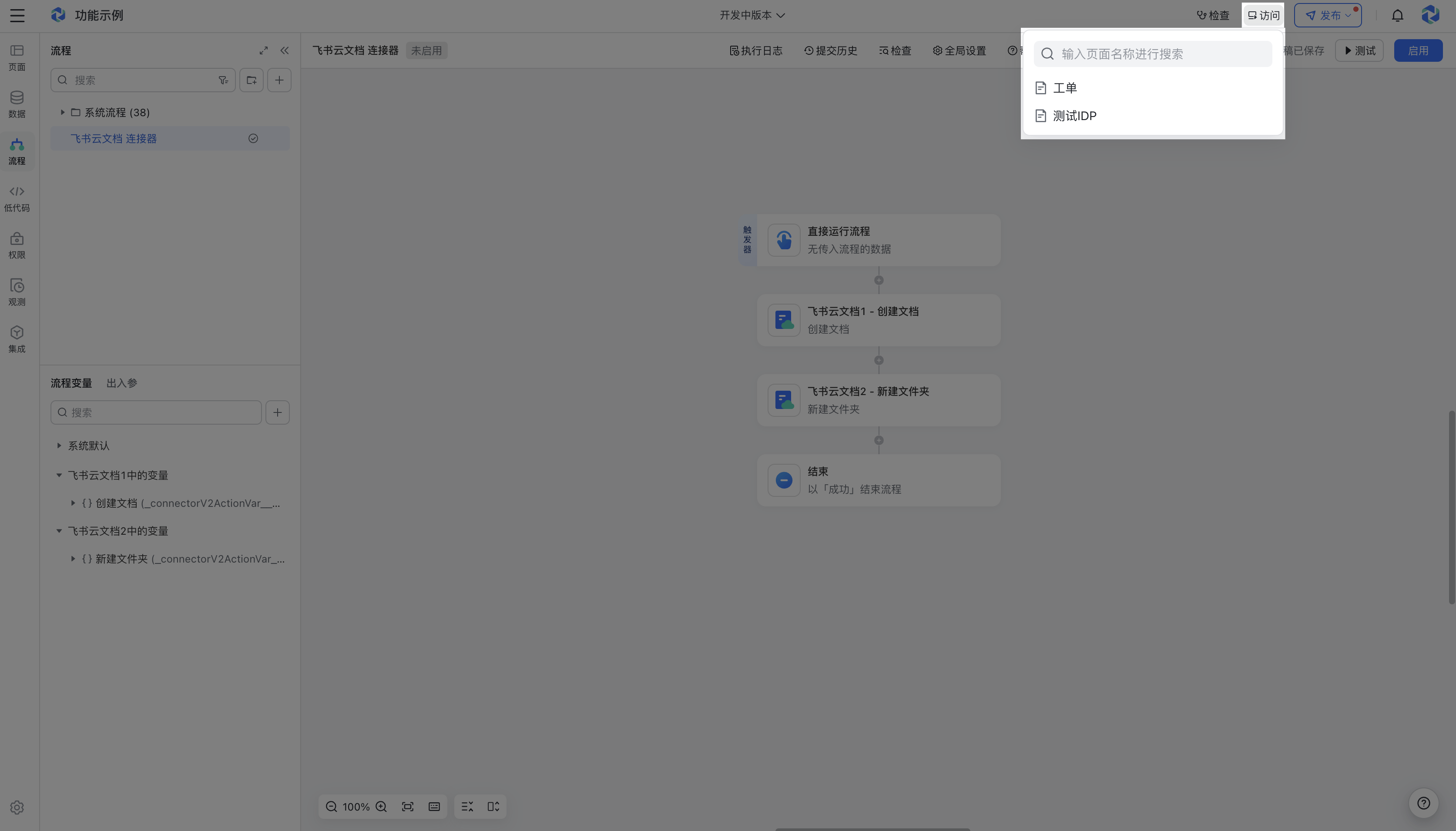 | 250px|700px|reset 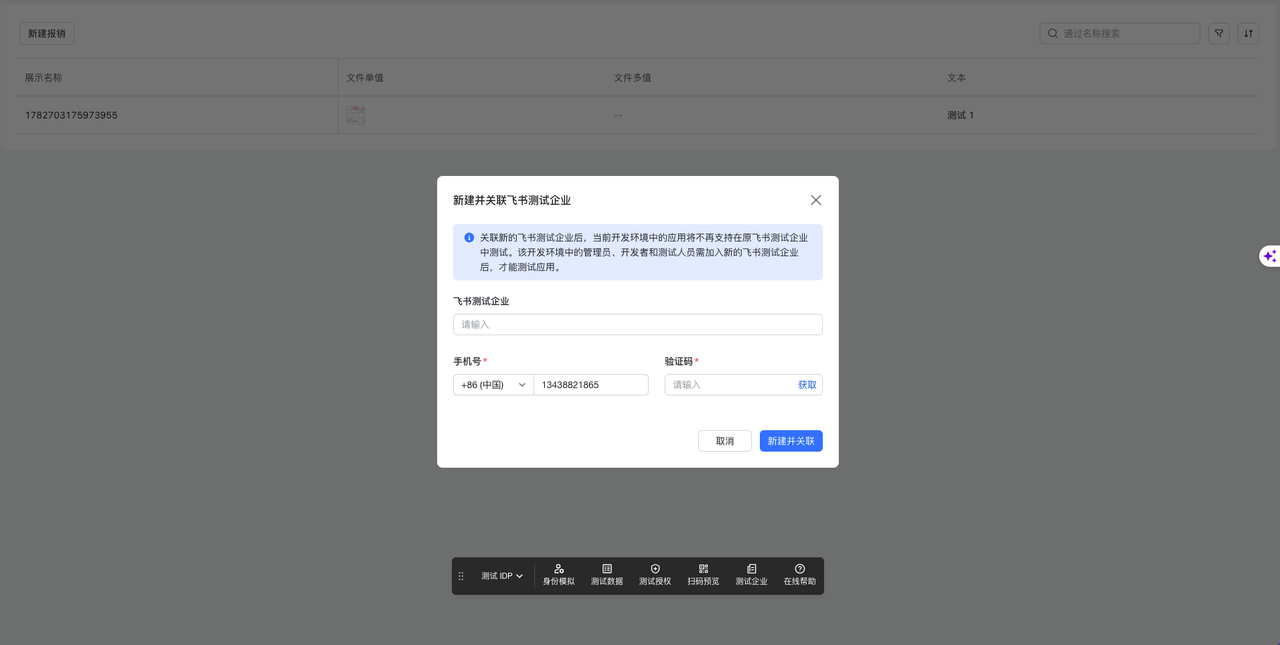 |
- 查看测试企业:
- 添加后可以在飞书客户端左下角切换查看测试企业
- 如果未查看到测试企业,可以点击左上角的头像,点击「添加账号」可以查看绑定的测试企业
250px|700px|reset 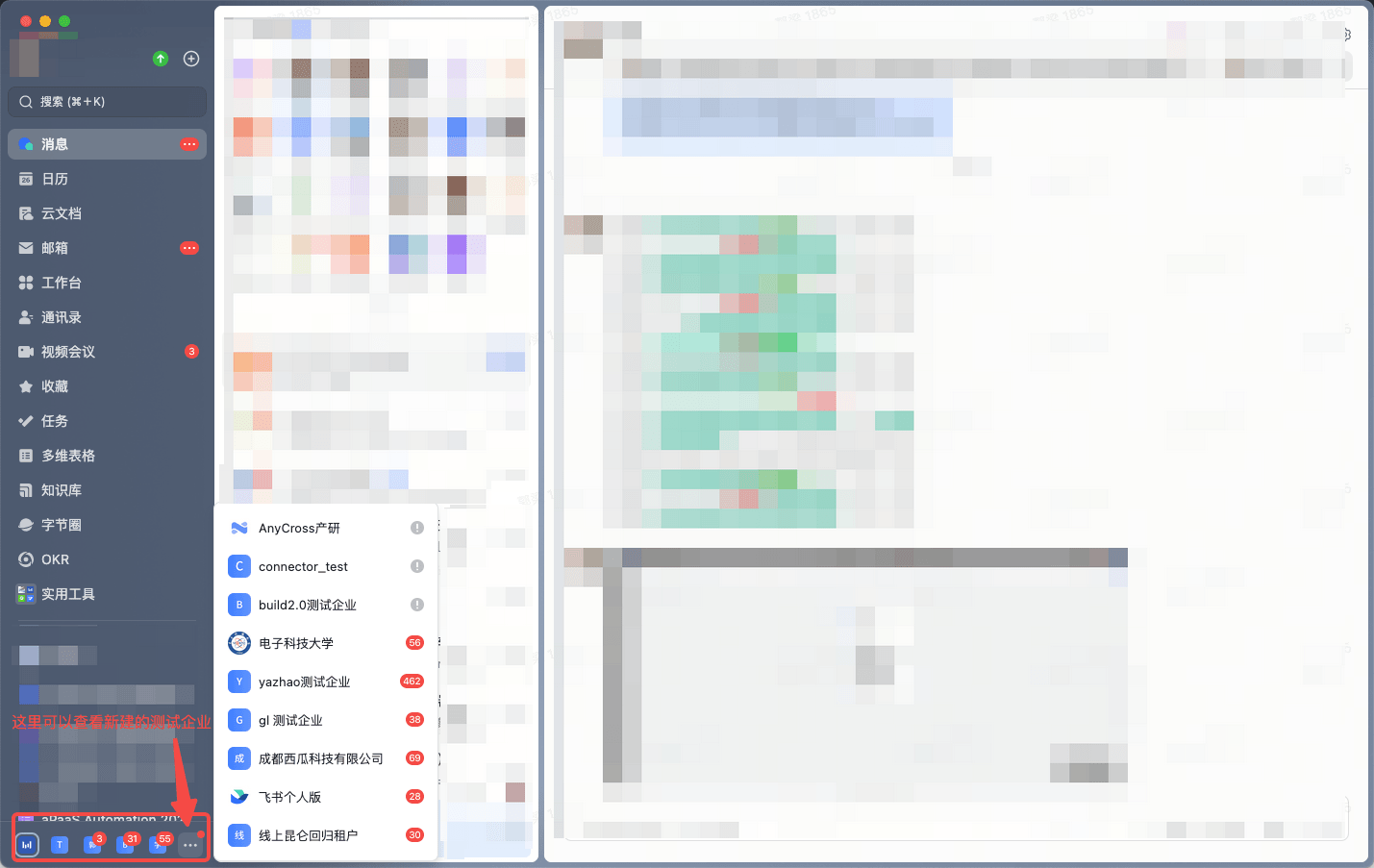 | 250px|700px|reset 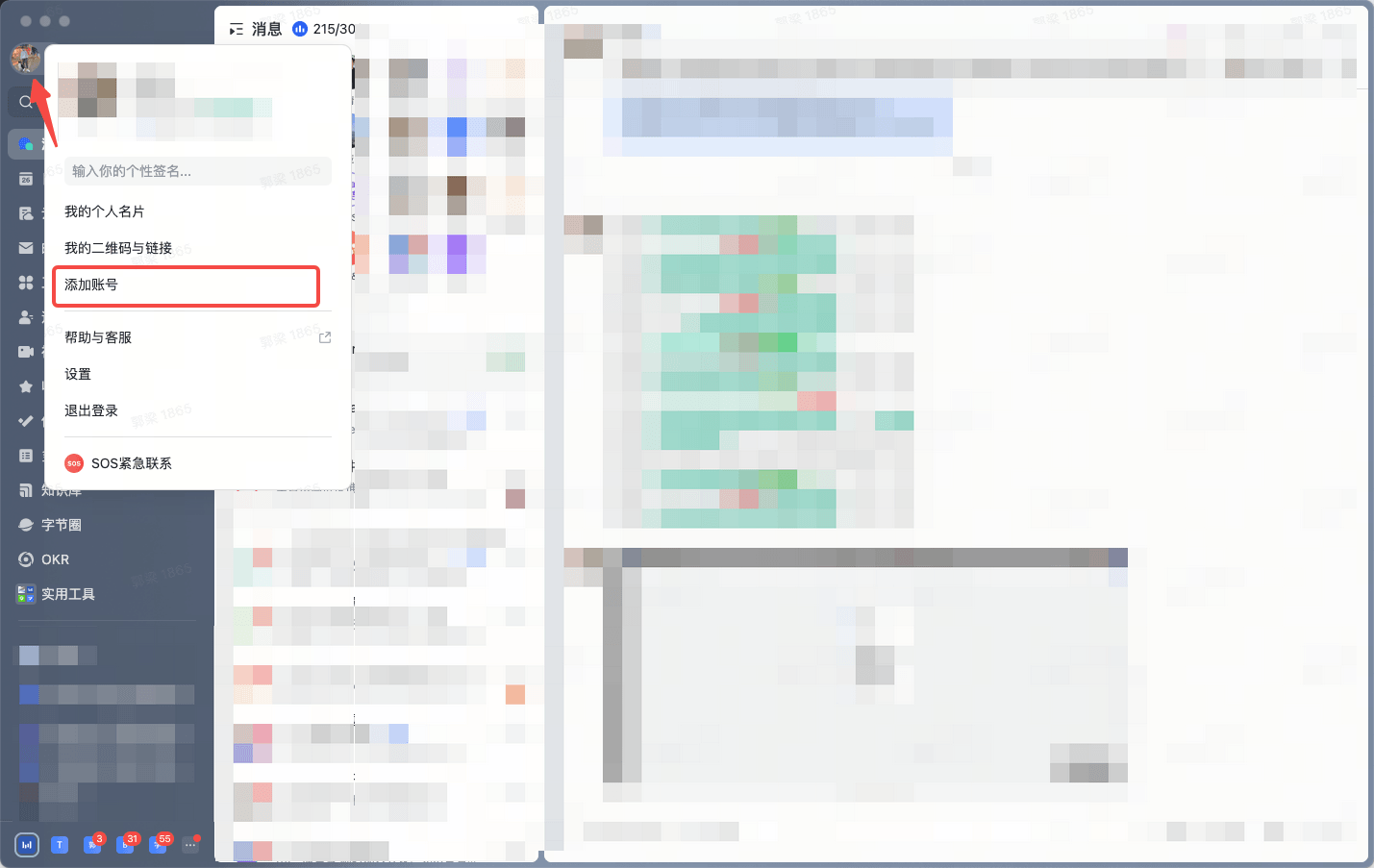 |
配置「飞书云文档」连接器
- 添加「飞书云文档」节点
入口:在流程节点中,点击「+」,在「飞书」Tab 内点击「飞书云文档」
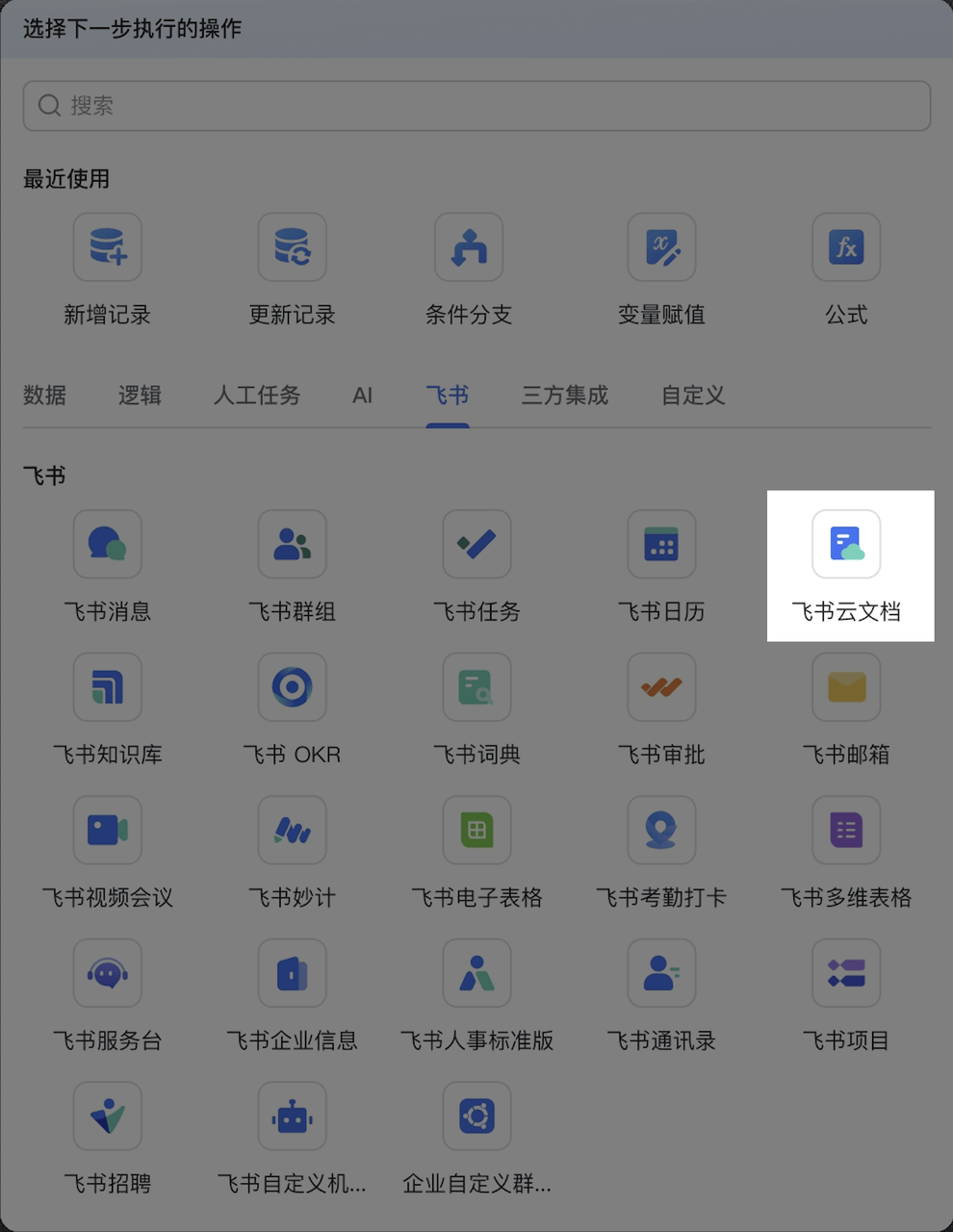
250px|700px|reset
- 选择连接器的「操作」
- 支持模糊名字搜索。
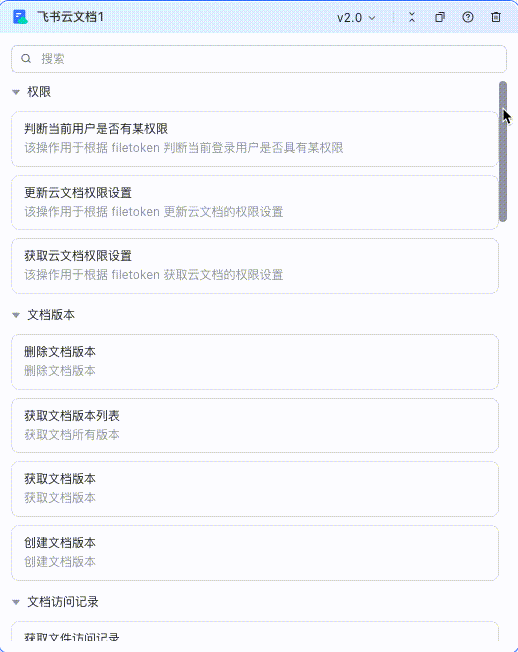
250px|700px|reset
- 支持 7 类 30 个 「操作」,如下表所示:
- 配置「连接」
- 默认飞书集成:系统自动生成的飞书应用机器人来执行操作。
如果没有特殊需求,可以使用「默认飞书集成」(机器人的名称和飞书集成的名称是一致的)
- 自定义飞书集成:使用自己创建的飞书应用机器人来执行操作,
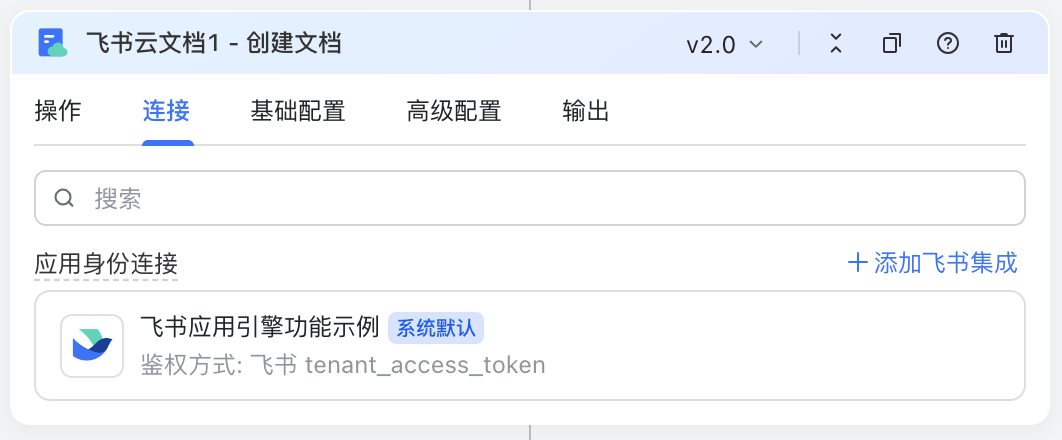
250px|700px|reset
- 基础配置
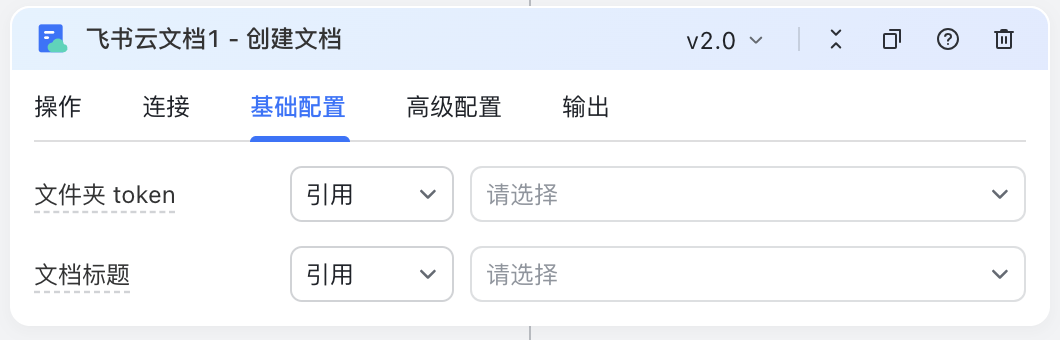
250px|700px|reset
不同操作对应的配置项也不同,可参考飞书开放平台的对应接口文档进行配置
- 高级配置
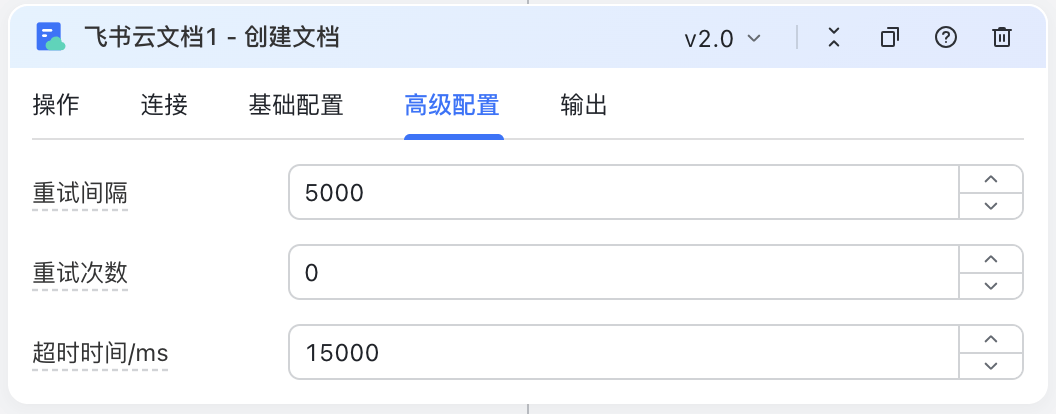
250px|700px|reset
可以根据需要,设置操作执行失败时的重试策略:
配置项 | 说明 |
重试间隔 | 每次重试之间的间隔时间,默认 5000 ms |
重试次数 | 失败后的自动重试次数,默认 0 次 |
超时时间 | 每次重试的 HTTP 请求超时时间,默认 5000ms |
- 添加飞书集成为协作者
若使用应用身份执行操作,需要将飞书集成添加为待操作的文档或文件夹的协作者
- 云文档添加飞书集成为协作者
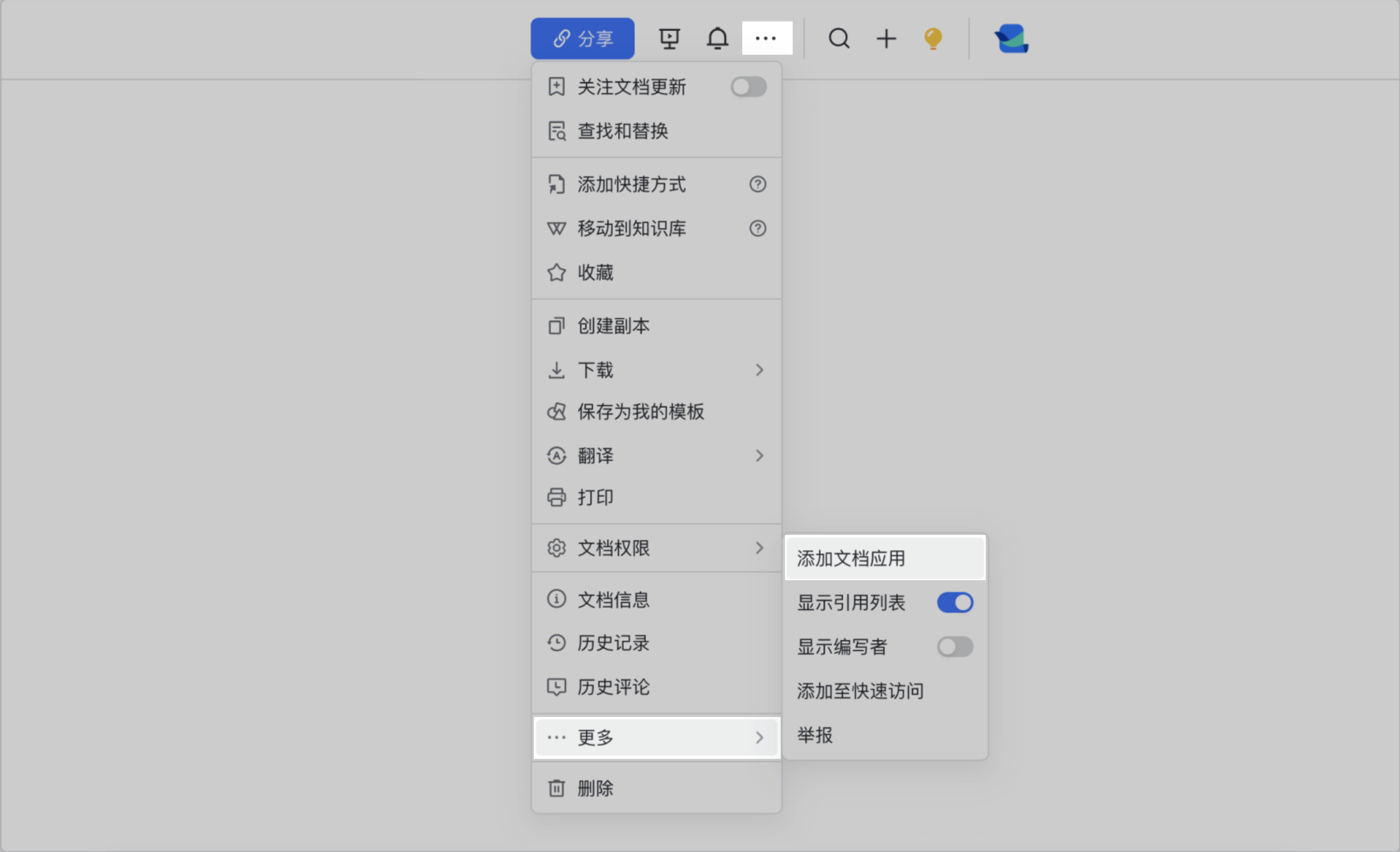
- 添加应用为文档协作者,需要应用开启机器人能力。
- 需要 文档所有者、知识库管理员 或 其他协作者 为资源 添加文档应用。
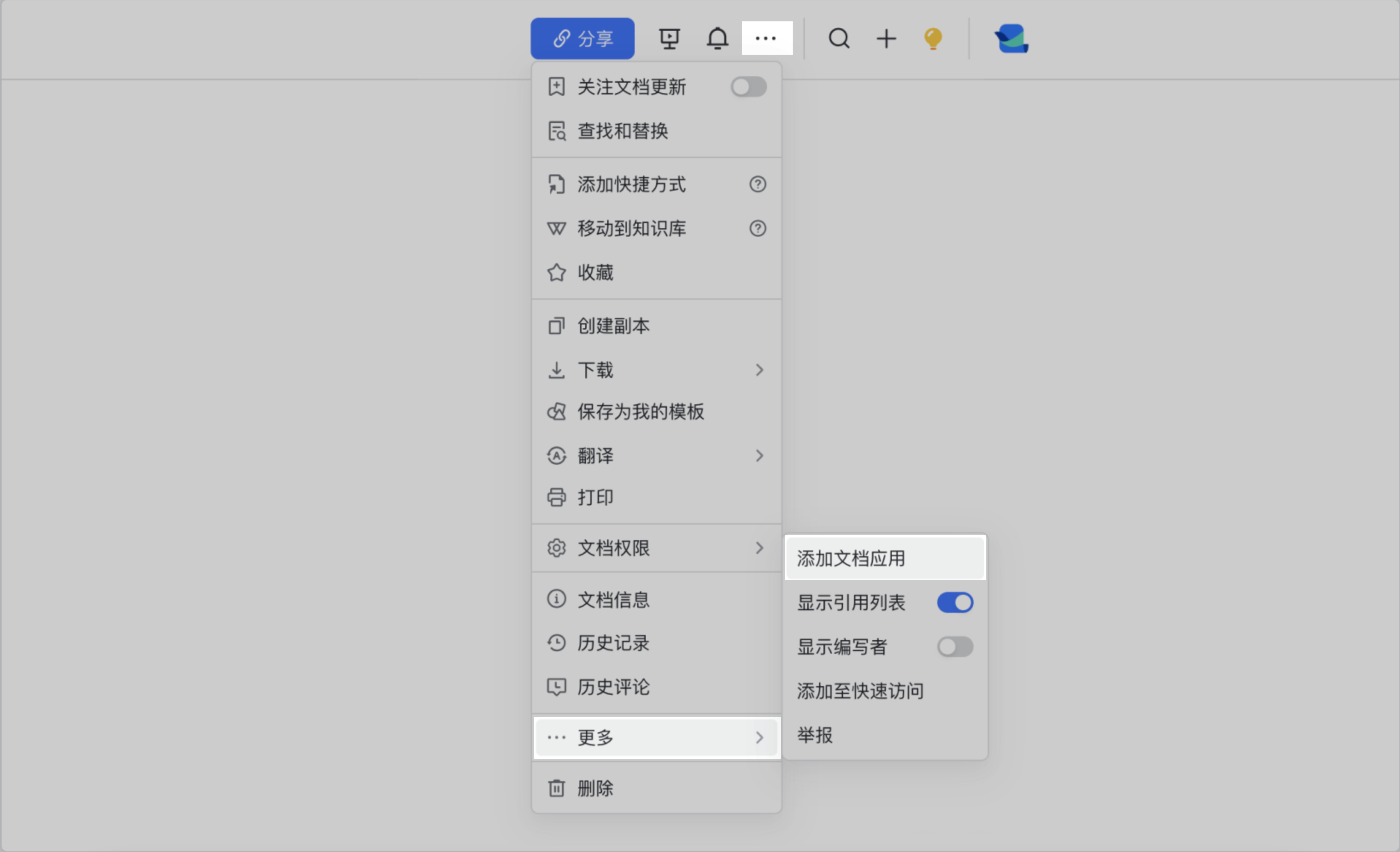
250px|700px|reset
- 文件夹添加飞书集成为协作者
- 打开飞书,创建新的群组,将飞书集成的机器人添加为群机器人
- 在飞书云文档,我的空间中找到对应的文件夹,将文件夹分享给刚刚新建的群组,并设置为「可管理」权限
250px|700px|reset 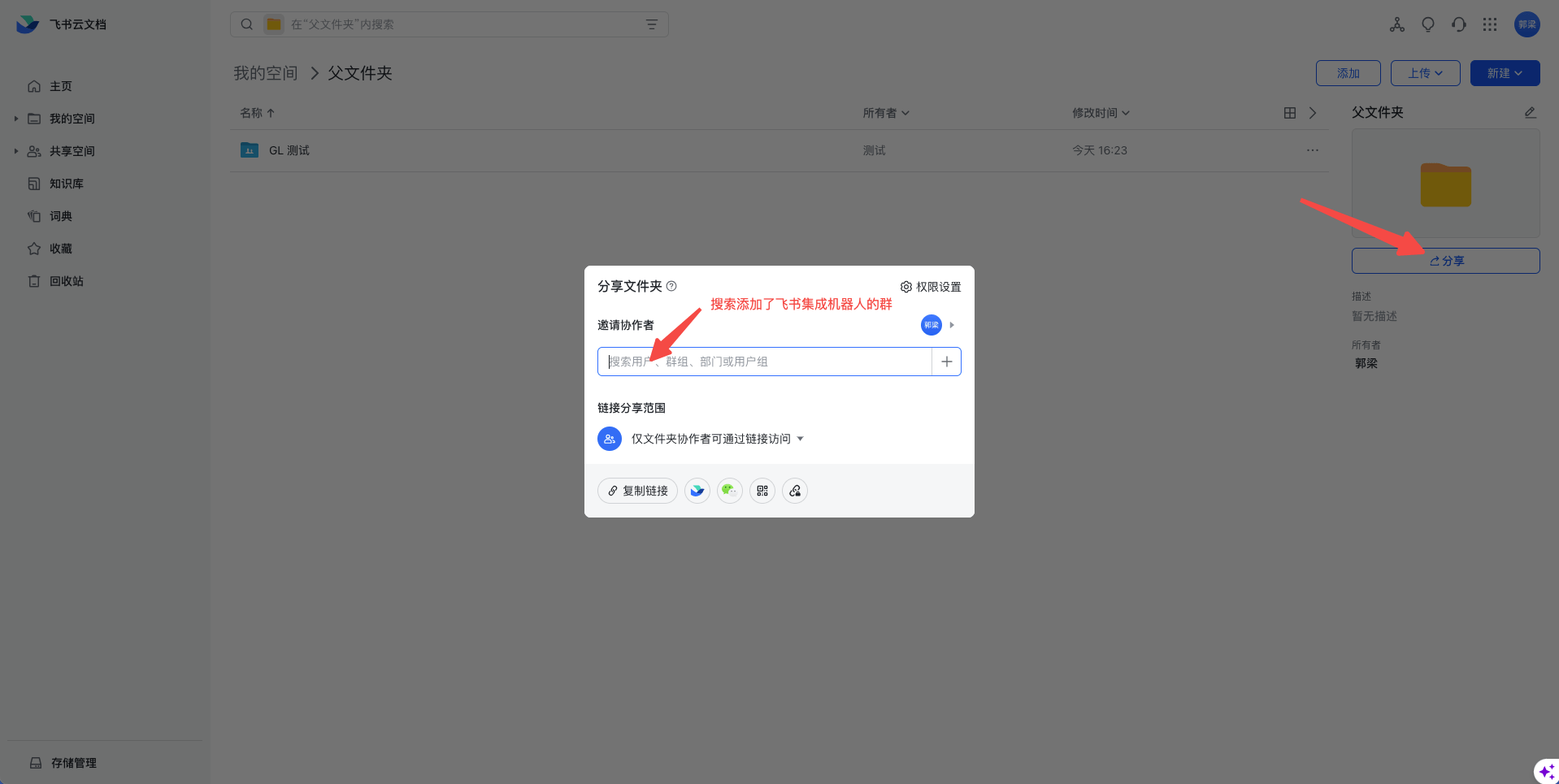 | 250px|700px|reset 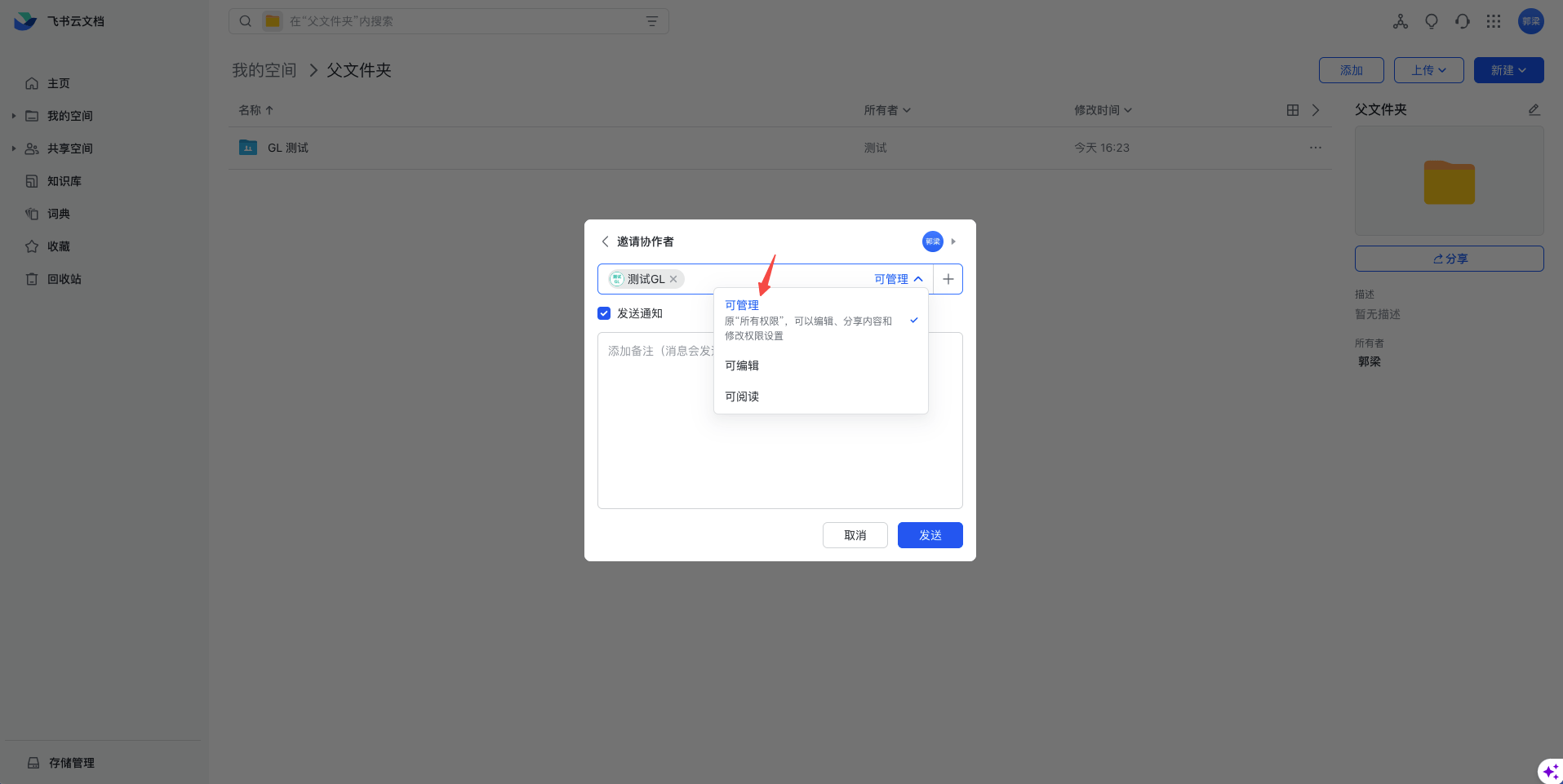 |
案例说明:配置「新建文件夹」操作
- 使用场景:在用户云空间的指定文件夹中创建一个新的空文件夹
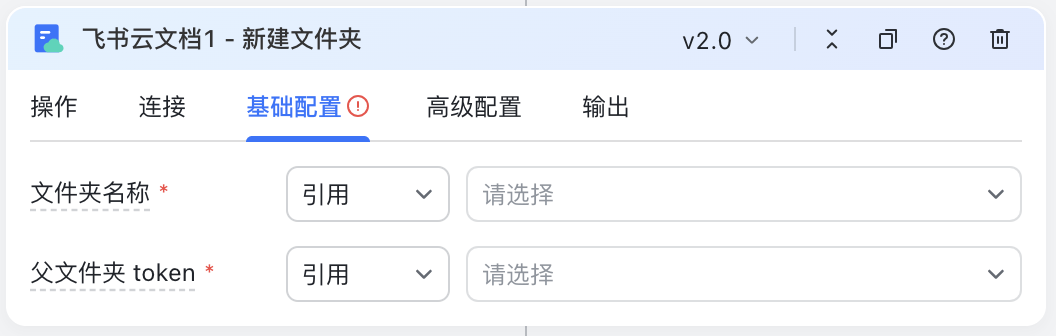
- 配置文件夹,如下图所示
250px|700px|reset
- 指定新建文件夹的名称,可以通过指定值/引用变量/使用公式的方式指定
- 指定新建文件夹要放到哪个父文件夹内,需要配置父文件夹的 token
- 文件夹的 token 可以在文件夹的网址中获取
- 如下所示链接中的标红加粗部分即为文件夹的 folder_token:
- 父文件夹 token 需要多环境配置
- 开发环境需要填写开发环境对应的测试企业中的父文件夹 token;
- 线上环境需要填写线上环境对应的飞书企业中的父文件夹 token
- 配置完成后,进行测试
实际执行效果,需要将飞书切换至关联的测试企业查看
250px|700px|reset 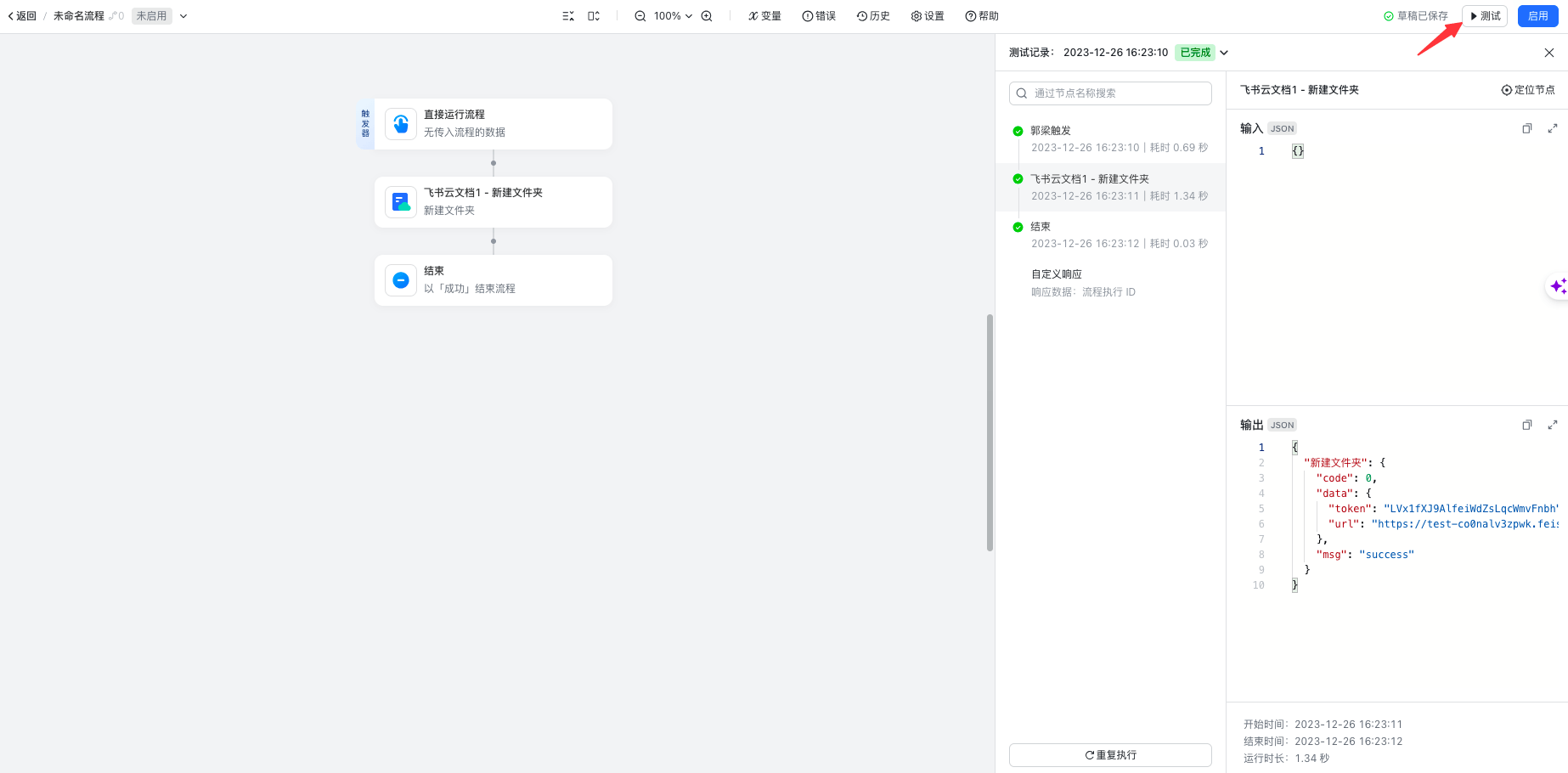 | 250px|700px|reset 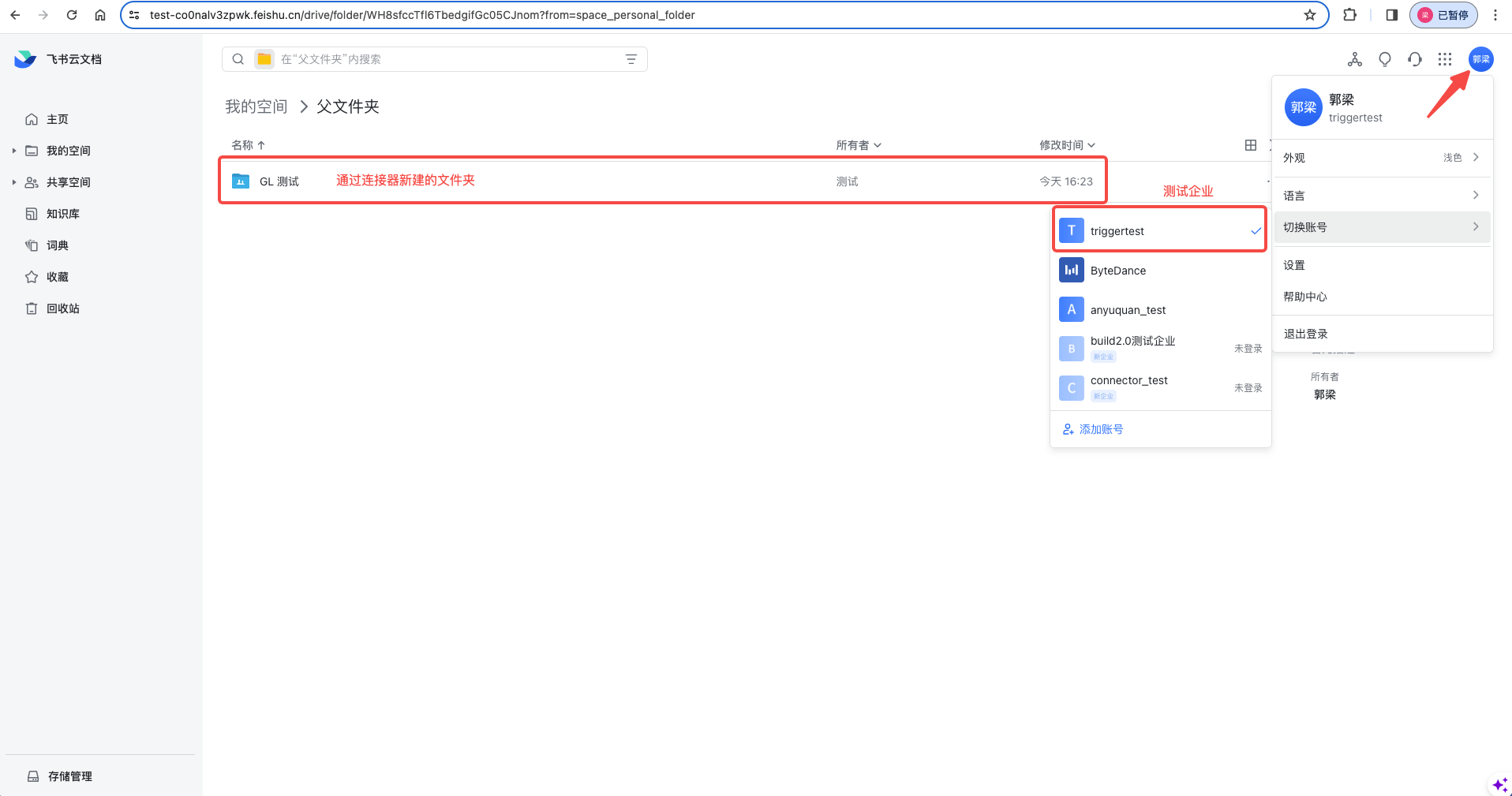 |
常见问题
飞书集成如何开启机器人?
方法一:在飞书开放平台开启机器人
步骤如下:
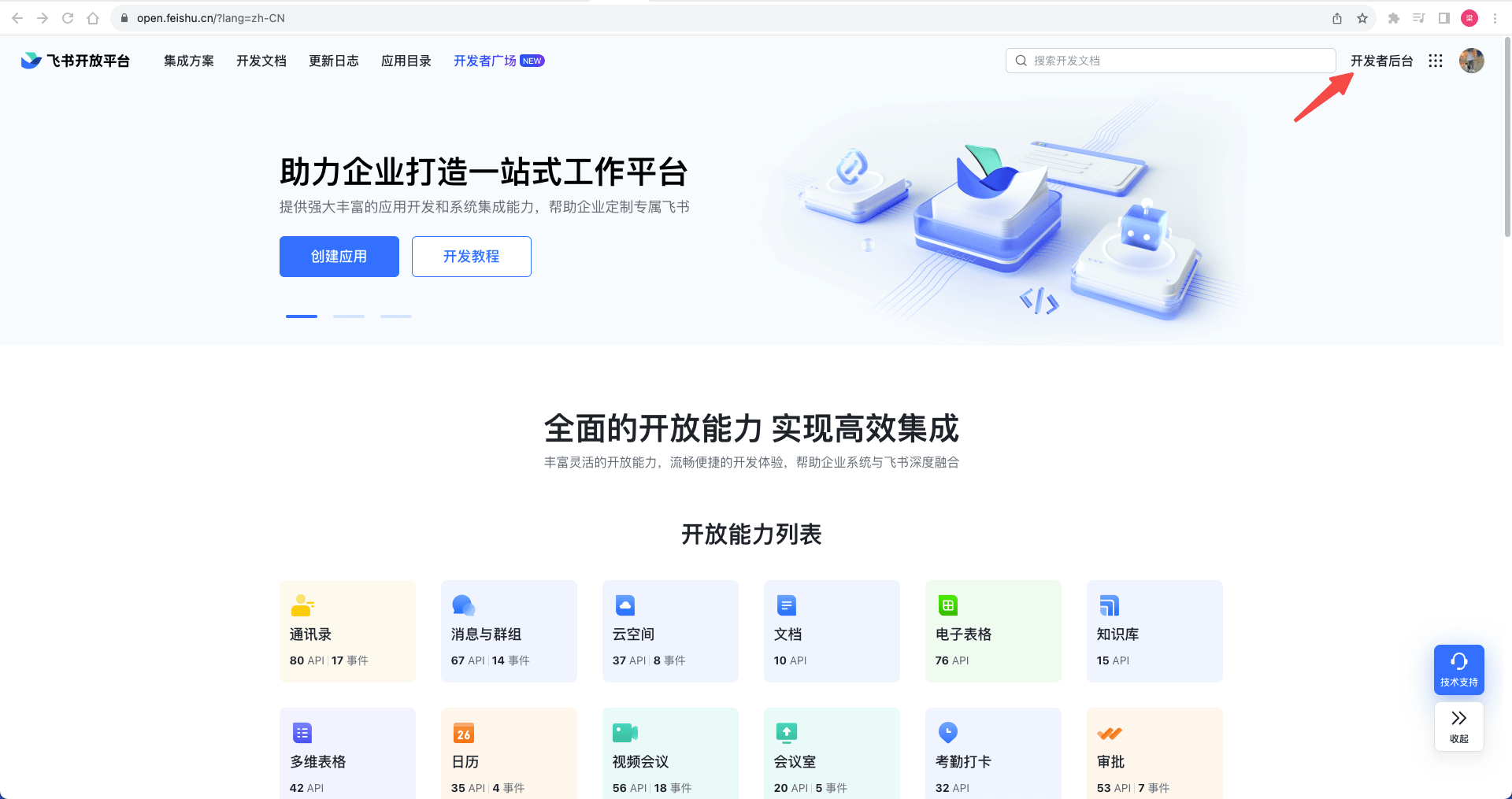
- 先进入飞书开放平台:https://open.feishu.cn/?lang=zh-CN
- 进入开发者后台
250px|700px|reset
- 找到飞书集成对应的自建应用(名称是相同的),点击进入详情页
250px|700px|reset 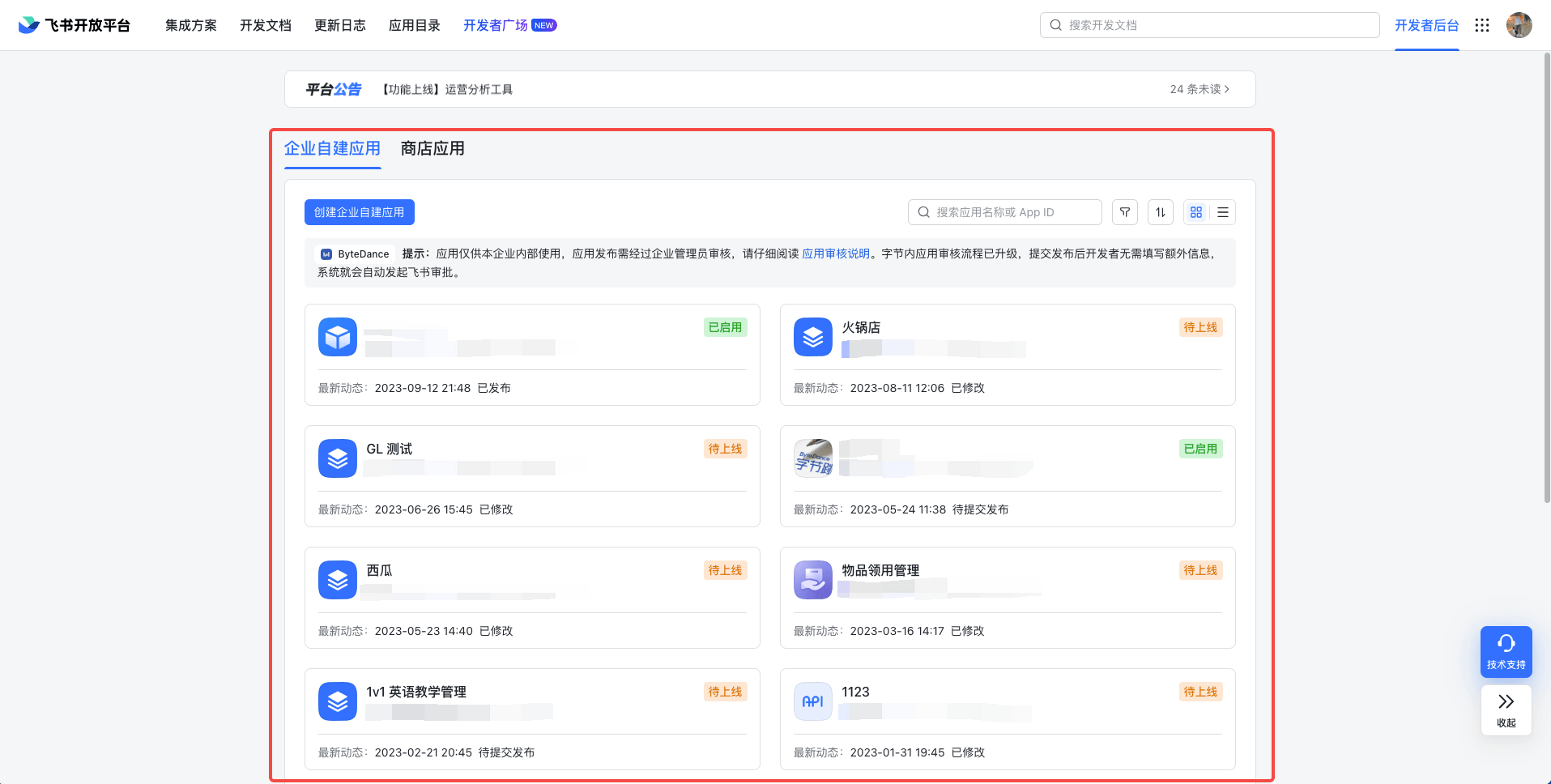 | 250px|700px|reset 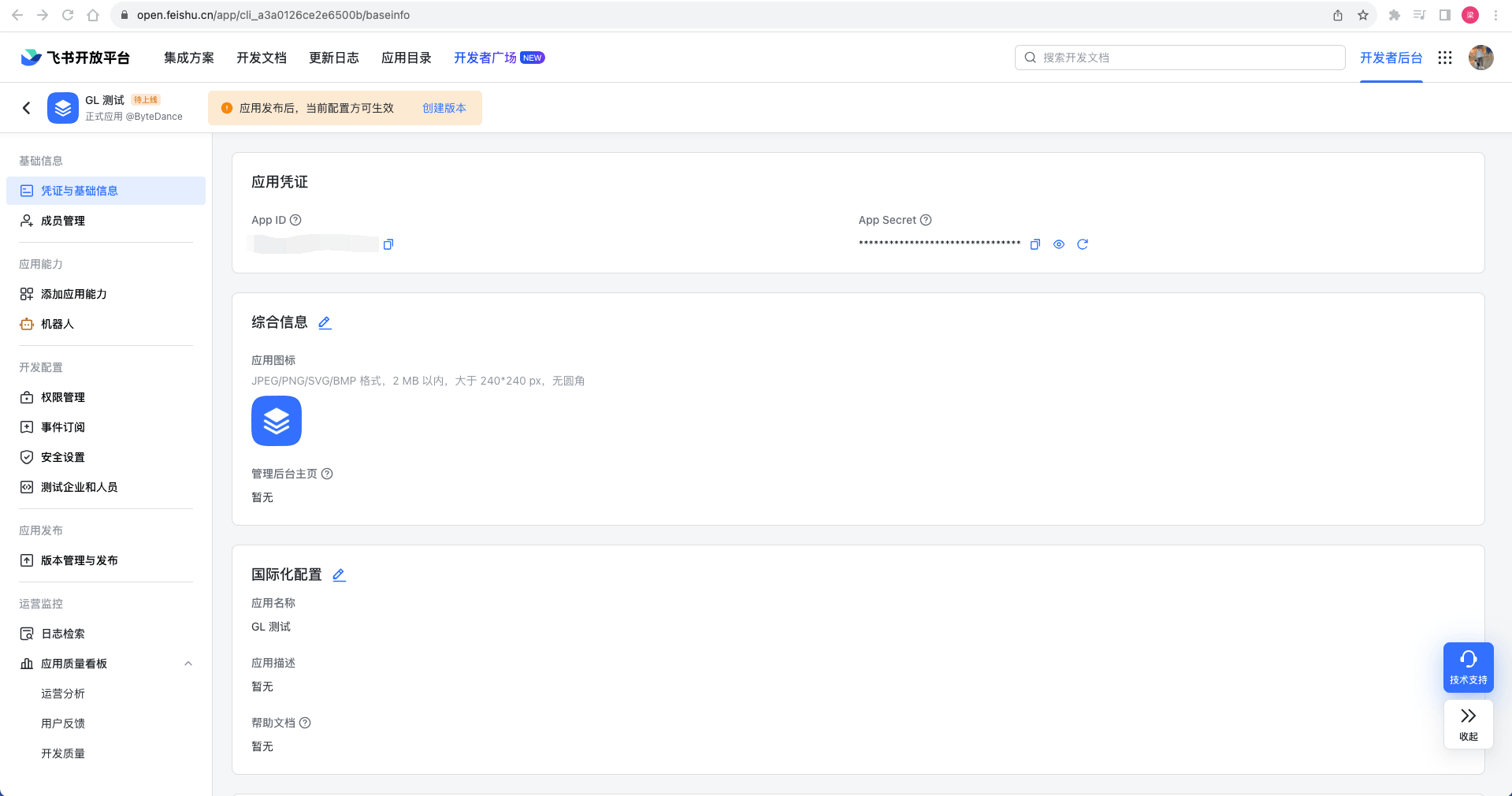 |
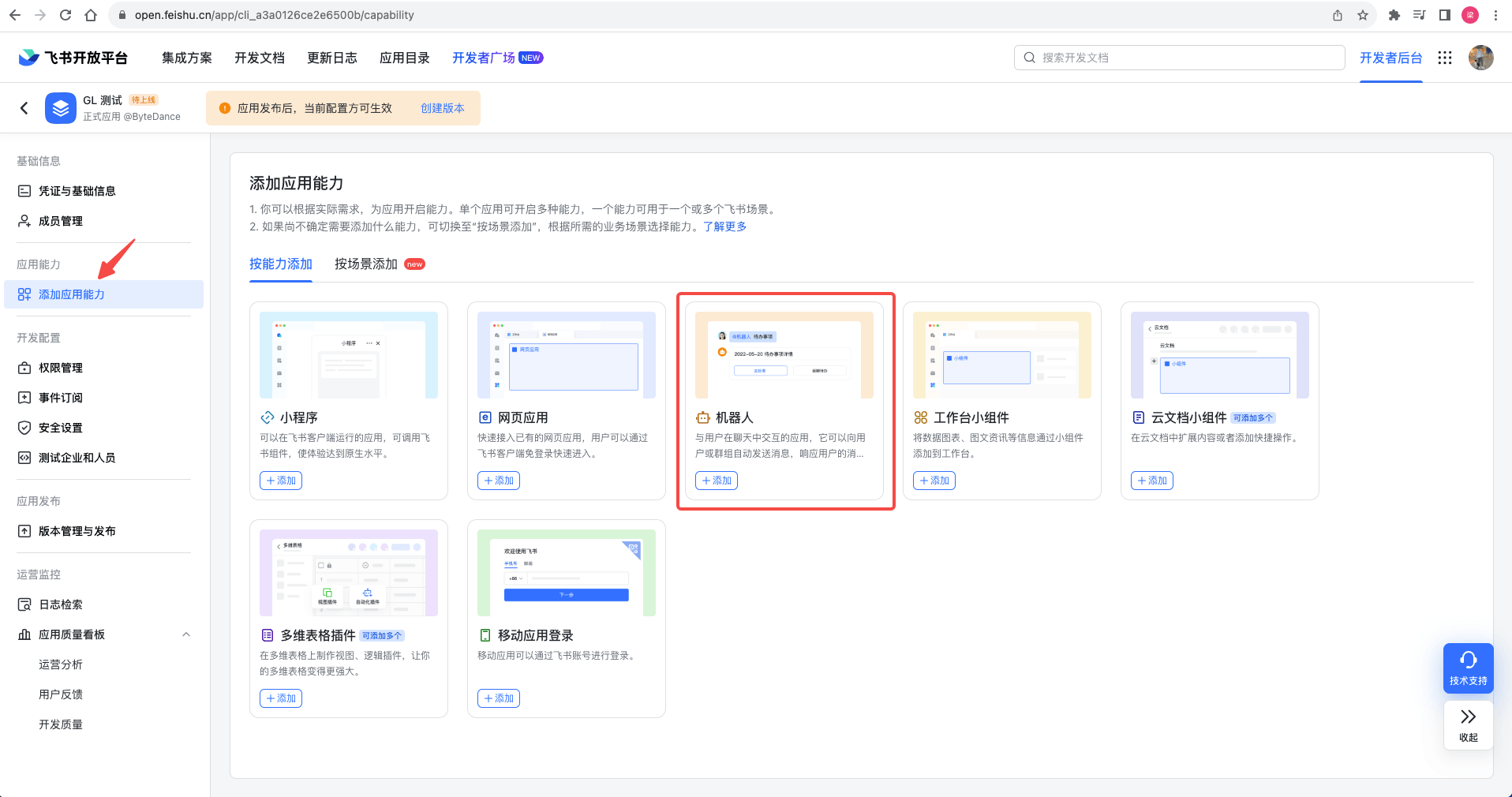
- 进入「添加应用能力」菜单,添加「机器人」
250px|700px|reset
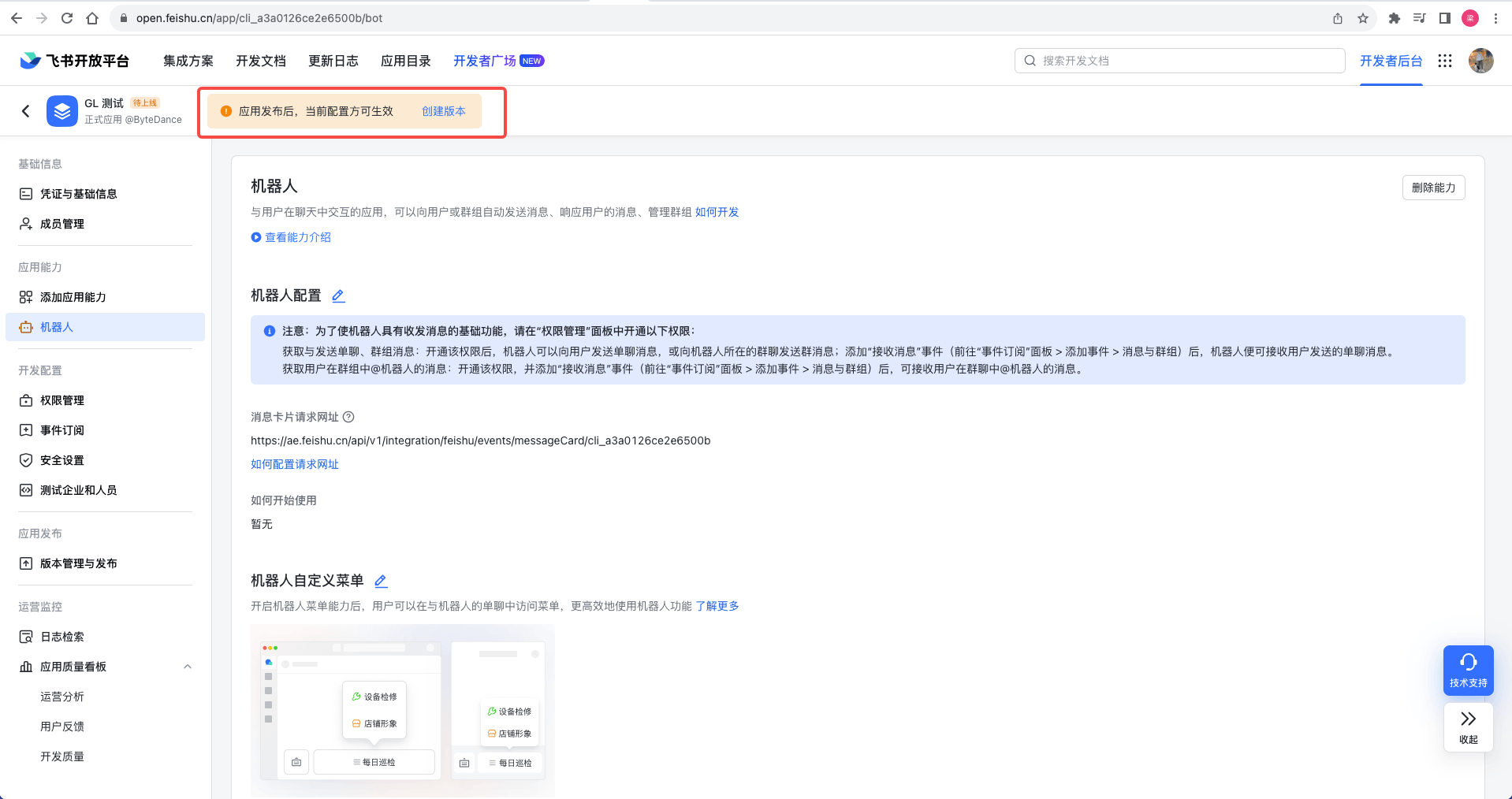
- 发布后即可生效
250px|700px|reset
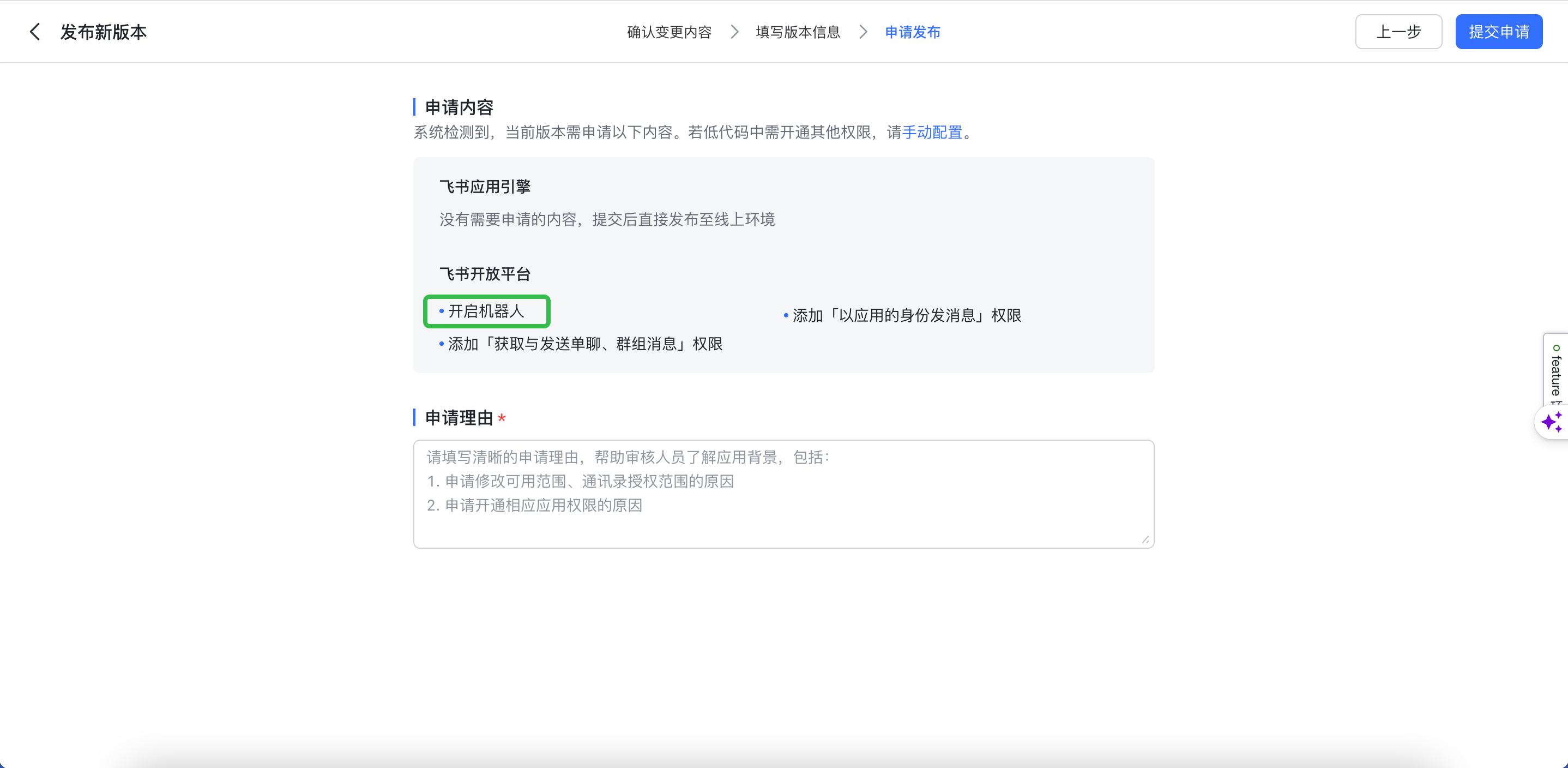
方法二:发布飞书低代码平台搭建的应用,可以自动申请
前提:应用已经使用了发飞书消息等机器人能力
当检测到应用内使用到飞书机器人的相关能力后,发布应用会自动开启机器人能力
250px|700px|reset
如何申请飞书应用的权限?
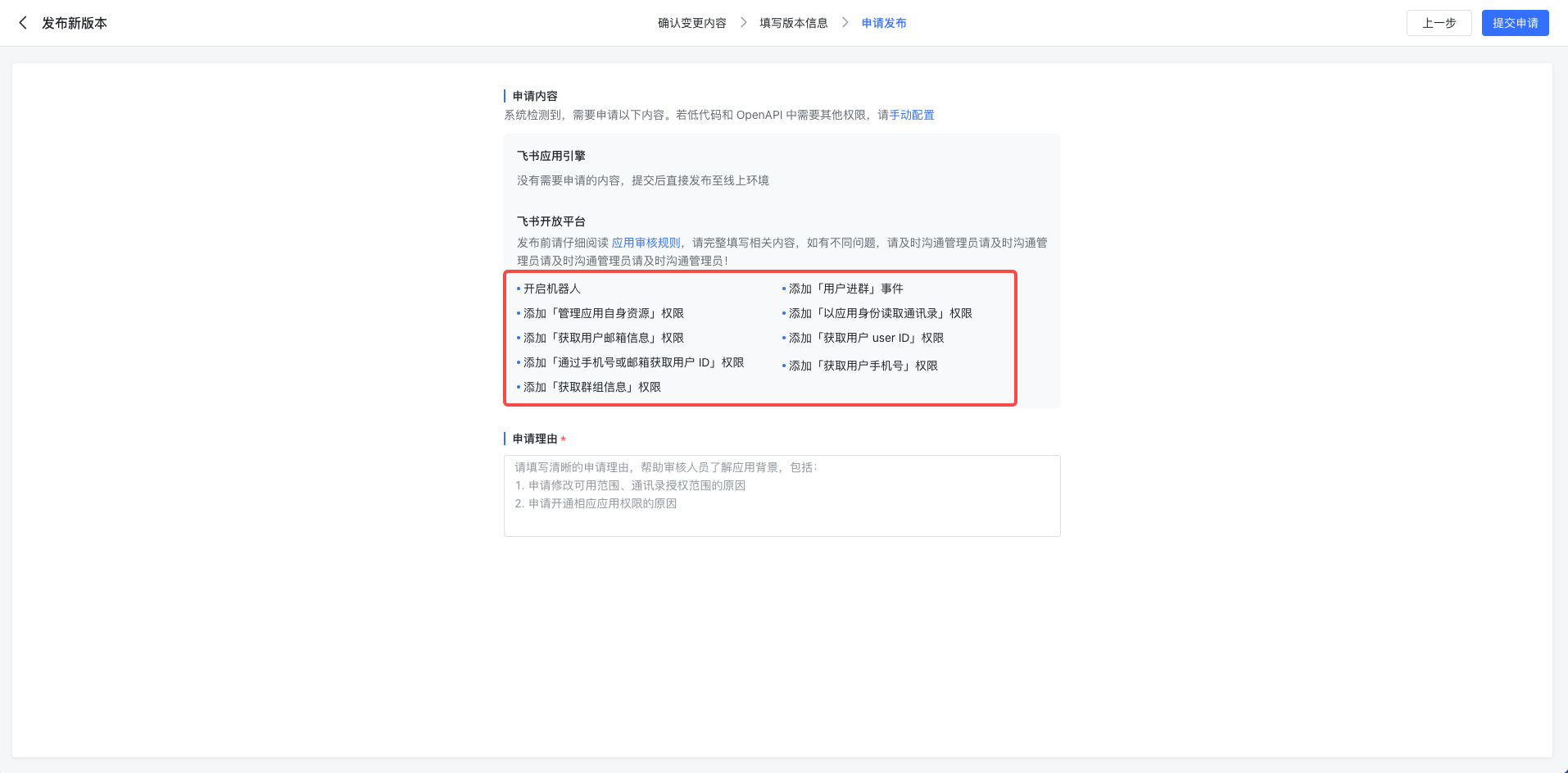
- 默认的飞书应用会将涉及到的相关权限,会在发布「飞书低代码平台」应用时自动申请。
250px|700px|reset
- 自定义飞书应用,需要到飞书开放平台自行申请,详见如何开通权限。
如何获取云文档资源相关 token(id)
- 通过浏览器地址栏获取 token (以下红色部分)(注意: 拷贝时 URL 末尾可能多余的 “#”)
- 文件夹 folder_token: https://sample.feishu.cn/drive/folder/cSJe2JgtFFBwRuTKAJK6baNGUn0
- 文件 file_token:https://sample.feishu.cn/file/ndqUw1kpjnGNNaegyqDyoQDCLx1
- 文档 doc_token:https://sample.feishu.cn/docs/2olt0Ts4Mds7j7iqzdwrqEUnO7q
- 新版文档 document_id:https://sample.feishu.cn/docx/UXEAd6cRUoj5pexJZr0cdwaFnpd
- 电子表格 spreadsheet_token:https://sample.feishu.cn/sheets/MRLOWBf6J47ZUjmwYRsN8utLEoY
- 多维表格 app_token:https://sample.feishu.cn/base/Pc9OpwAV4nLdU7lTy71t6Kmmkoz
- 知识空间 space_id(知识库管理员打开设置页面):https://sample.feishu.cn/wiki/settings/7075377271827264924
- 知识库节点 node_token:https://sample.feishu.cn/wiki/sZdeQp3m4nFGzwqR5vx4vZksMoe
- 通过开放平台接口获取
- 「云空间」资源的 token 和 type 获取
- 「知识库」资源的 token 和 type 获取
- 「文档」中嵌入的电子表格 spreadsheet_token (多维表格 app_token) 获取
- 通过 获取文档富文本内容 返回文档中嵌入的电子表格 spreadsheet_token 和 tableId (多维表格 app_token 和 tableId) 。例如:
- 电子表格(“_” 前面是 spreadsheet_token,后面是 tableId) MRLOWBf6J47ZUjmwYRsN8utLEoY_m7fMrN
- 多维表格(“_” 前面是 app_token,后面是 tableId) Pc9OpwAV4nLdU7lTy71t6Kmmkoz_tblC63QuAGFOJkU9
- 「电子表格」中嵌入的多维表格 app_token 获取
- 通过 获取表格元数据 返回电子表格中嵌入的多维表格 app_token 和 tableId 。例如:
- 多维表格(“_” 前面是 app_token,后面是 tableId) Pc9OpwAV4nLdU7lTy71t6Kmmkoz_tbliITl3F8GXBtKw
什么是文档权限?文档协作者?如何添加?
- 添加用户、群组或部门为文档协作者
- 添加应用为文档协作者
250px|700px|reset