




“飞书审批集成”插件已更名为“变更管理”,管理员可在空间配置-插件管理-变更管理中升级版本。
介绍
飞书项目支持与飞书审批流程联动,支持飞书项目信息变更/流转时触发飞书审批流程,并支持将飞书项目字段信息同步飞书审批单,审批完成后自动完成飞书项目的变更/流转。适用于立项等严格项目管理流程。
同时,也支持配置在某些场景下,项目禁止变更。
本插件支持审批场景:
- 完成节点时发起审批,审批通过后自动完成节点
- 状态流转时发起审批,审批通过后自动流转状态
- 修改字段值时发起审批,审批通过后自动修改字段值
- 修改节点估分与排期时发起审批,审批通过后自动修改估分排期信息
- 新建子任务时拦截
并支持配置:
- 审批触发必要条件
- 若审批通过的节点/状态回滚后再次流转,支持配置是否需要重新发起审批
【用户使用场景一】拦截变更
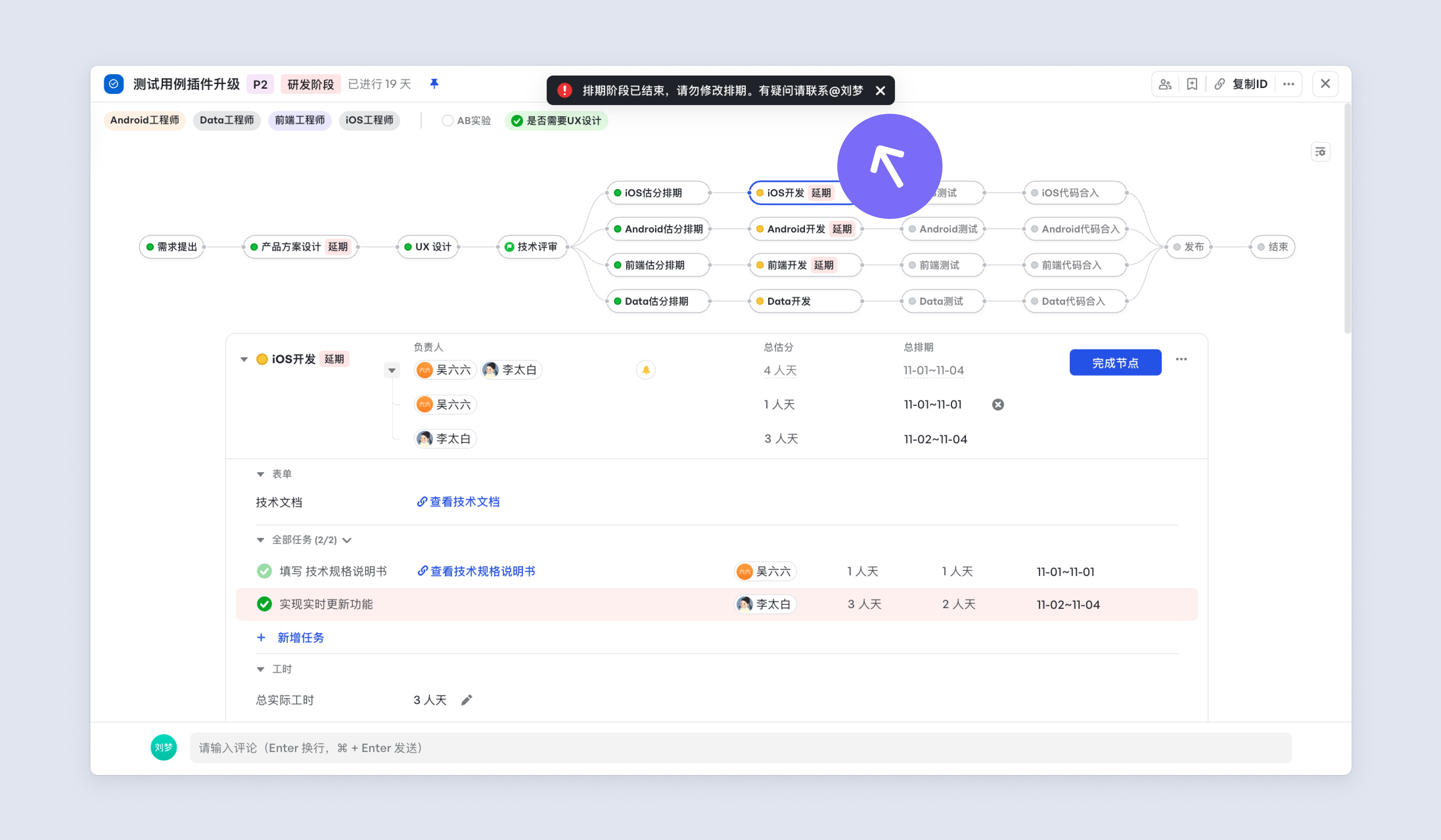
项目在某种场景下禁止变更,例如项目排期节点完成后,“项目开发”节点的排期变更将被拦截。
250px|700px|reset
【用户使用场景二】发起飞书审批
- 发起审批
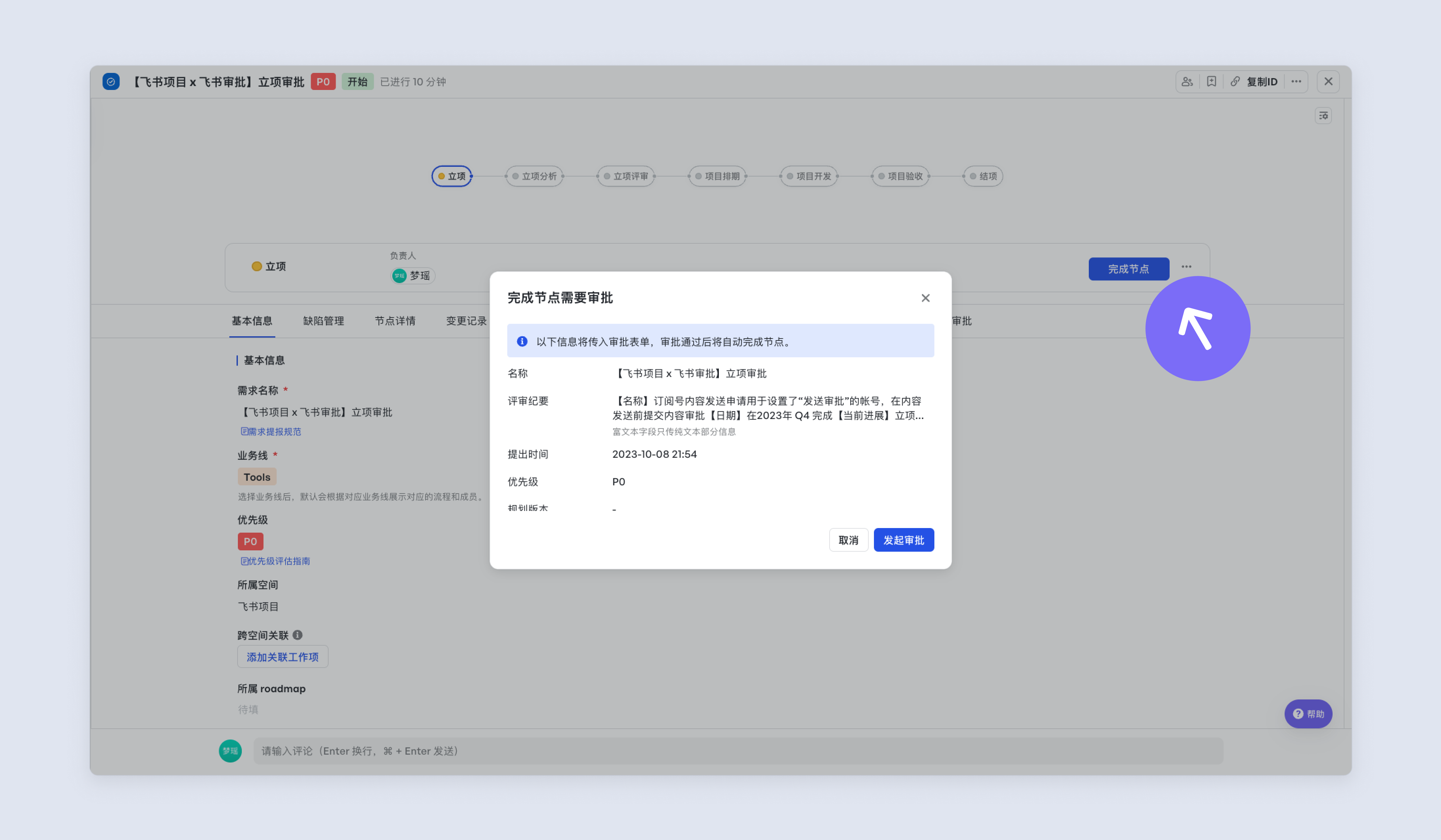
当项目的节点完成时,提示“完成节点需要审批”,飞书项目中需要审批的信息表单将同步审批工单。
250px|700px|reset
若需要审批的必填信息还未填写,则需要填写后再发起审批工单。
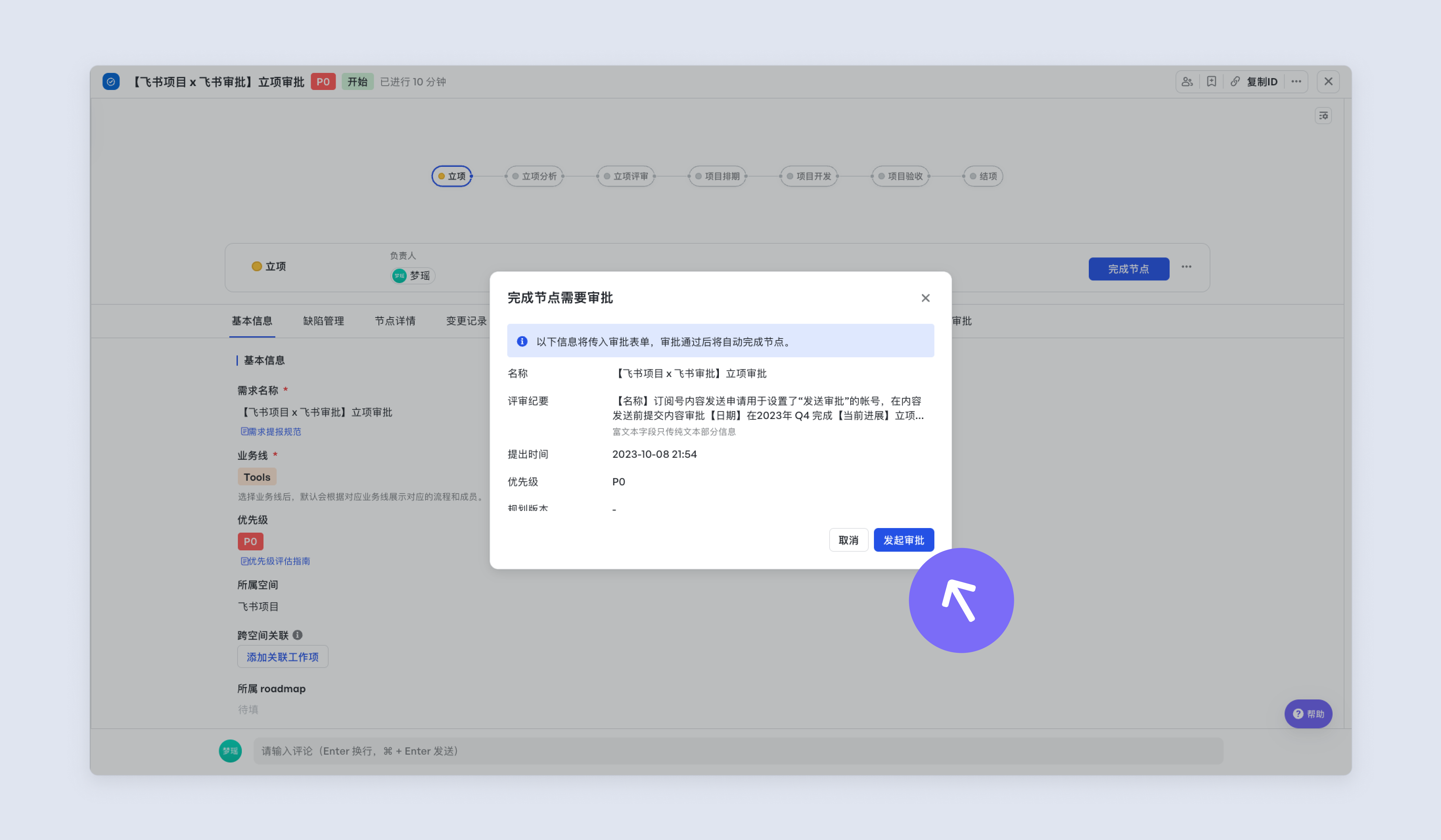
点击“发起审批”后即可创建审批工单。
250px|700px|reset
- 审批进展
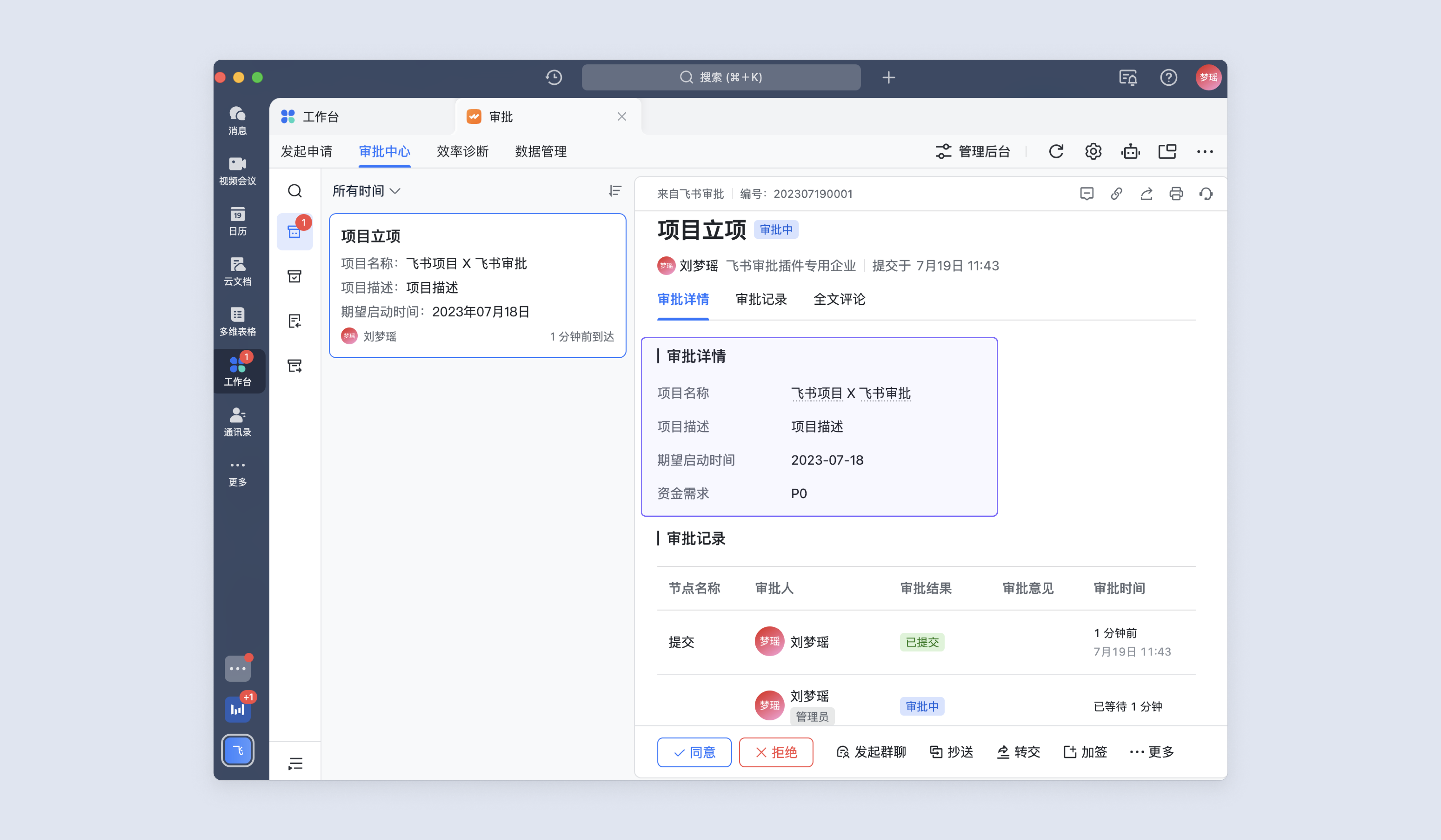
在节点“审批详情”后展示审批状态。
点击查看审批链接打开审批详情,查看评审进展。
250px|700px|reset
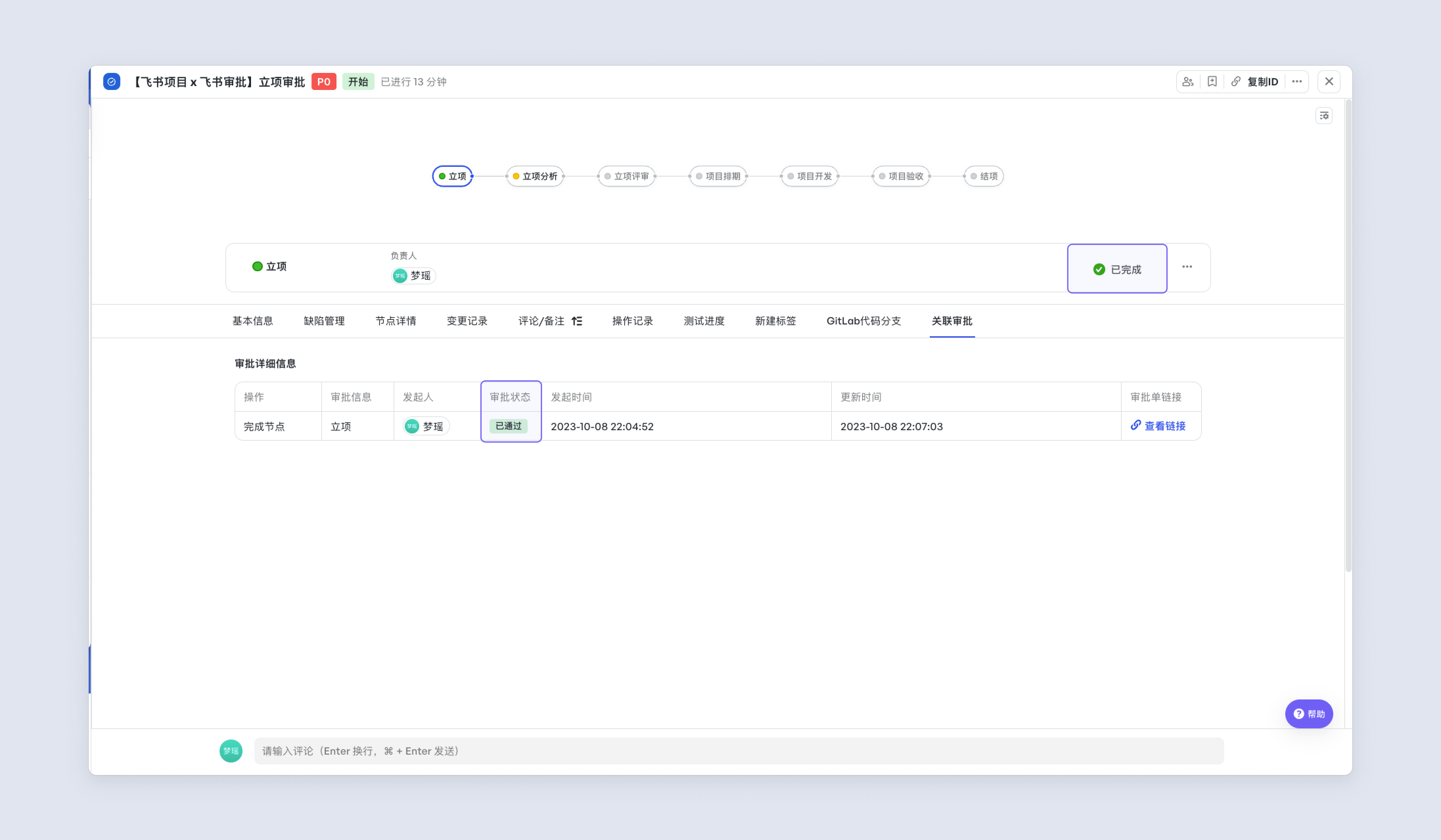
- 审批通过
发起审批工单,审批人将收到飞书消息,对审批工单进行评估与确认。
审批通过后,节点将自动完成。
250px|700px|reset
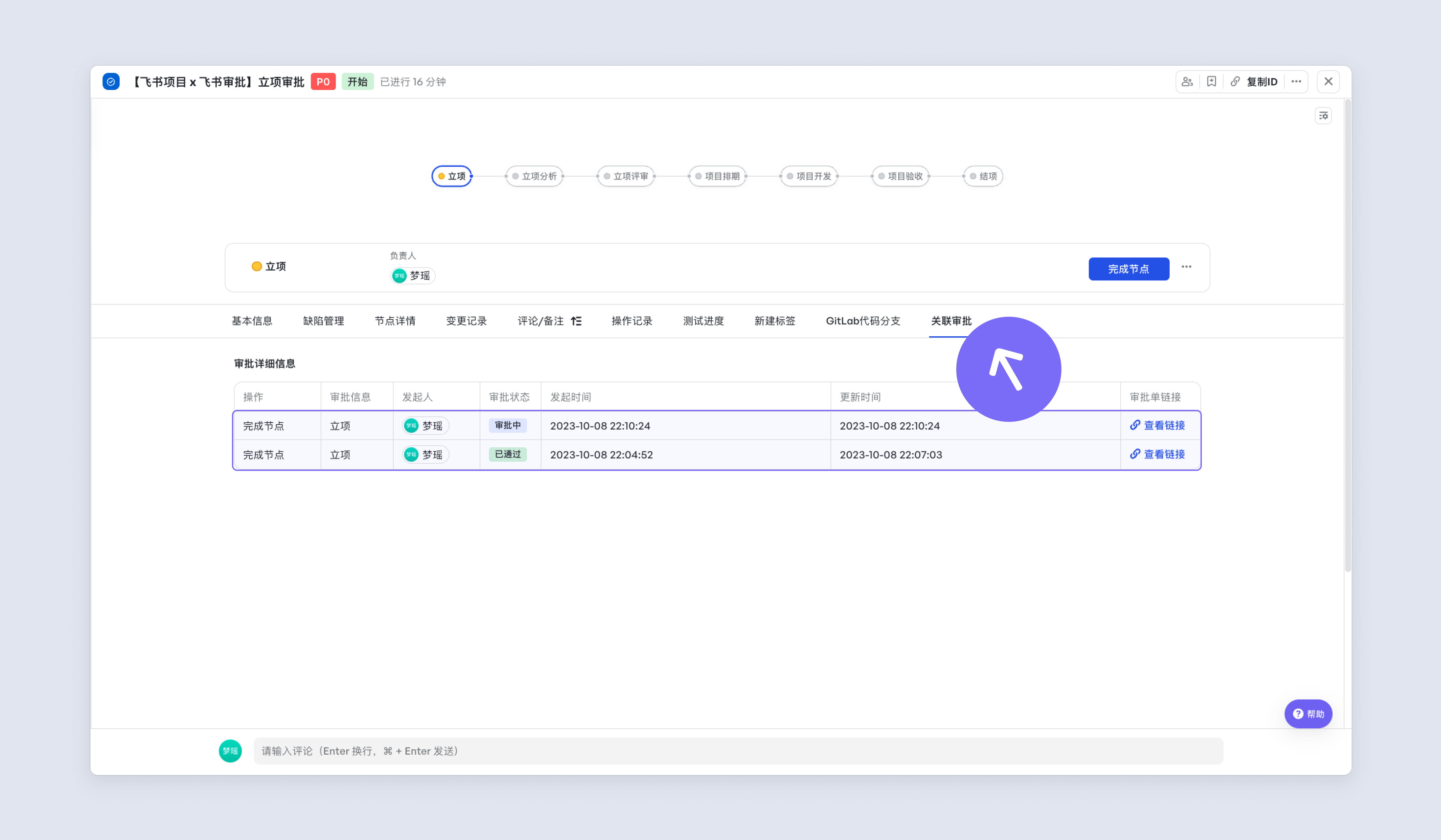
- 查看审批记录
在项目详情页“关联审批”标签页中,可查看项目所有审批记录。
250px|700px|reset
【用户使用场景三】发起飞书项目审批
- 发起审批
操作点击“完成节点”时,触发飞书项目审批
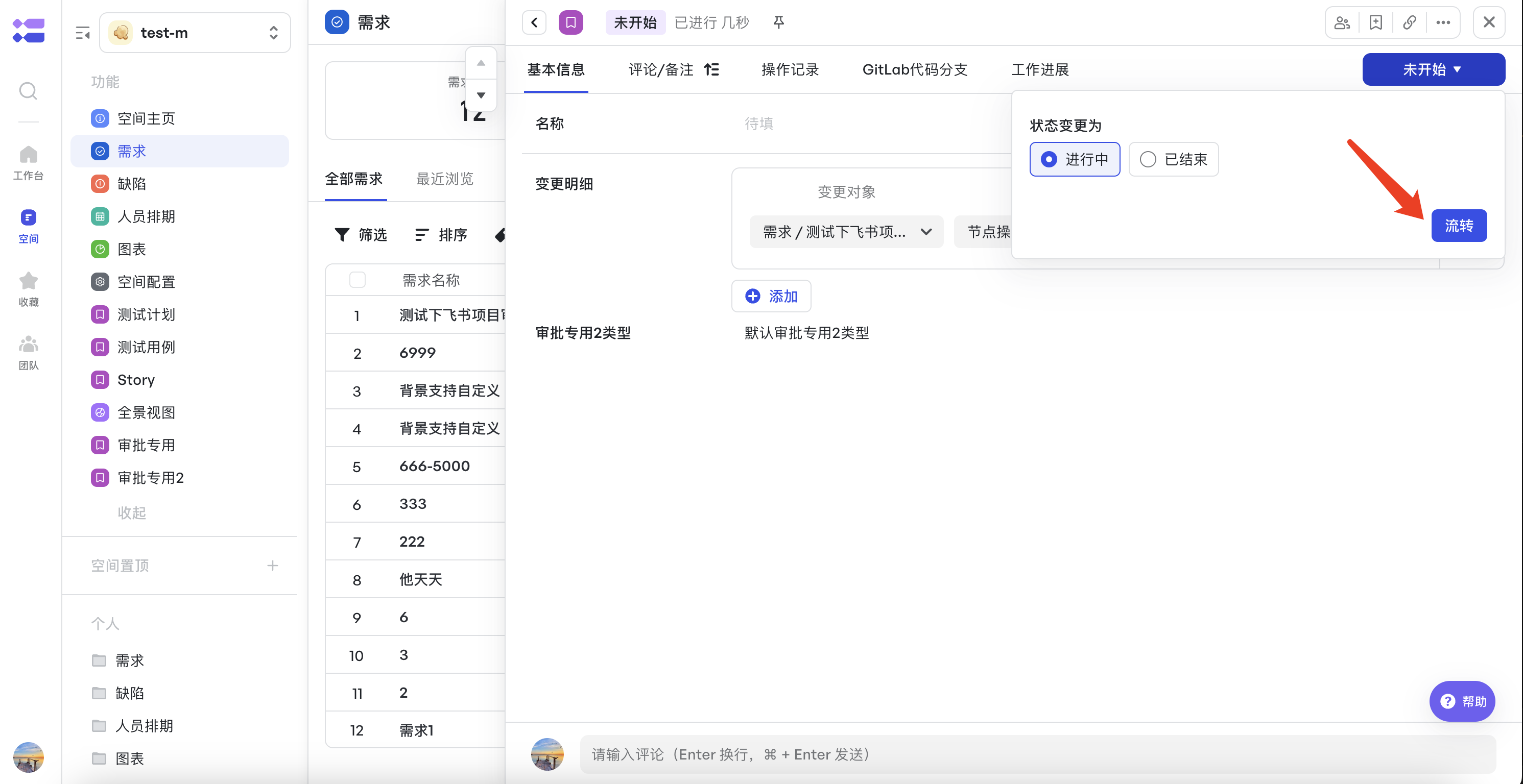
- 审批通过
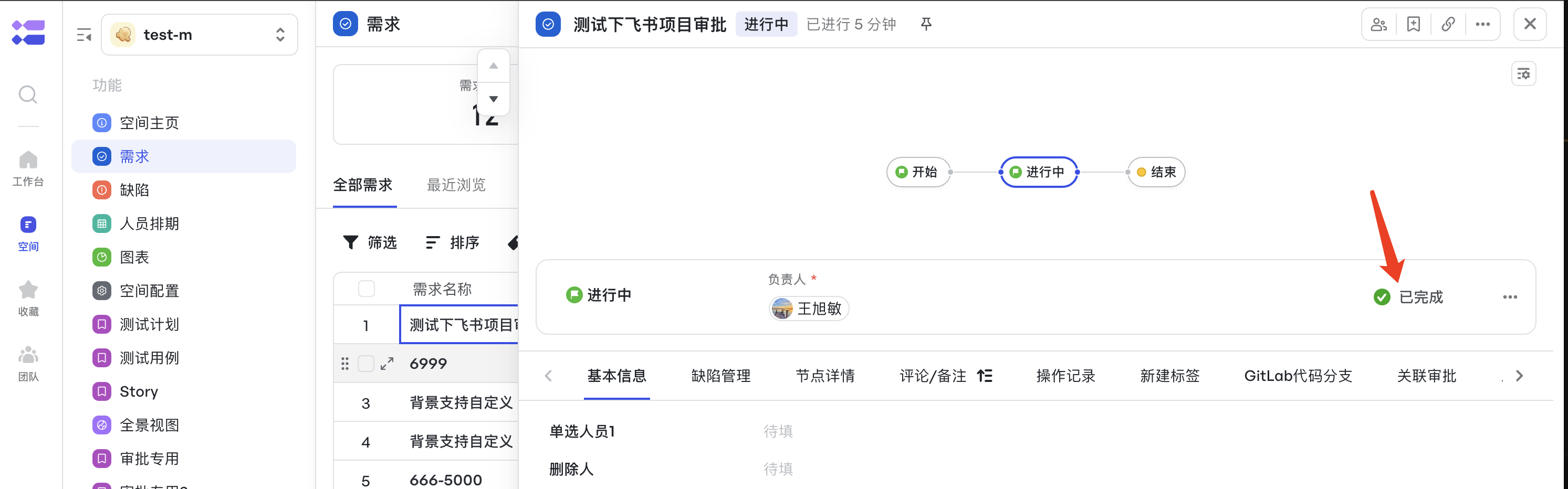
将当前配置的审批工作项状态流转为“进行中“时,“需求“工作项对应的节点即可已完成
250px|700px|reset
审批就结束了
250px|700px|reset
【配置】插件配置
安装飞书项目审批集成应用(字节用户无需此步骤,仅变更拦截无需此步骤)
飞书企业管理员需要在飞书中安装飞书项目审批集成连接器应用。
若只需变更拦截,则无需配置此步骤。
获取应用后,可在飞书工作台中检查是否已存在“飞书项目审批集成连接器”应用。若存在,则安装成功。
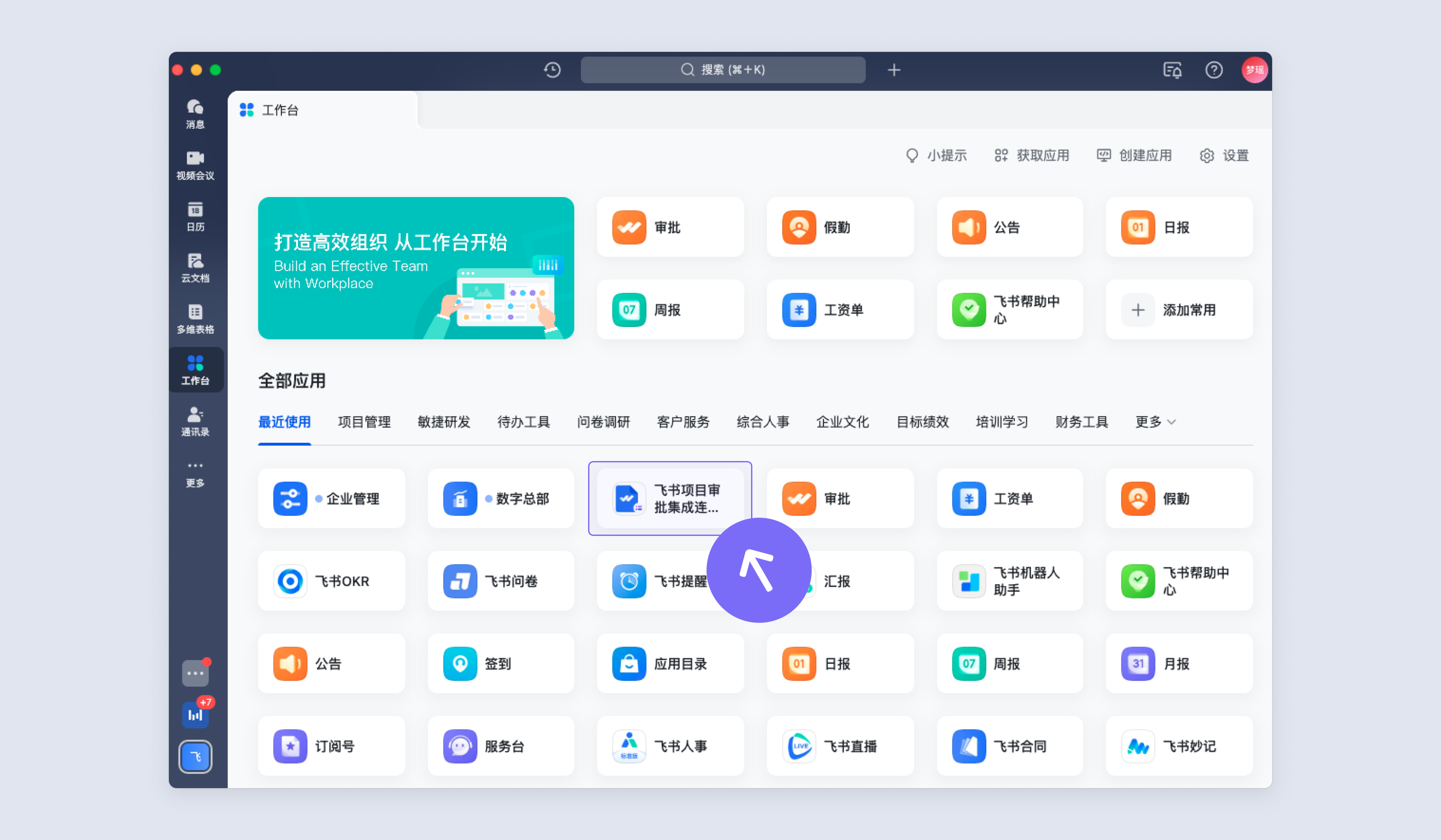
250px|700px|reset
在企业管理后台-工作台-应用管理中,点击“飞书项目审批集成连接器”的配置;
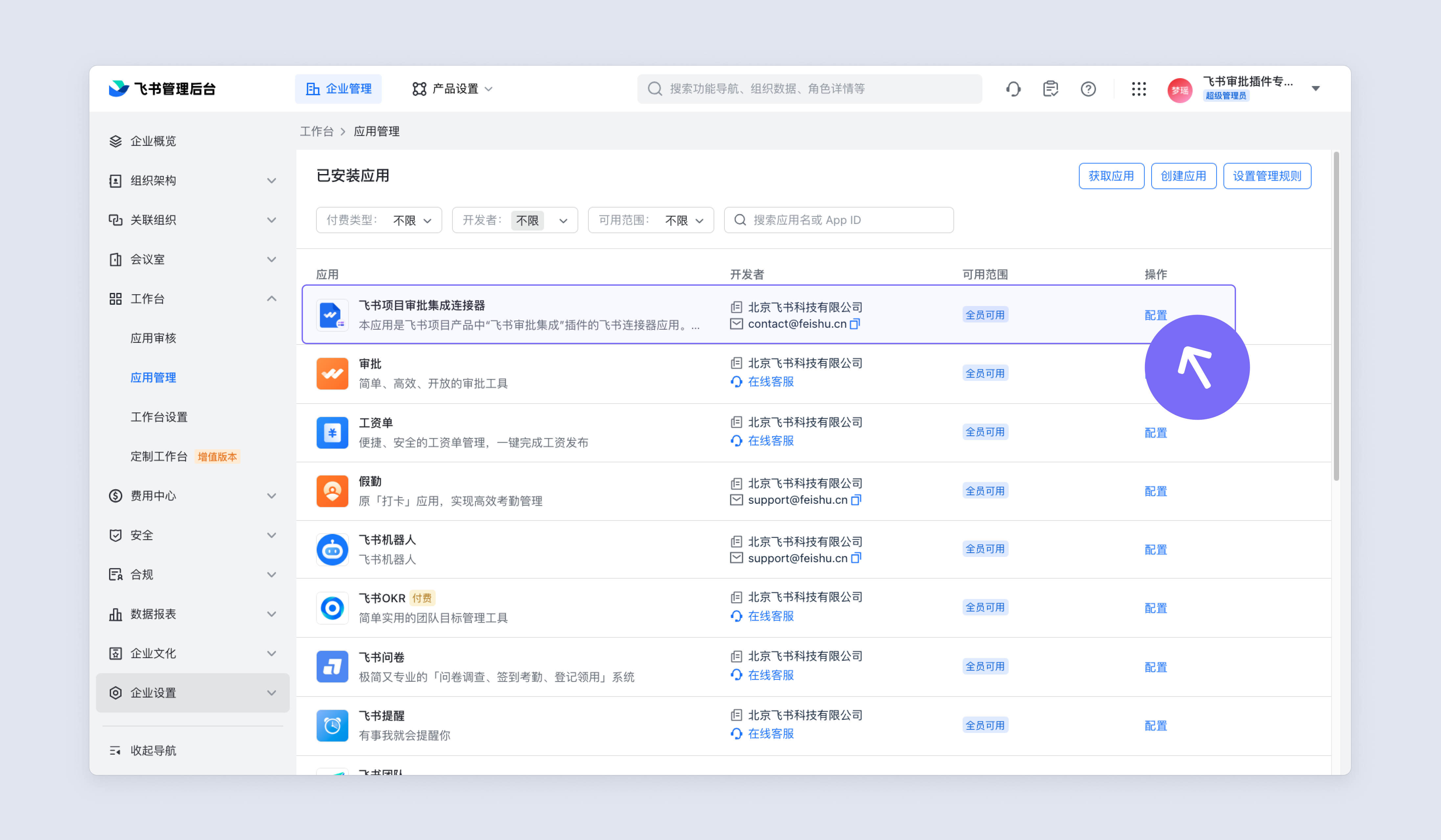
250px|700px|reset
在应用可见范围中,可配置此应用可见用户范围。
发起审批人必须在此应用可见用户范围内。
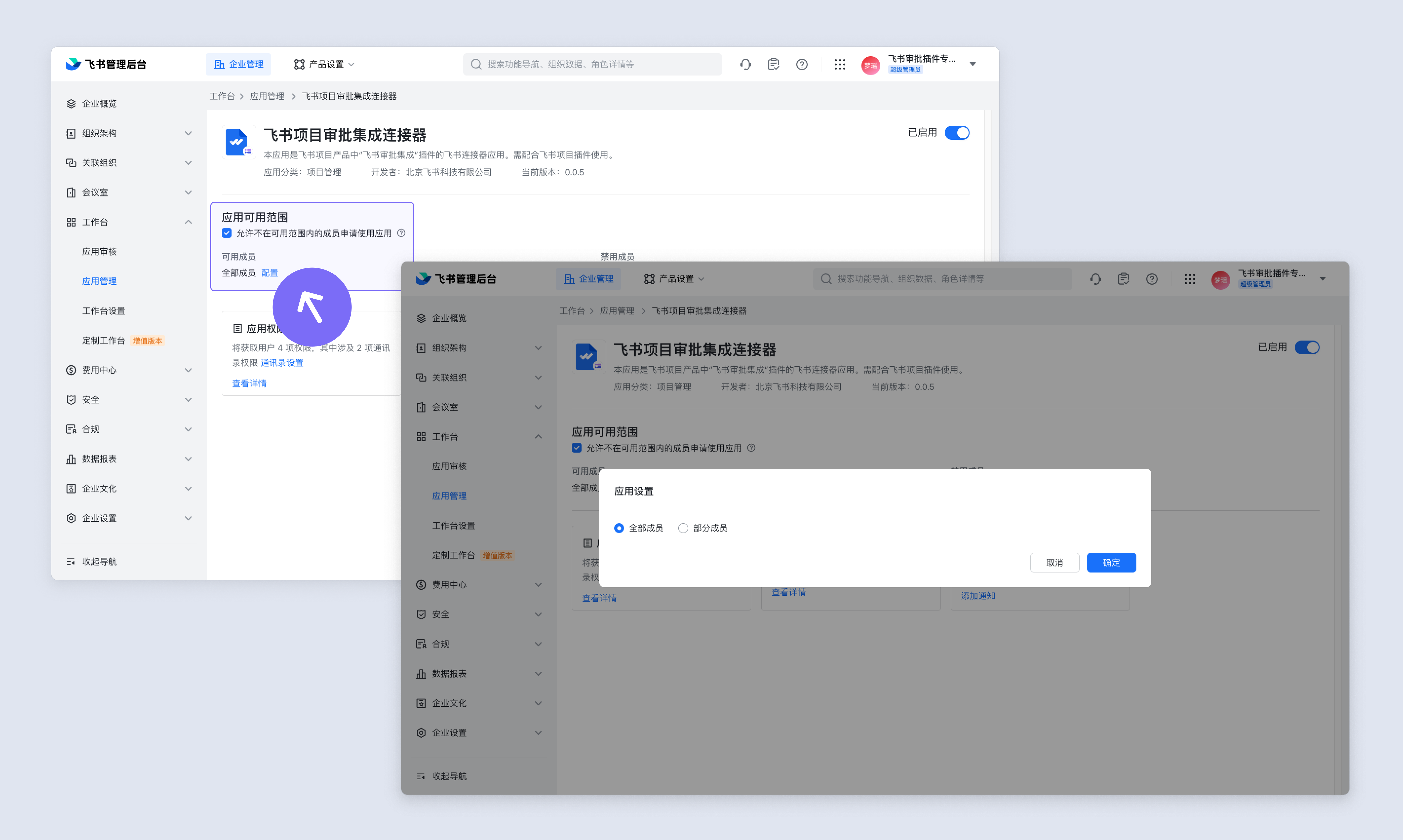
250px|700px|reset
安装插件
飞书项目空间管理员需要在飞书项目空间中安装「变更管理」插件。
空间管理员进入空间配置-插件管理中,点击“添加插件”;
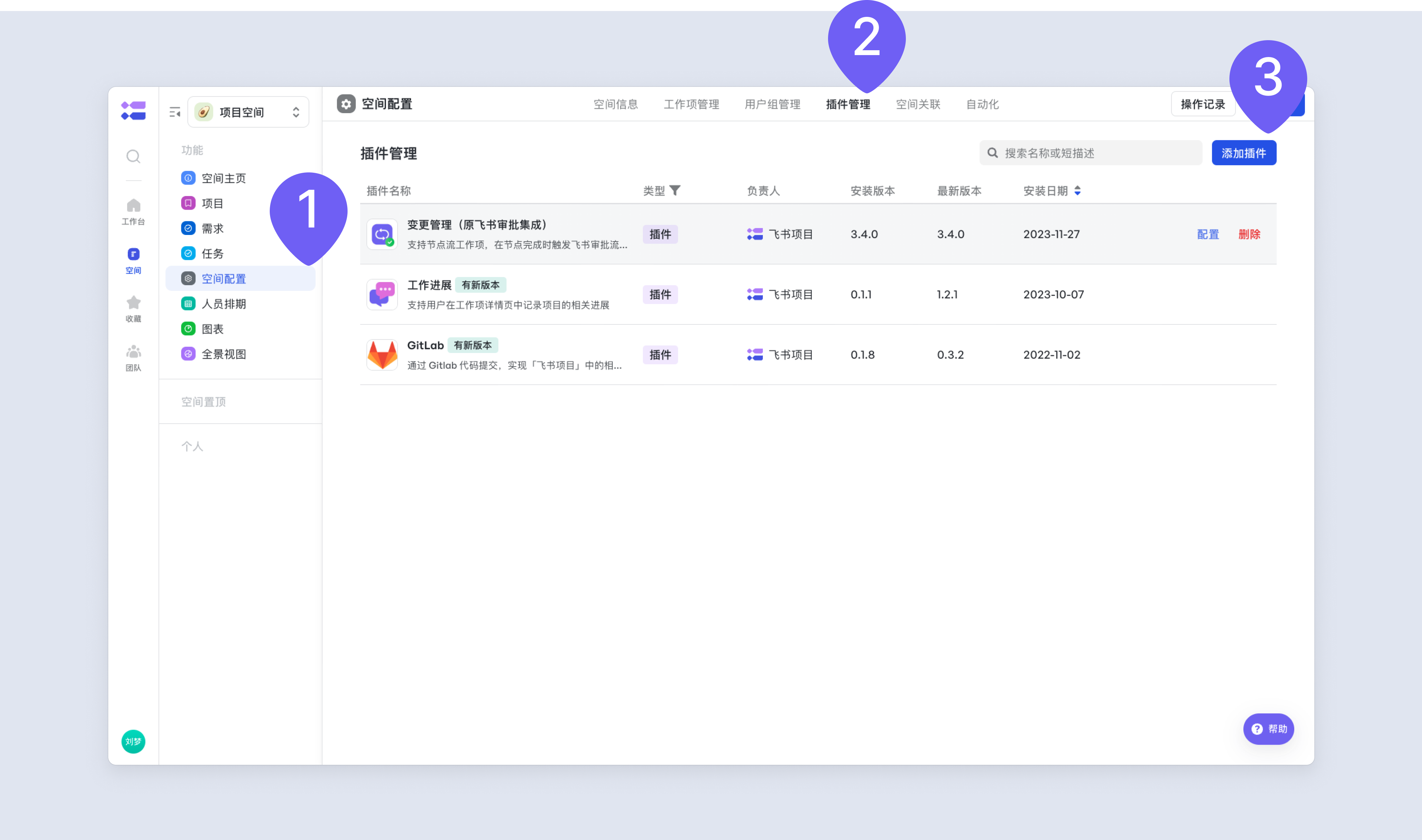
250px|700px|reset
在插件商店中,搜索“变更管理”,点击“添加插件”。
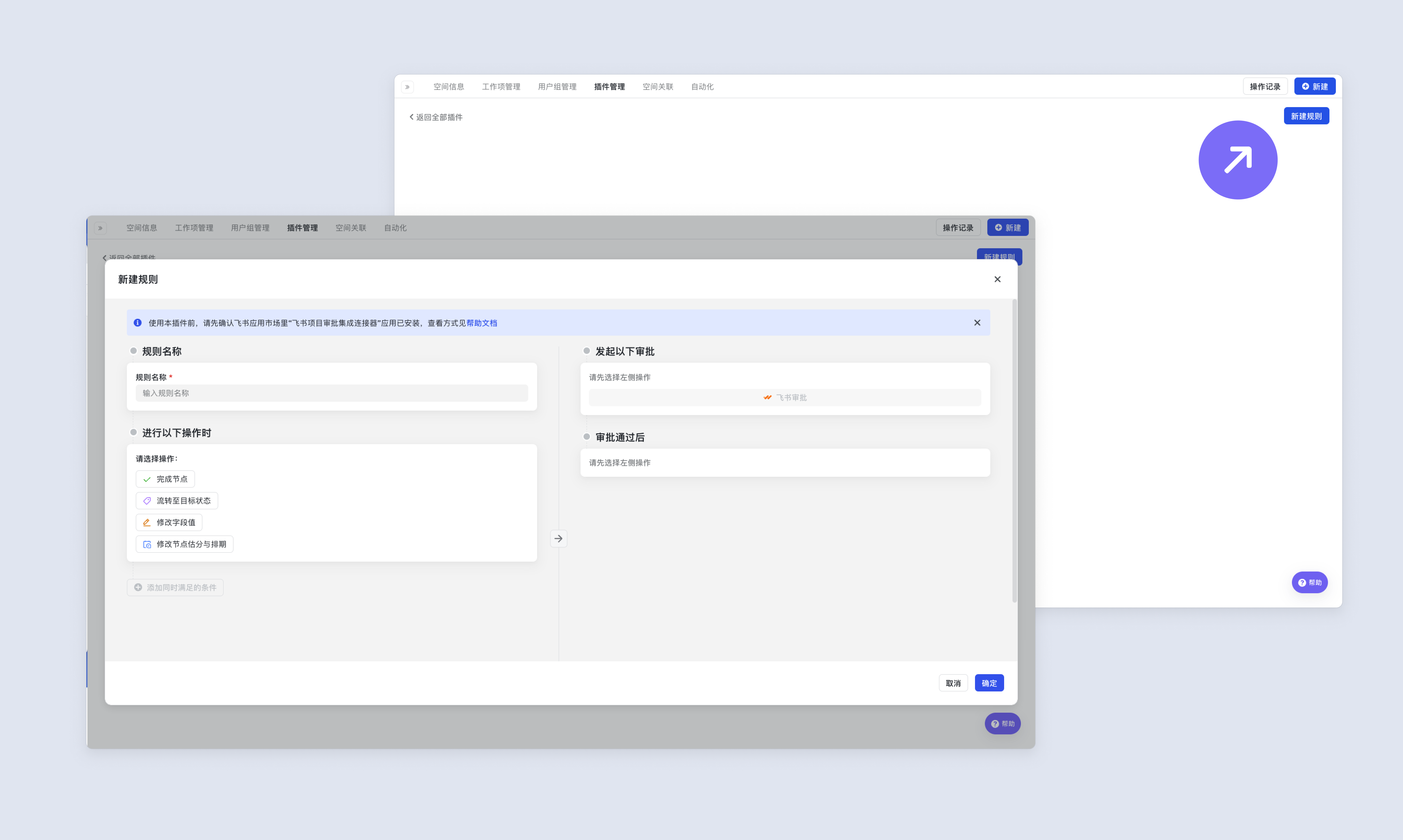
新建规则
空间配置-插件管理中,点击“变更管理”的配置;

250px|700px|reset
点击添加规则 ,填写规则名称“项目立项审批”。
250px|700px|reset
进行以下操作时
支持以下场景下发起飞书审批,可按需配置。
操作 | 配置 | 图示 |
节点完成 完成节点时发起审批,审批通过后自动完成节点 |
需要注意的是: 若节点的完成方式为自动完成,则无法触发审批。 若节点的完成方式是单人确认完成,则节点完成时发起审批,审批完成后自动流转节点。 若节点的完成方式是多人确认完成,则第一个节点负责完成后发起审批,全部节点负责人完成后节点完成。 | 250px|700px|reset |
流转至目标状态 状态流转时发起审批,审批通过后自动流转状态 |
| |
修改字段值 修改字段值时发起审批,审批通过后自动修改字段值 |
| 250px|700px|reset |
修改节点估分与排期 修改节点估分与排期时发起审批,审批通过后自动修改估分排期信息 |
| 250px|700px|reset |
新建子任务 新建子任务时发起审批,审批通过后自动创建子任务 |
| 250px|700px|reset |
修改角色人员 版本不低于4.5.0支持该功能 修改角色人员时发起审批,审批通过后完成人员修改 |
250px|700px|reset | 250px|700px|reset |
添加同时满足的条件
配置发起审批的必要条件。
最多可配置 3 个条件,条件之间的关系为“且”。
条件类型 | 案例 | 图示 |
节点 某个节点是否完成 | 审批操作:变更开发节点的排期时需发起审批 增加发起审批条件:排期节点等于已完成 | 250px|700px|reset |
状态 某个状态是否到达 | 审批操作:修改迭代描述 增加发起审批条件:“已结束”状态到达 | 250px|700px|reset |
字段 字段是否为某个值 | 审批操作:完成“制作项目主计划”节点 增加发起审批条件:优先级等于 P0 | |
角色 角色是否为某个人员 | 审批操作:修改项目节点排期 增加发起审批条件:「项目经理」不包含当前登陆人员 (也就是项目经理修改自己负责的项目排期,无需发起审批) | 250px|700px|reset |
动态条件 当操作为“完成节点”时,可以设置动态条件:
| 审批操作:“制作项目主计划”节点完成时,发起审批 增加发起审批条件:“制作项目主计划”节点的所有子任务全部完成 | 250px|700px|reset |
触发以下行为
行为一:发起飞书审批
绑定的飞书审批 AppApproval Code
绑定对应飞书审批流程。
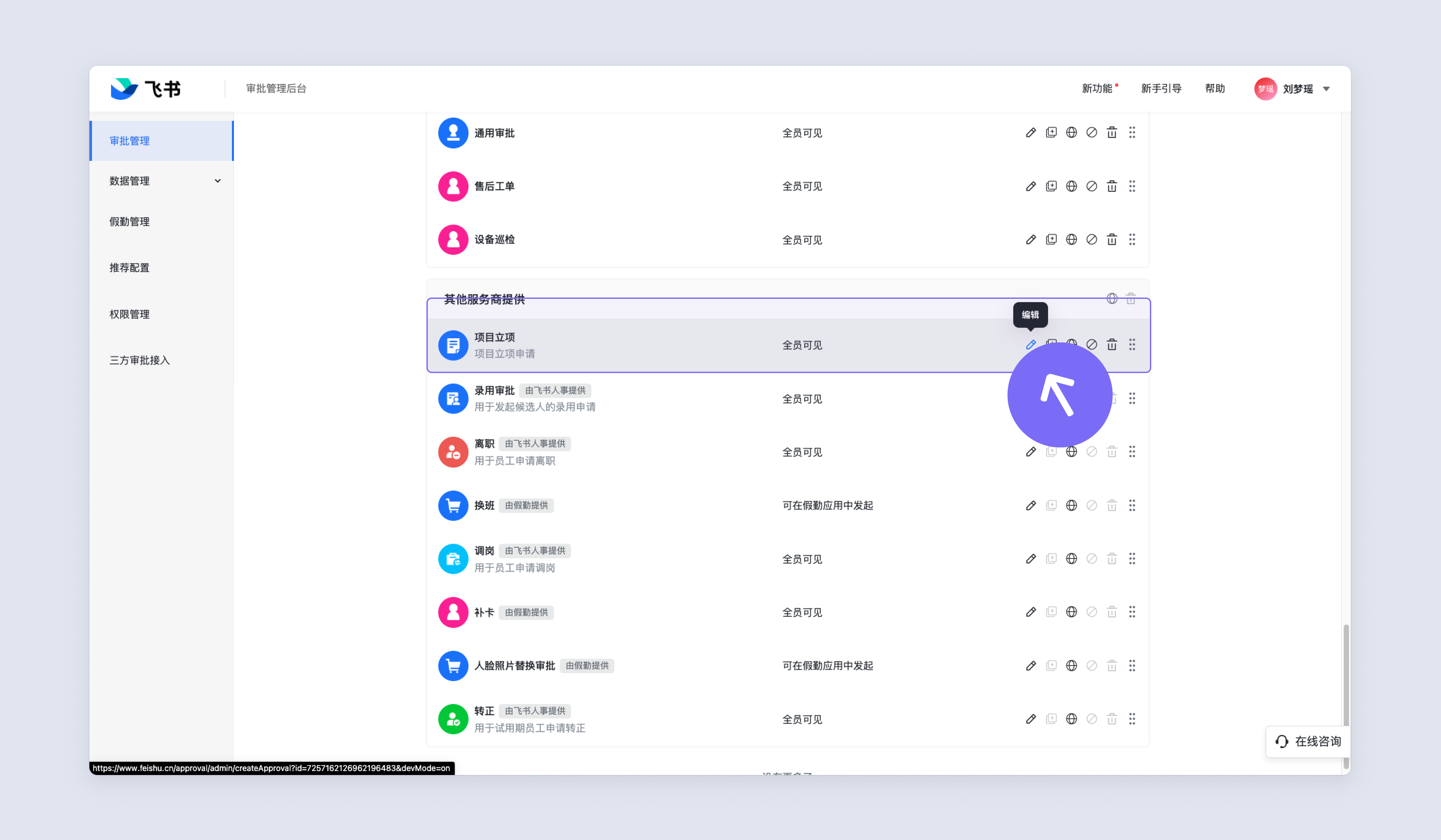
250px|700px|reset
在飞书审批流程页面 url 中,复制此飞书审批流程 AppApproval Code;
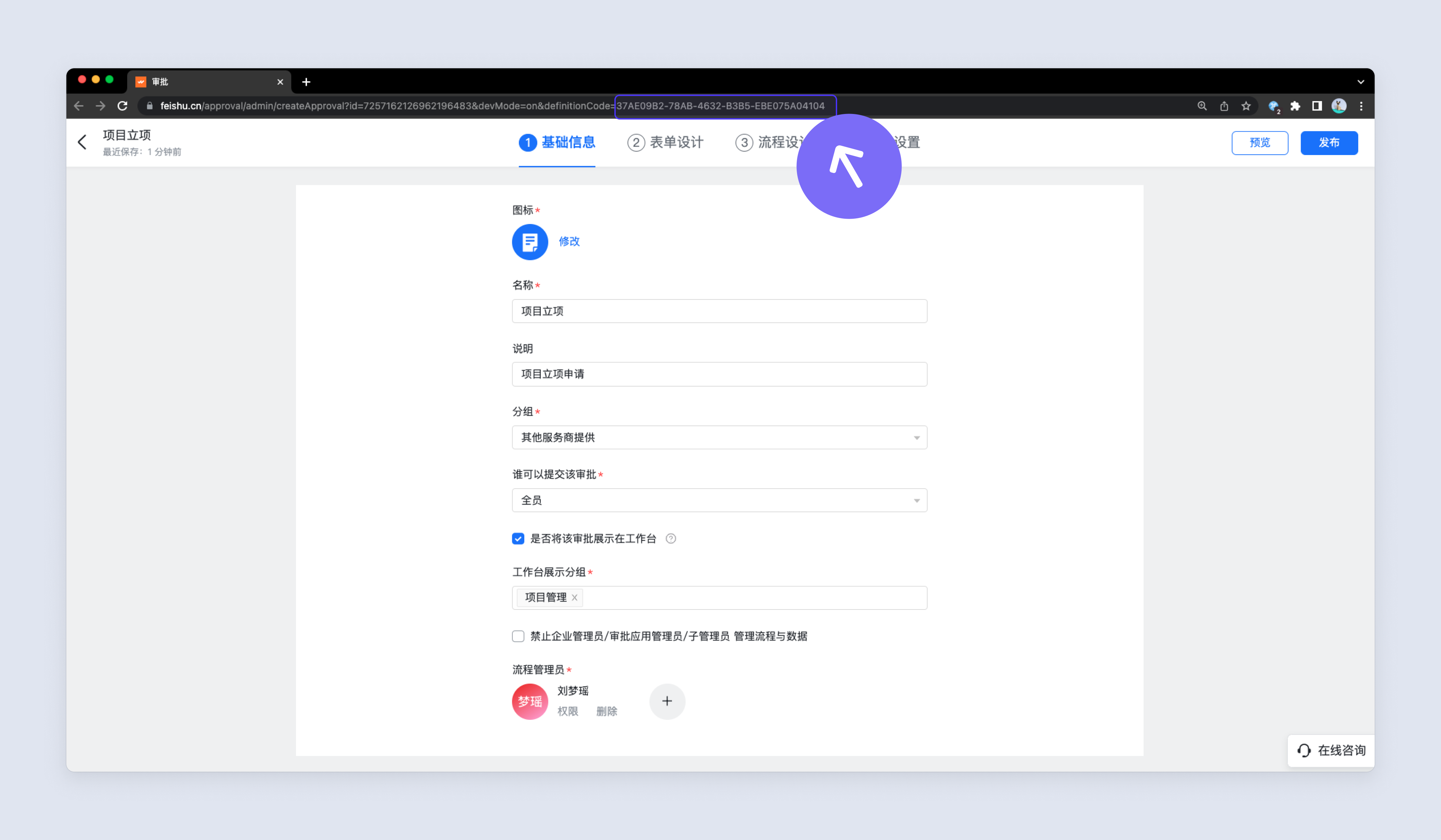
250px|700px|reset
将飞书审批流程 AppApproval Code 粘贴到「变更管理」插件的规则配置中。
设置飞书项目 x 飞书审批信息同步映射
配置飞书审批工单同步关联飞书项目的字段信息。
左侧展示审批流程中必填信息,可在右侧配置将同步飞书项目对应的字段。配置字段映射后,发起飞书审批流程时,将自动同步飞书项目信息至审批详情。
飞书项目角色人员映射至审批人
配置飞书审批人同步关联飞书项目的角色人员。
需要注意的是,飞书审批的审批人设置成“提交人自选”时,才可配置人员同步。
在字段映射中,选择审批环节名称,并选择映射来源为飞书项目中的角色。
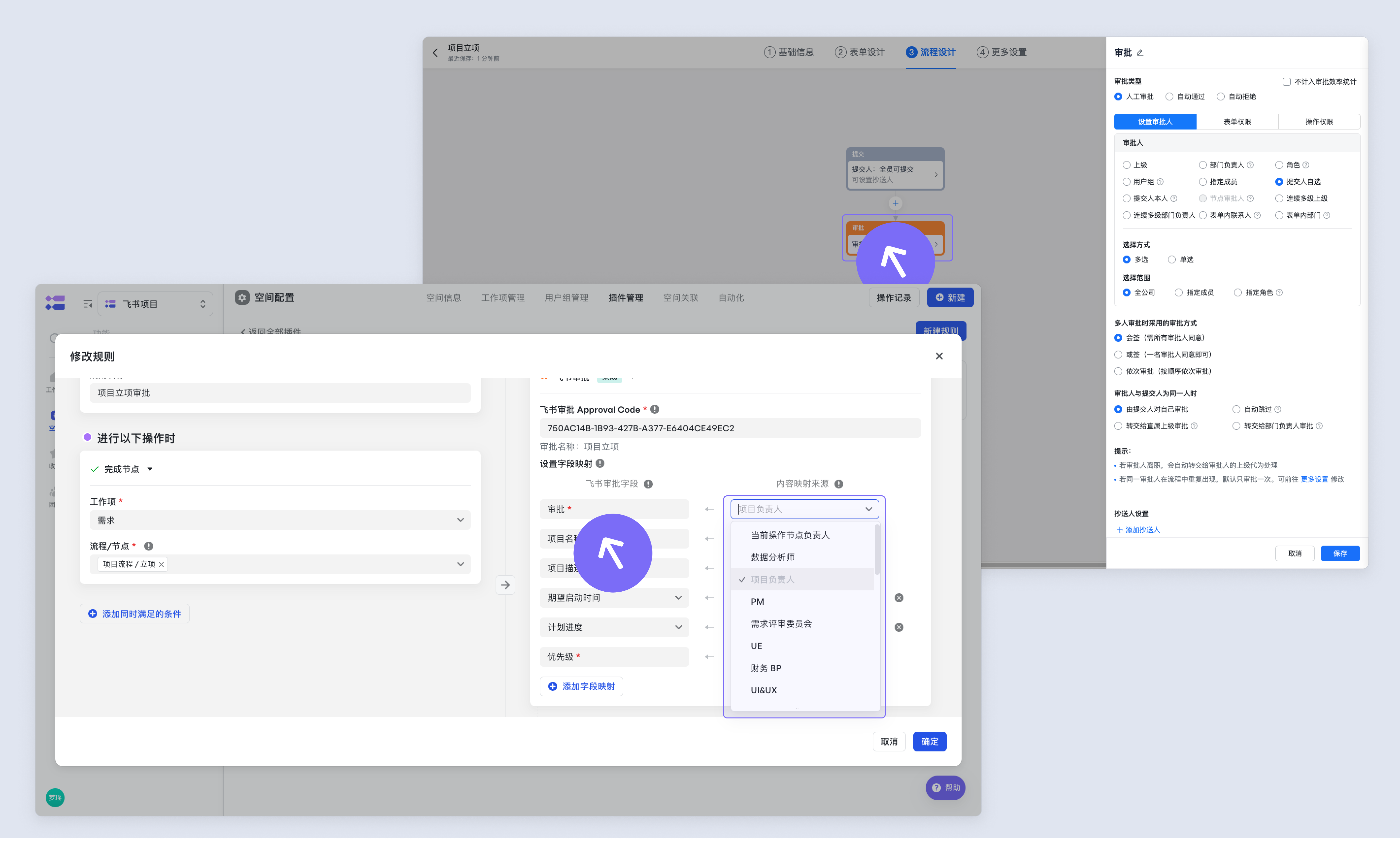
250px|700px|reset
发起审批后,飞书项目的人员将自动同步为飞书审批人。
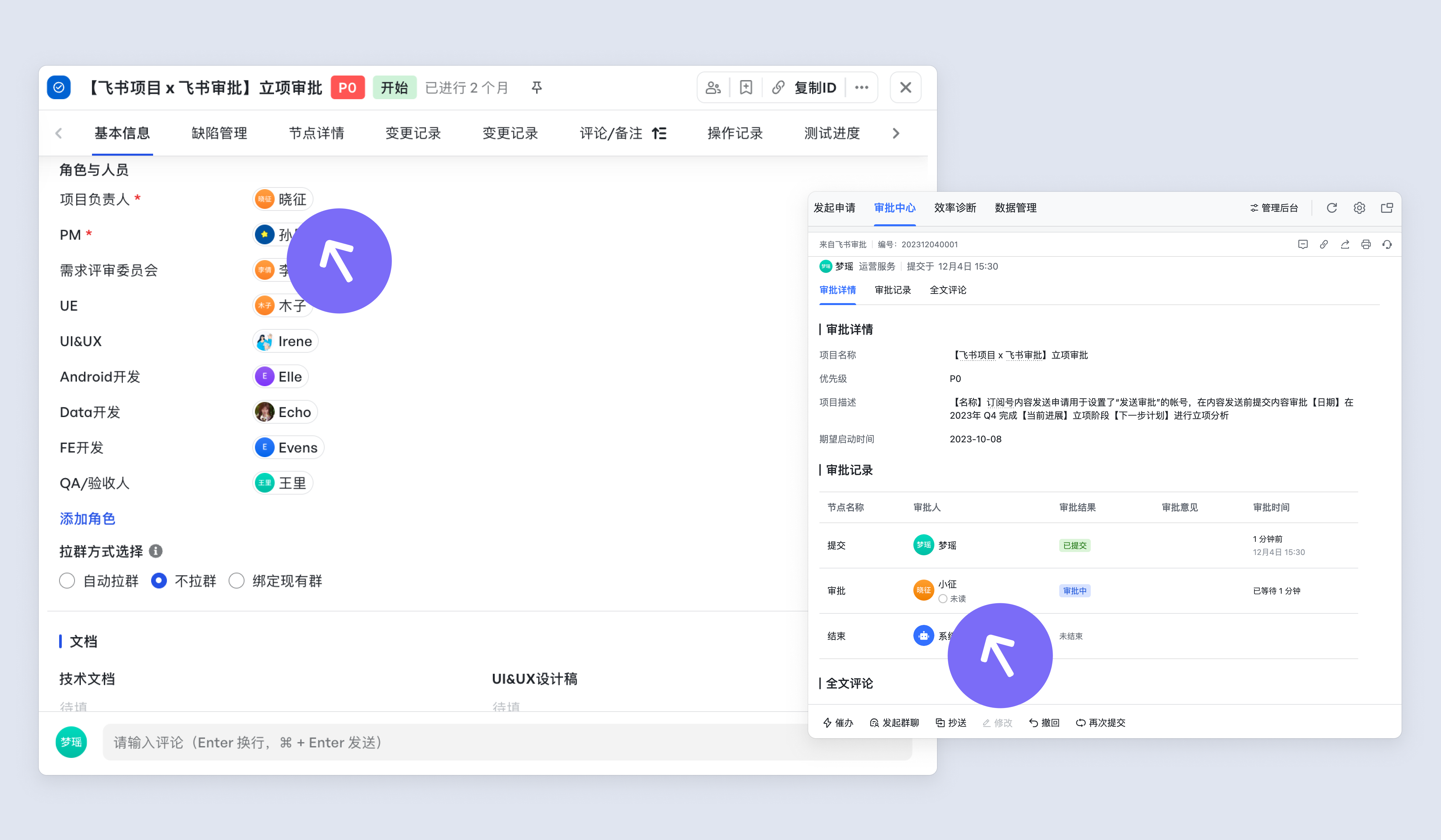
250px|700px|reset
附录:已支持的字段类型
飞书项目支持的字段类型如下:
- 文本:单行文本,多行文本,富文本
- 选择:单选,多选,单选按钮,级联单选,级联多选
- 人员:单选人员,多选人员
- 日期:日期,日期区间,日期+时间
- 其他:开关,数字,URL链接,附件
- 关联工作项:单选关联工作项,多选关联工作项
飞书审批支持的字段类型列表:
- 单行文本
- 多行文本
- 日期
- 数字
- 联系人
- 单选
- 多选
- 附件
- 金额
审批通过后
操作 | 审批通过后 |
节点完成 | 审批通过后自动完成节点 审批通过后仅生效一次:勾选后,若审批通过的节点回滚后再次完成,需要重新发起审批 |
流转至目标状态 | 审批通过后自动流转状态 审批通过后仅生效一次:勾选后,若审批通过的状态回滚后再次流转,需要重新发起审批 |
修改字段值 | 审批通过后自动修改字段值 |
修改节点估分与排期 | 审批通过后自动修改估分排期信息 |
新建子任务 | 审批通过后自动创建子任务 |
行为二:拦截变更
选择“拦截变更”后,用户将无法操作中的变更项目。同时,可配置触发拦截时的提示内容,为空时将不提示。
例如,节点排期只能由节点负责人修改,非节点负责人修改将拦截。
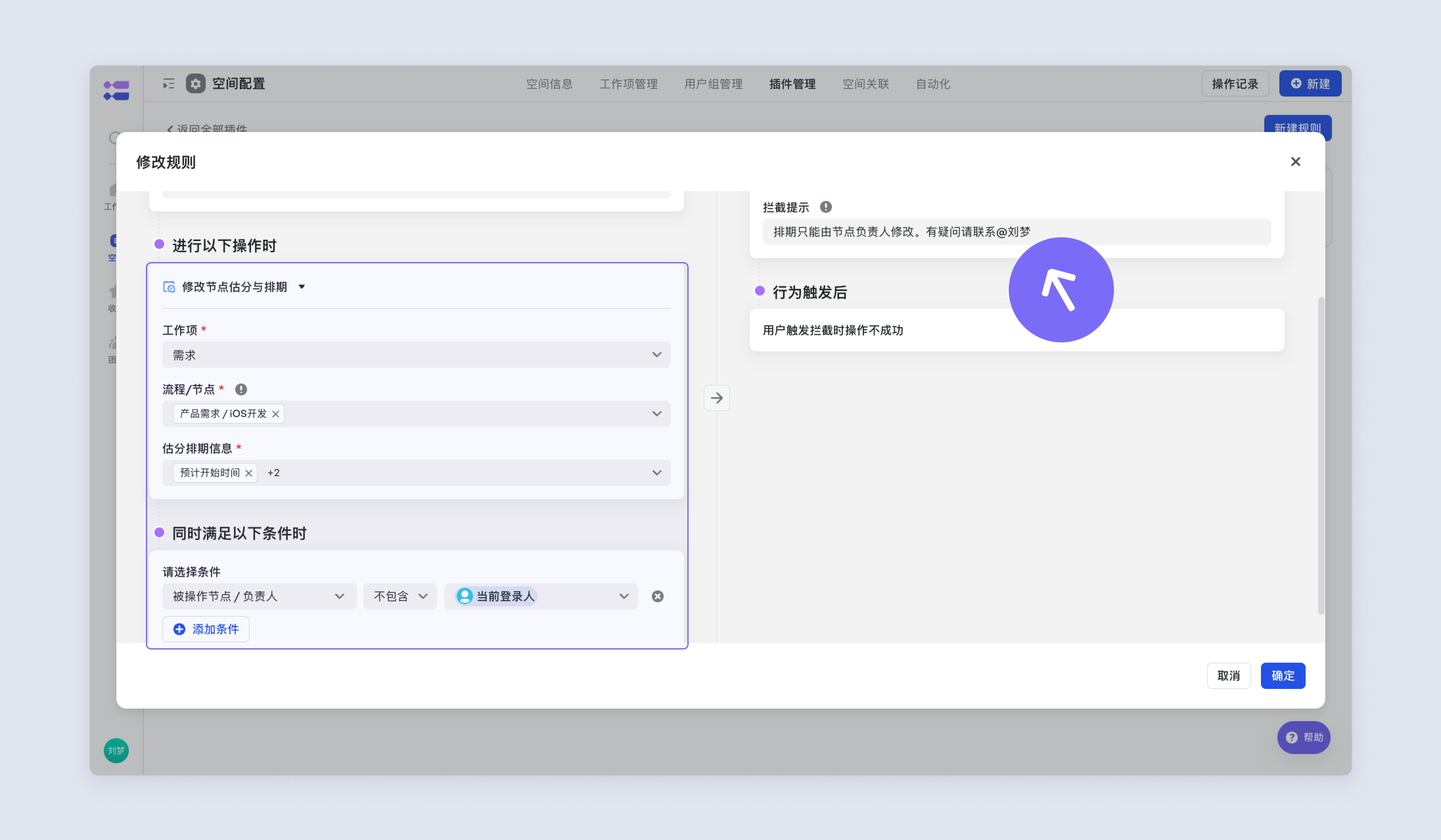
250px|700px|reset
行为三:发起飞书项目审批
版本>= 4.0.0
配置侧
选择“飞书项目审批”后,
新建审批工作项
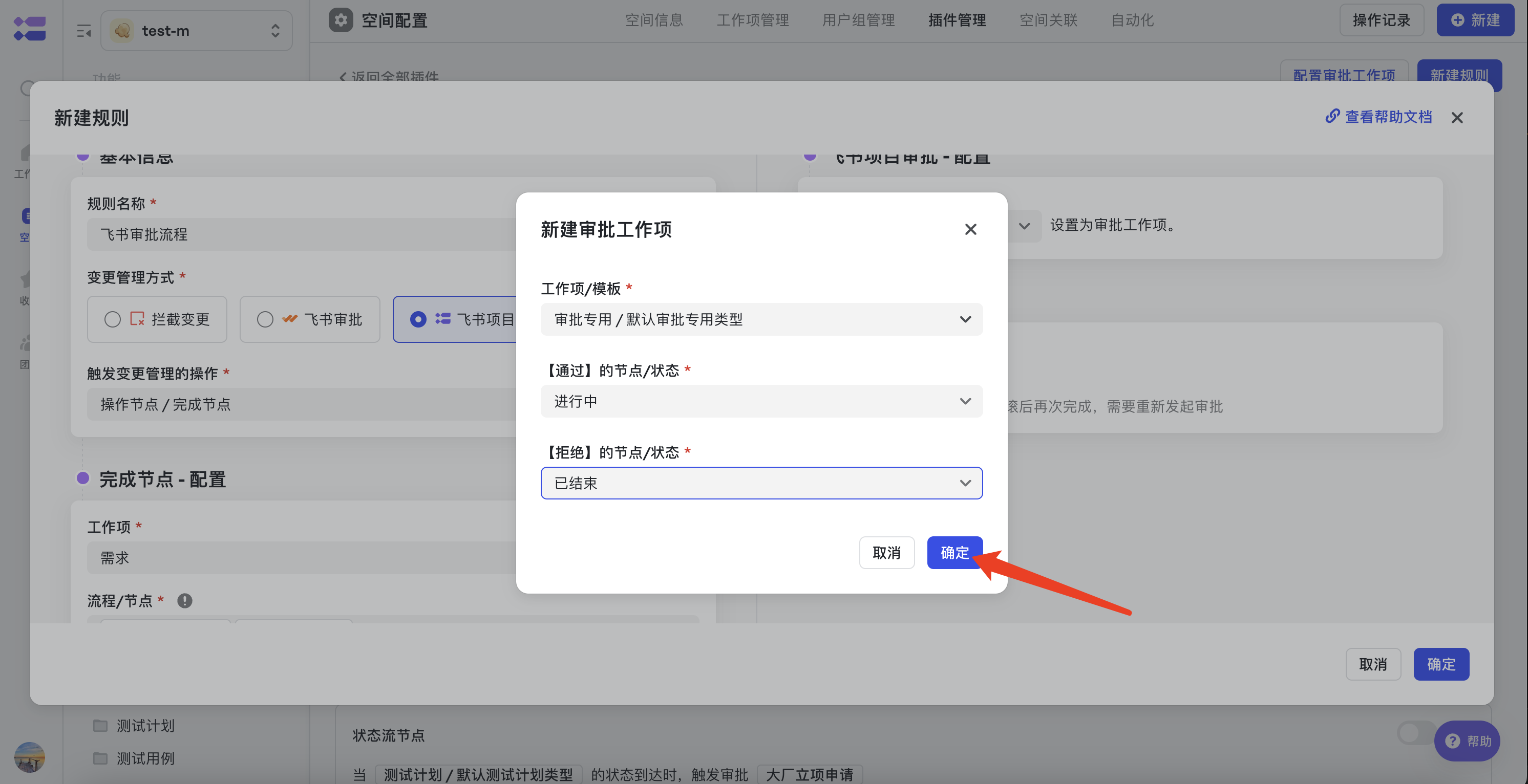
250px|700px|reset
选择之后确定
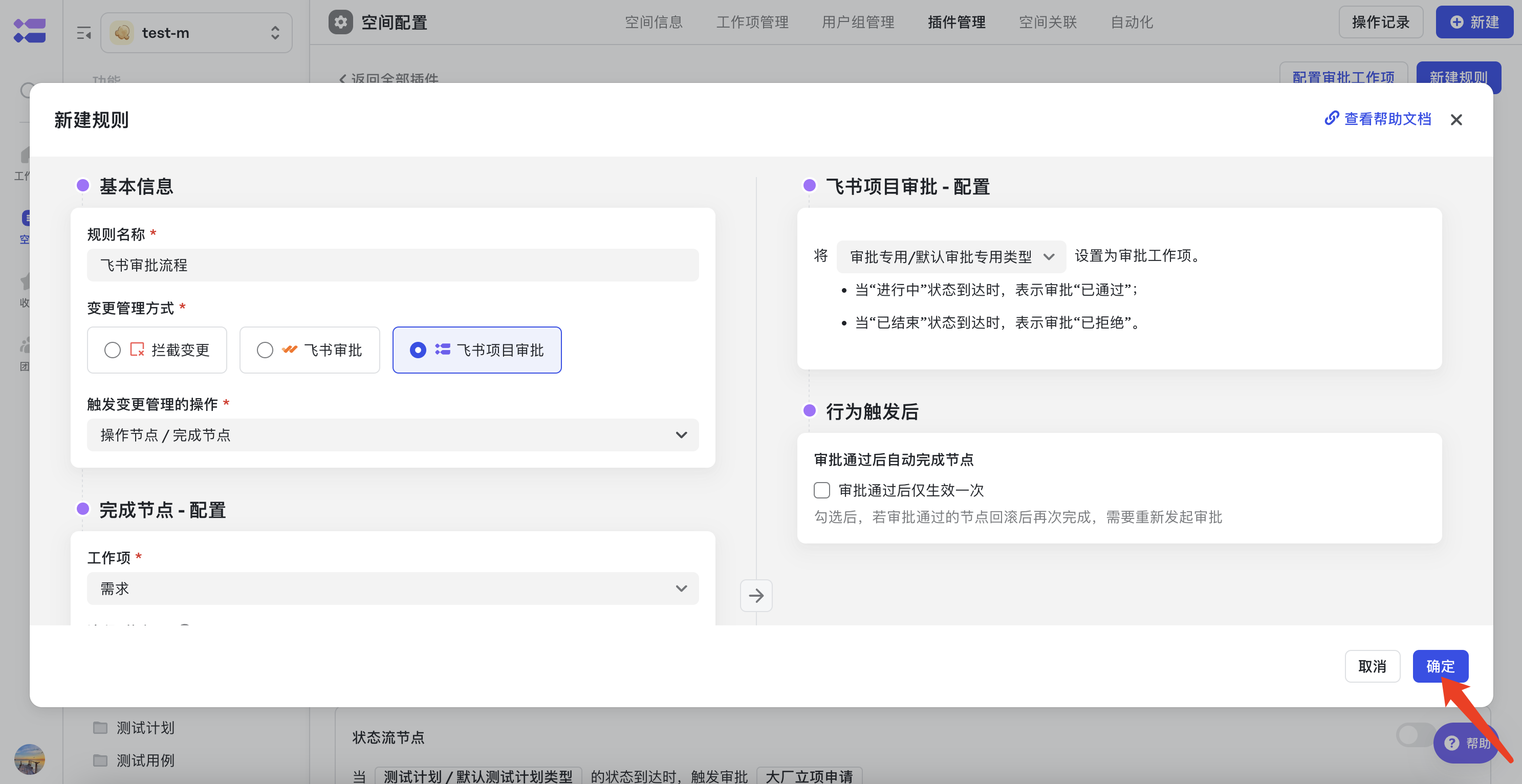
250px|700px|reset
配置完成之后,点击前往配置

250px|700px|reset
实例侧
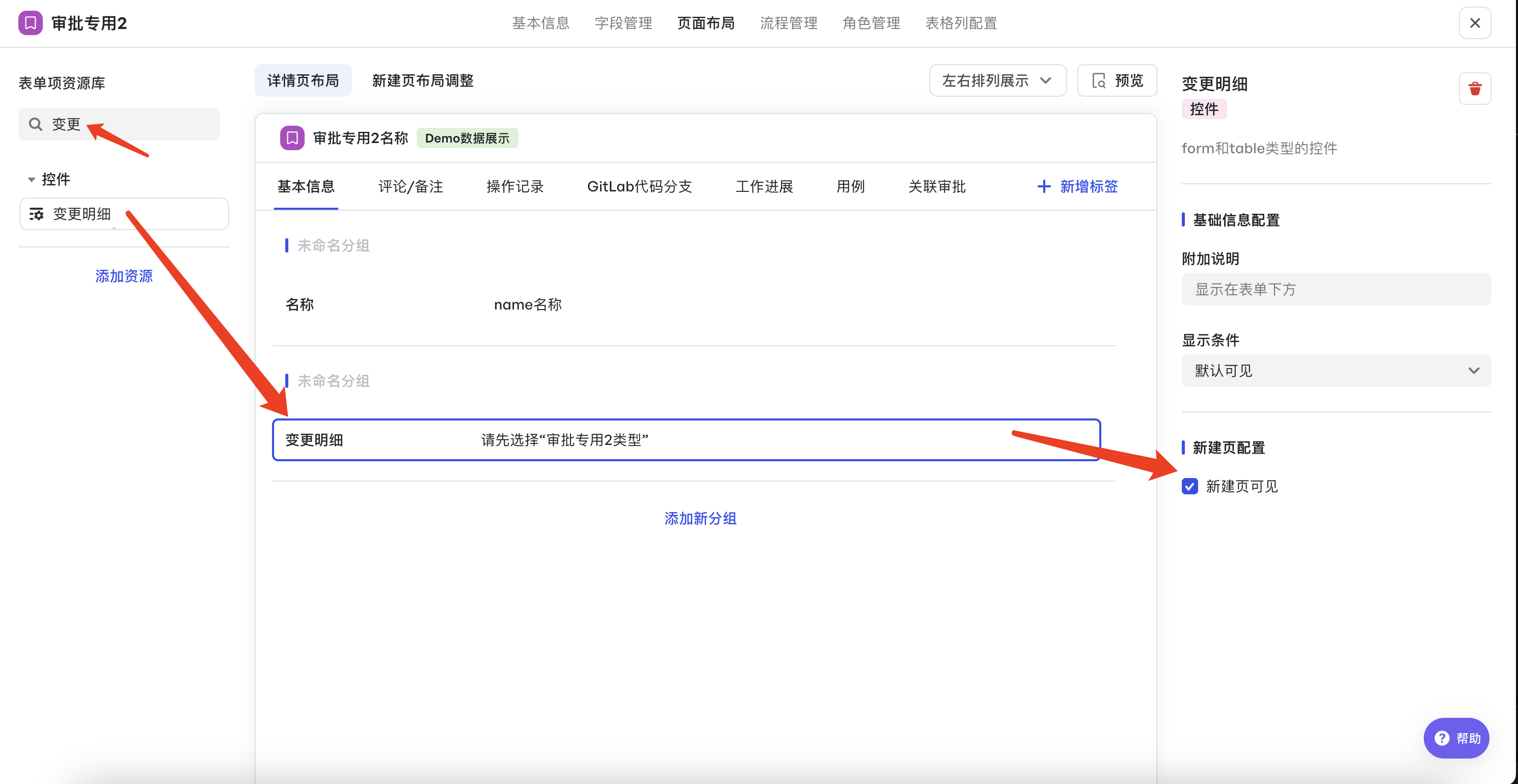
250px|700px|reset
最佳实践
1、节点和子任务排期管控解决方案
- 场景:节点排期变更管控,当节点排期填写后,修改节点排期必须提交审批
- 当用户直接修改节点排期时,会触发飞书项目审批,必须提交并完成审批后才可变更排期
- 当用户修改子任务时
- 当修改子任务排期影响了原节点排期,如超过原节点排期时间,或修改后原节点排期缩短,都会触发拦截,不允许修改
- 当新建/删除子任务,导致节点排期变更,会触发拦截,不允许修改
- 如用户需要修改子任务排期,需要先修改节点排期-提交审批,审批通过后可配置对应的子任务排期
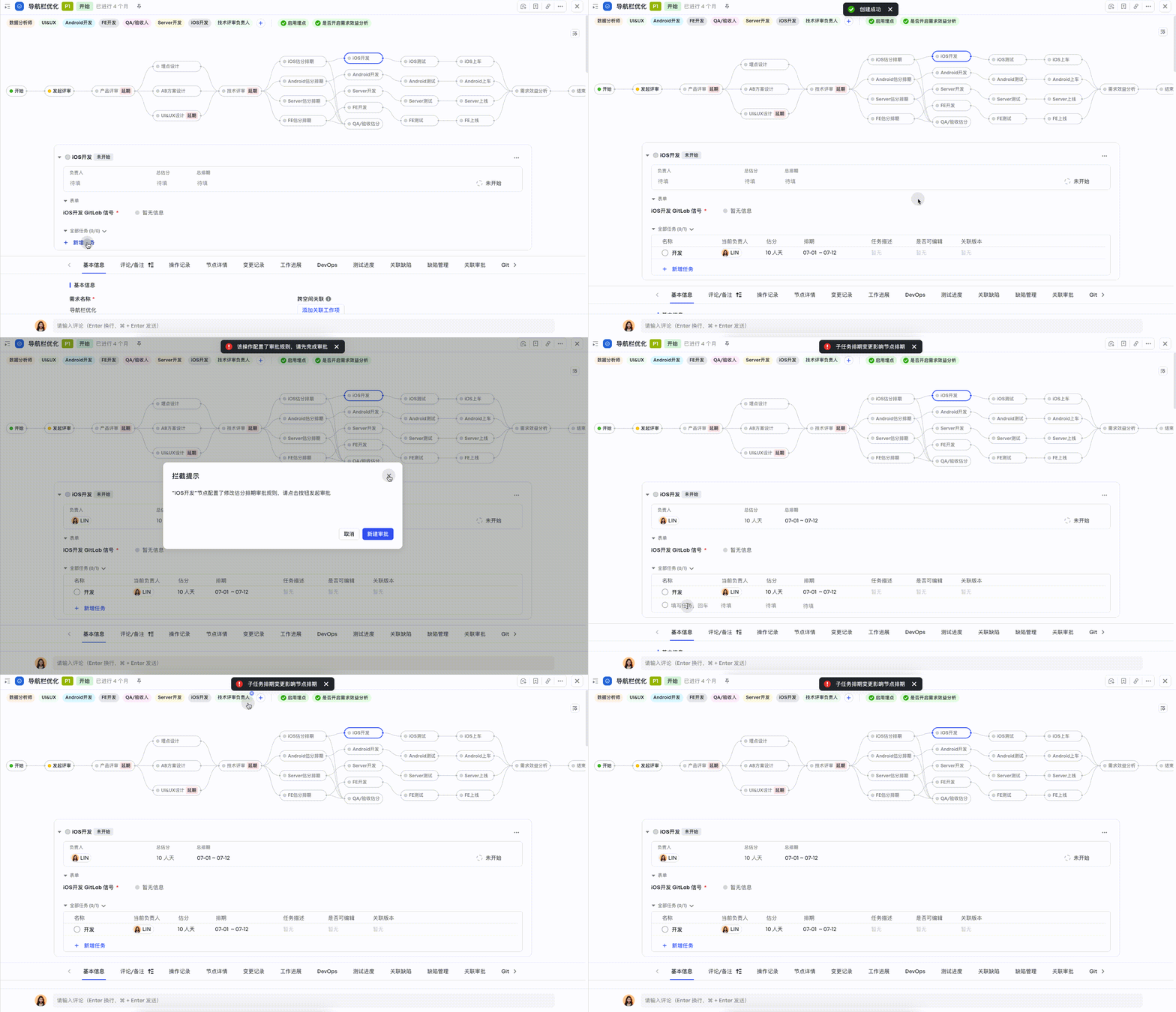
250px|700px|reset
- 具体配置
步骤 | 规则配置 | 截图 |
一、配置「修改节点排期」审批 |
| 250px|700px|reset |
二、配置「修改子任务排期」拦截 |
| 250px|700px|reset |
三、配置「新建子任务」拦截 |
| 250px|700px|reset |
四、配置「删除子任务」拦截 |
| 250px|700px|reset |
2、计划表修改审批
新版计划表灰度中
- 规则配置
- 步骤一:配置修改计划表审批,在空间配置-插件管理-「变更管理」插件-新建规则-选择「飞书项目审批」-「修改计划表」,并配置审批的工作项,保存规则后,将鼠标移到新建的规则名称上,若规则置灰,点击弹窗中的「前往编辑」,在审批工作项详情页中配置「变更明细」控件
- 步骤二,节点排期审批:在空间配置-插件管理-「变更管理」插件-新建规则-选择「飞书项目审批」-「操作节点/修改节点估分与排期」,并配置审批的工作项
- 步骤三,交付物修改审批:在空间配置-插件管理-「变更管理」插件-新建规则-选择「飞书项目审批」-「修改字段值-交付物链接」,并配置审批的工作项
- 触发审批
- 计划表节点排期修改审批
- 在计划表-点击编辑-修改排期或估分-发布计划时,可触发审批
- 在「关联审批」tab可以查看审批详细信息
- 交付物修改审批
- 在计划表-点击编辑-查看交付物-点击跳转后-修改交付物链接可触发审批
- 在交付物-「关联审批」tab可以查看审批详细信息
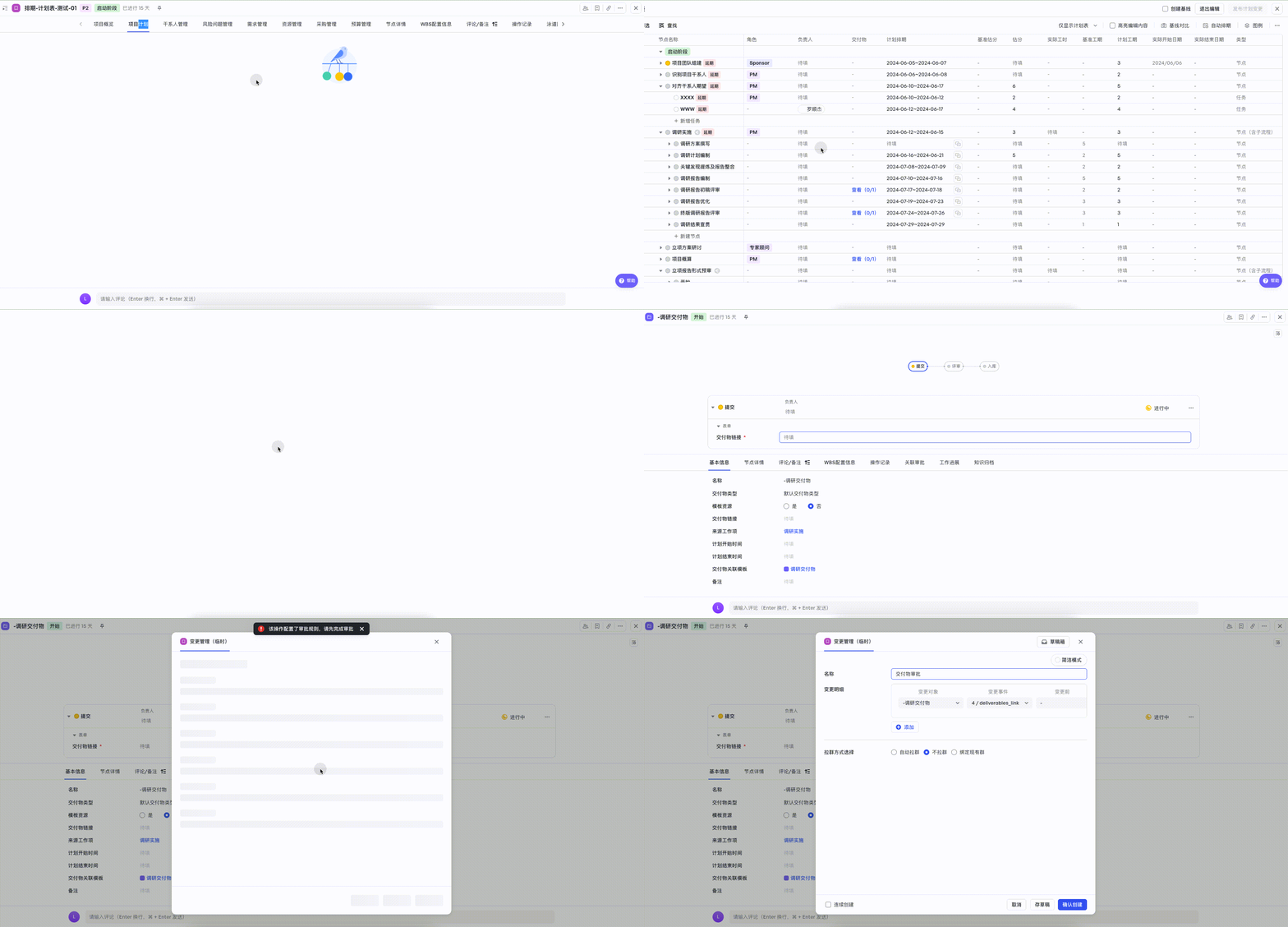
250px|700px|reset
3、与飞书审批功能集成
基于当前的实现,为了保证用户使用时的流程稳定性,建议针对以下飞书审批功能进行配置:
- 设置飞书审批被拒绝或撤回后,不允许在飞书审批中”再次提交“
在飞书审批管理后台-审批流程-基础信息-谁可以提交审批,设置成「均不可提交」
- 关闭飞书审批「回退」功能
- 在飞书审批管理后台,点击对应飞书审批流程后的“编辑”,进入飞书审批流程详情;
- 在流程设计-审批-操作权限,关闭「允许回退」后,保存
- 不在飞书审批内修改审批字段值
4、审批次数度量
支持通过度量图表来查看工作项审批情况
打开审批记录开关
管理员点击空间配置 → 插件管理→ 变更管理 → 全局配置后,打开审批记录开关,会自动化创建「审批记录」工作项
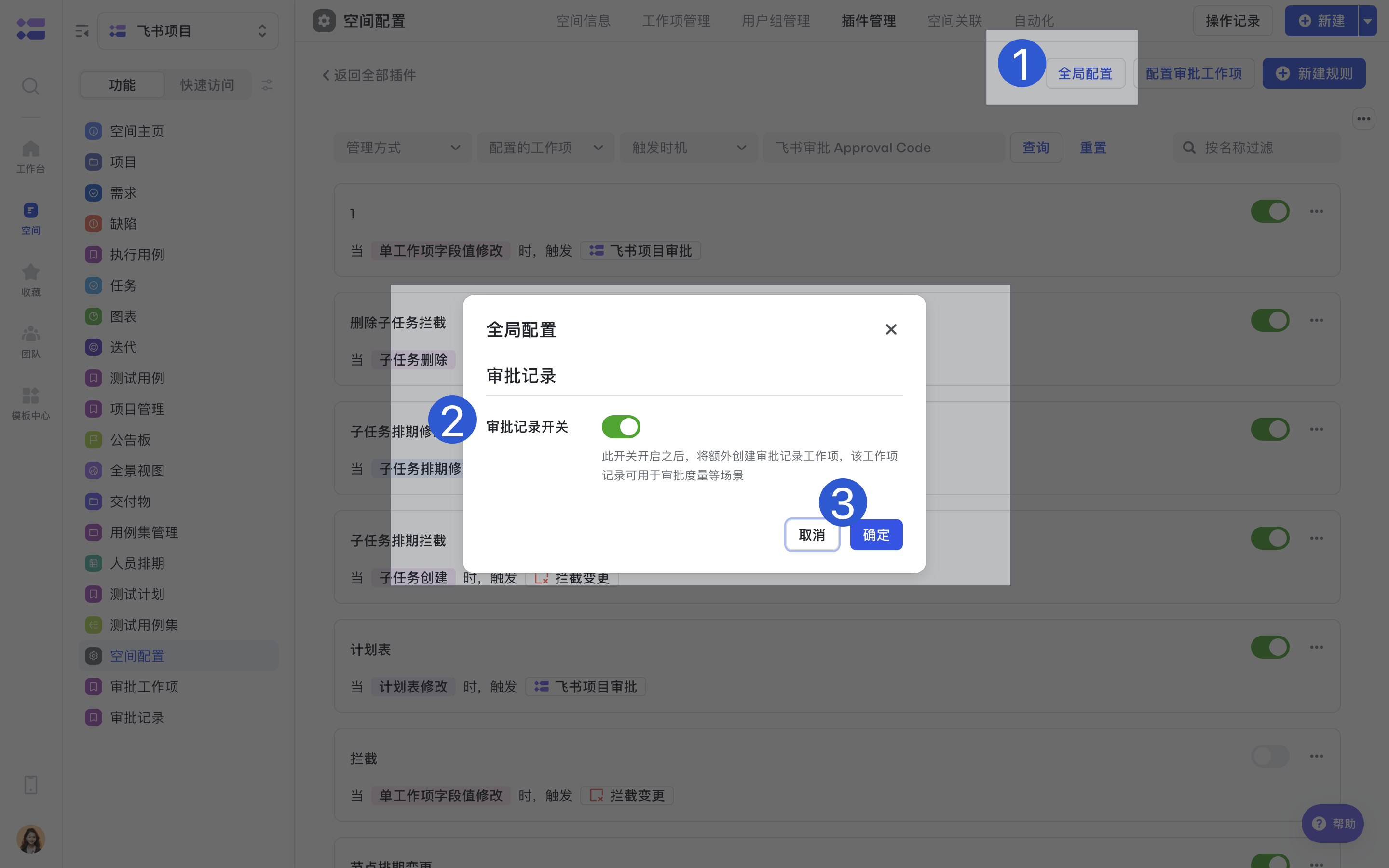
250px|700px|reset
在详情页查看审批次数
管理员点击“空间配置“ → “工作项管理” → 审批对象(如需求) → 页面布局 → 表单资源库 → 图表即可开始配置。
配置图表组件
新建「审批记录」标签页,选择需要配置的图表类型拖拽到标签页配置表单内
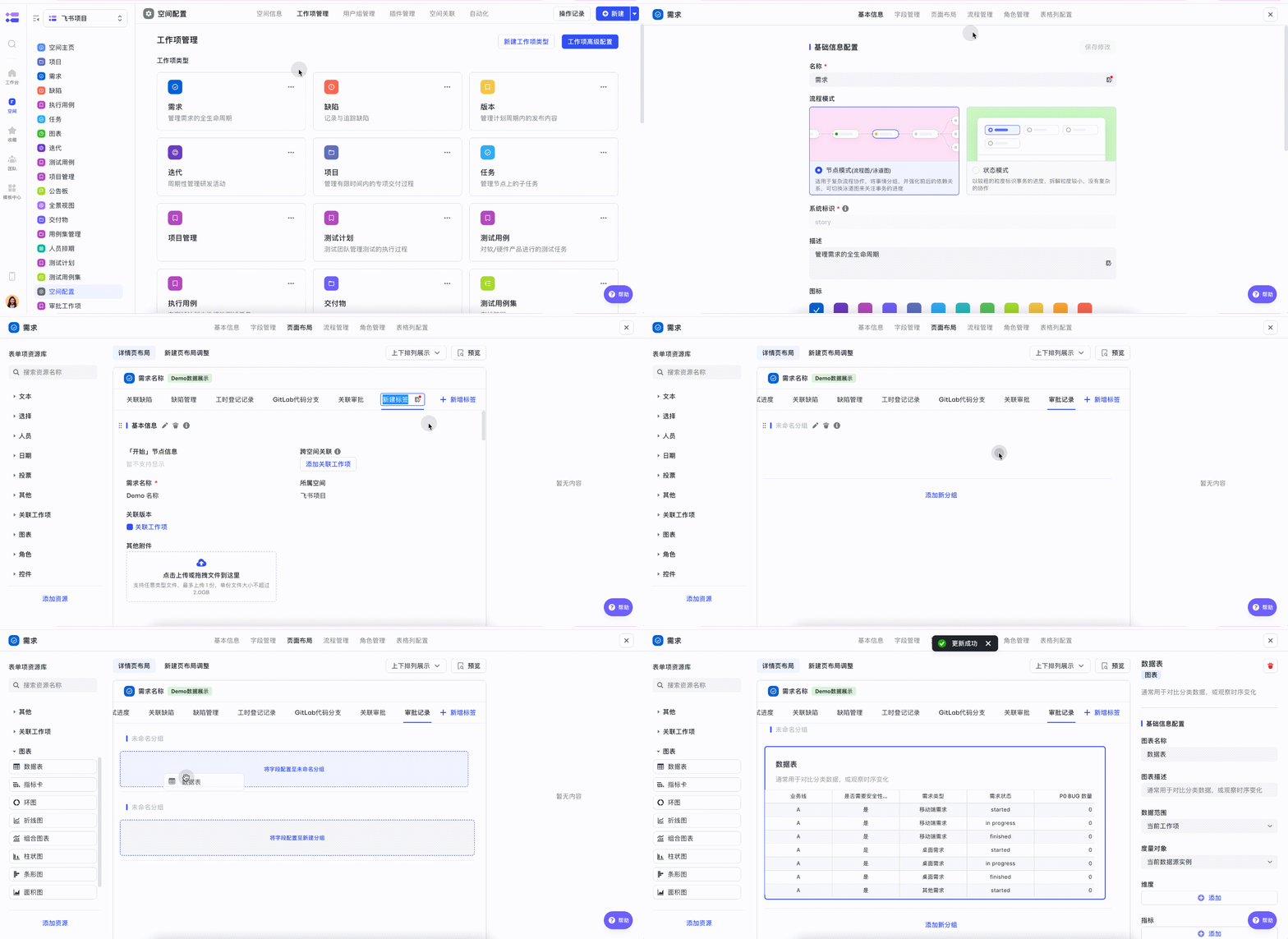
250px|700px|reset
高级配置-切换数据源
- 高级配置中可以便捷切换数据源,在详情页下点击图表后,接着再右下角点击“高级配置”选项进入度量高级配置。
- 点击右上角“源数据范围”选项可以切换数据源,改成工作项-审批记录
- 点击筛选条件-设置“审批对象-需求”字段条件为“当前值”。
设置纬度和指标
图表类型 | 筛选条件 | 纬度(字段) | 指标(字段 | 效果 |
数据表 | “审批对象”存在选项为“当前值” |
|
可修改名称为审批次数 | 250px|700px|reset |
在度量图表查看整体审批次数
新建度量图表
- 在视图列表中,新建一个度量视图。
- 在度量视图右上角点击「新建」-「自定义图表」
- 选择数据范围:工作项
- 工作项:审批记录
- 图表类型:透视表
设置纬度和指标
图表类型 | 纬度(字段) | 指标(字段 | 透视表筛选 | 效果 |
透视表 |
|
可修改名称为审批次数 |
| 250px|700px|reset |
常见问题
有哪些操作是无法通过插件进行拦截/审批的?
目前已知的操作行为有:
- 自动化触发的联动修改字段/节点排期
- 空间联动功能触发的联动修改字段/节点排期
- 通过API进行数据操作
- 在工作项视图内进行批量修改字段
- 通过工作项视图控件导入已有工作项的方式修改关联工作项字段
- IPD 计划表内编辑仅支持节点排期、估分,字段交付物的拦截,其余操作均暂不支持
飞书审批已通过,但关联的工作项删除或终止了,如何设置通过的审批单不自动撤回?
在插件配置-规则中取消勾选「终止或删除工作项时撤回飞书审批」
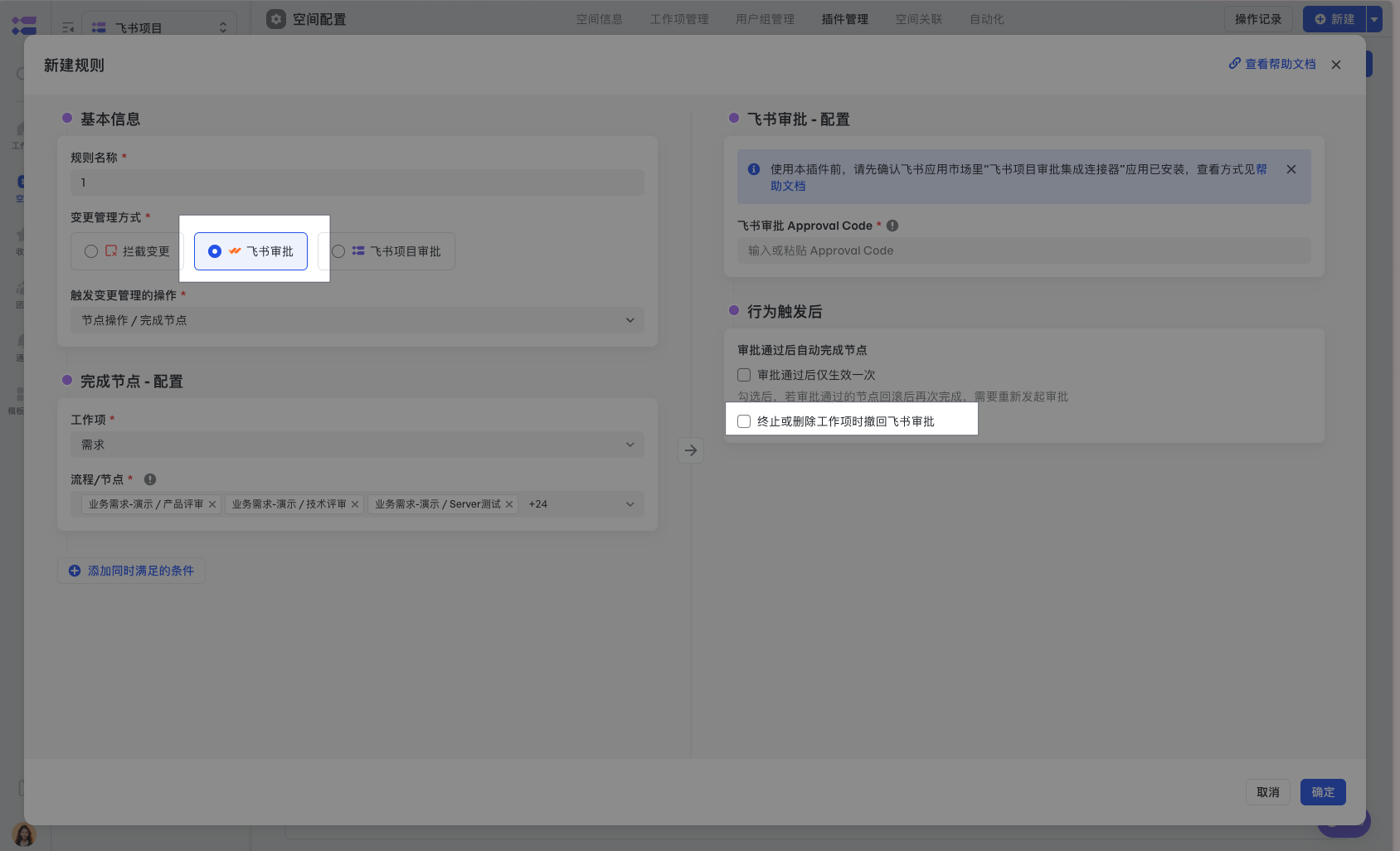
250px|700px|reset
飞书审批撤回后,飞书项目节点是否重新发起审批?
需要再次发起审批。
飞书项目节点回滚后,飞书审批是否需要重新审批?
- 勾选“审批通过后仅生效一次”后,若审批通过的状态回滚后再次流转,需要重新发起审批。
- 不勾选“审批通过后仅生效一次”,若审批通过的状态回滚后再次流转,无需重新发起审批。
发起审批后是否可以更新飞书项目中需要审批的字段信息?
不可以。
关联审批的详情页怎么配置?
插件预置功能无法配置,安装插件后即自动添加。
设置了节点排期变更/拦截,修改子任务排期时引起的节点排期变化是否会拦截?
暂不会拦截
报错:请将"变更信息"配置为内容映射来源
在飞书审批-配置-设置字段映射-添加字段映射,在内容映射来源下拉框中选择变更信息
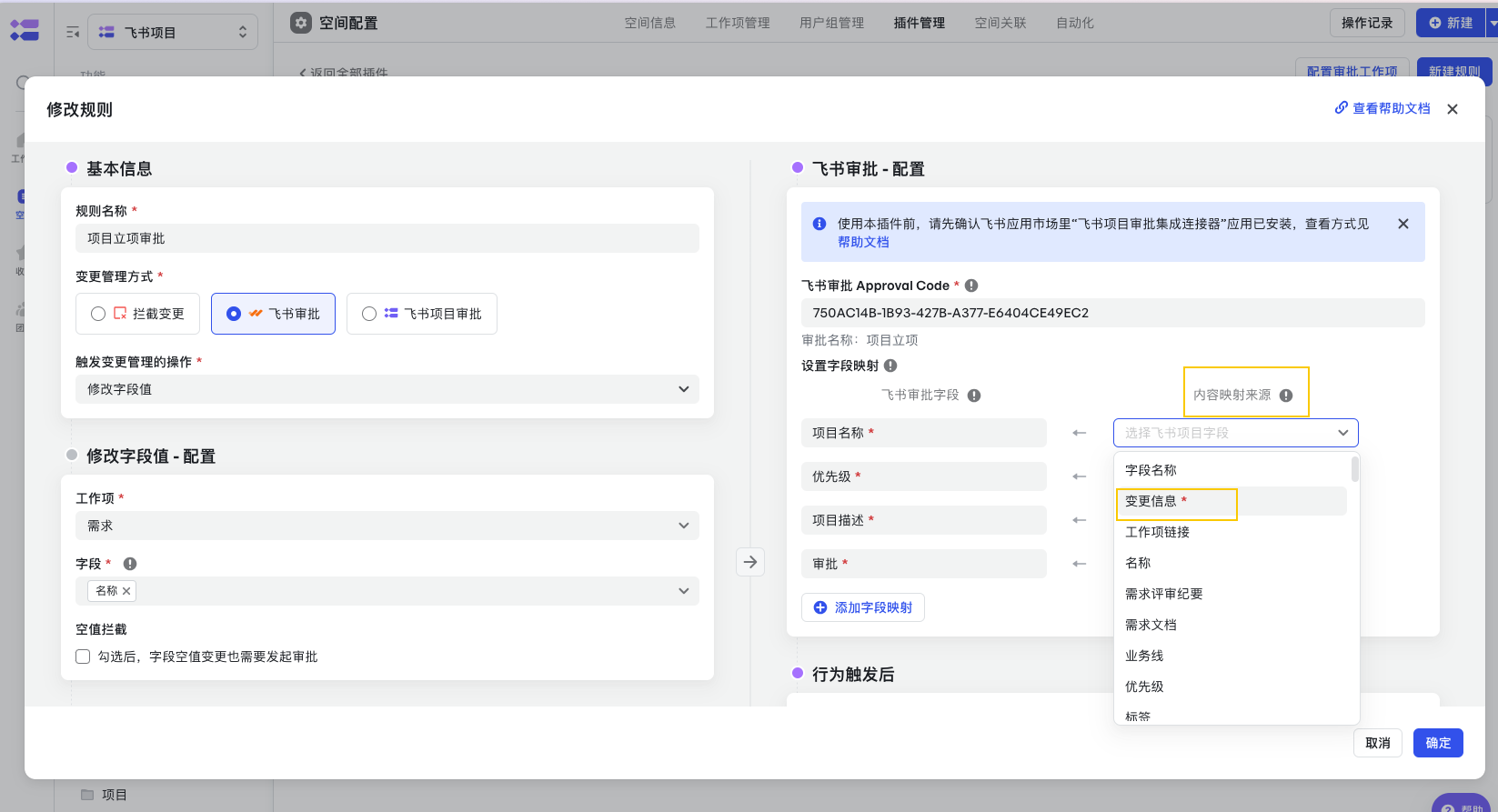
250px|700px|reset