




如果你在用 Trae Work 处理办公、代码任务,下一步很自然会想到:能不能让它直接读飞书里的文档、表格、会议和任务?
答案是可以,而且流程很简单。
Trae Work CN 作为字节系 AI Agent 产品,接入飞书的方式比较丝滑:你只需要在 Trae Work 里打开「外部应用授权」,点击飞书「连接」,按页面完成授权即可。
授权完成后,Trae Work 会自动安装本地 CLI 和飞书相关 Skills。之后你就可以在 Trae Work 里用自然语言调用飞书能力,比如读取飞书文档、查询多维表格、整理会议妙记、查看日程、创建任务等。
本文按最新 Trae Work 接入飞书流程整理,适合第一次配置的用户照着操作。
Trae Work 是什么?
Trae Work 是企业级 AI 通用工作台,由 Trae Solo 更名而来,致力于将人工智能能力深度融入企业日常办公场景,帮助组织与员工更高效地完成信息处理、内容生产、分析判断与协同执行等工作任务。
- Trae IDE:主要面向企业内开发者及其上下游岗位,如研发、测试、运维、架构、产品经理等,是一款 AI coding 产品。
- Trae Work:面向企业内非技术岗位办公群体,如产品经理、运营、市场、销售、行政、HR 等。同时,其 Code 模式适合开发者进行轻量化编程和任务接续。
Trae Work核心能力与优势 :
- 办公场景:可将模糊想法转化为可执行方案、简化信息处理(如生成 PPT、文档)、实现自动化任务执行、多端协同同步任务
- 开发场景:非开发者可通过 Code 模式自然语言描述需求实现轻量化开发,开发者可进行多端协同
- 企业级优势:建立传输、存储、处理三层安全防御体系,具备企业管理控制台可进行权限配置和审计追踪;提供可视化看板和 OpenAPI 帮助企业了解 AI 使用情况
它不是要替代既有组织分工,而是通过智能化能力增强员工的工作效率、决策质量与业务响应速度,推动企业办公方式从「工具辅助」向「智能协同」升级。
也就是说,Trae Work 的核心不是「多一个聊天框」,而是让 AI 能真正进入办公任务链路。
飞书是什么?
飞书是字节跳动旗下 AI 工作平台 ,提供一站式协同办公、组织管理、业务提效工具和深入企业场景的 AI 能力,让 AI 真能用、真落地,是先进团队的办公选择。
对普通用户而言,飞书是聊天、开会、写文档、做项目协作的工作入口;对 Trae Work 这类 AI Agent 而言,它是承载组织上下文、业务数据、协作对象、工具入口和治理能力的基层基座,Agent 接入后可进入企业工作流完成动作、沉淀资产,也可将其理解为企业里的 “协作上下文 + 知识内容 + 业务数据 + 权限流程 + 自动化接口” 组成的 AI 工作空间 。
接入飞书后,Trae Work 才能更自然地理解你正在处理的工作材料:
- PRD、技术方案、汇报材料在飞书云文档里。
- 任务看板、Bug 列表、项目记录在飞书多维表格里。
- 会议讨论、妙记和行动项沉淀在飞书会议与云文档里。
- 日程、任务、知识库承接后续推进。
Trae Work 接入飞书前,需要准备什么?
只需要两件事:
- 已下载并登录 Trae Work。
- 已登录要授权的飞书账号。
后面的权限选择、飞书授权、本地 CLI 和 Skills 启用,Trae Work 会按流程引导完成。
Trae Work 接入飞书步骤
整个流程通常不超过 3 分钟。按以下步骤顺序走即可。
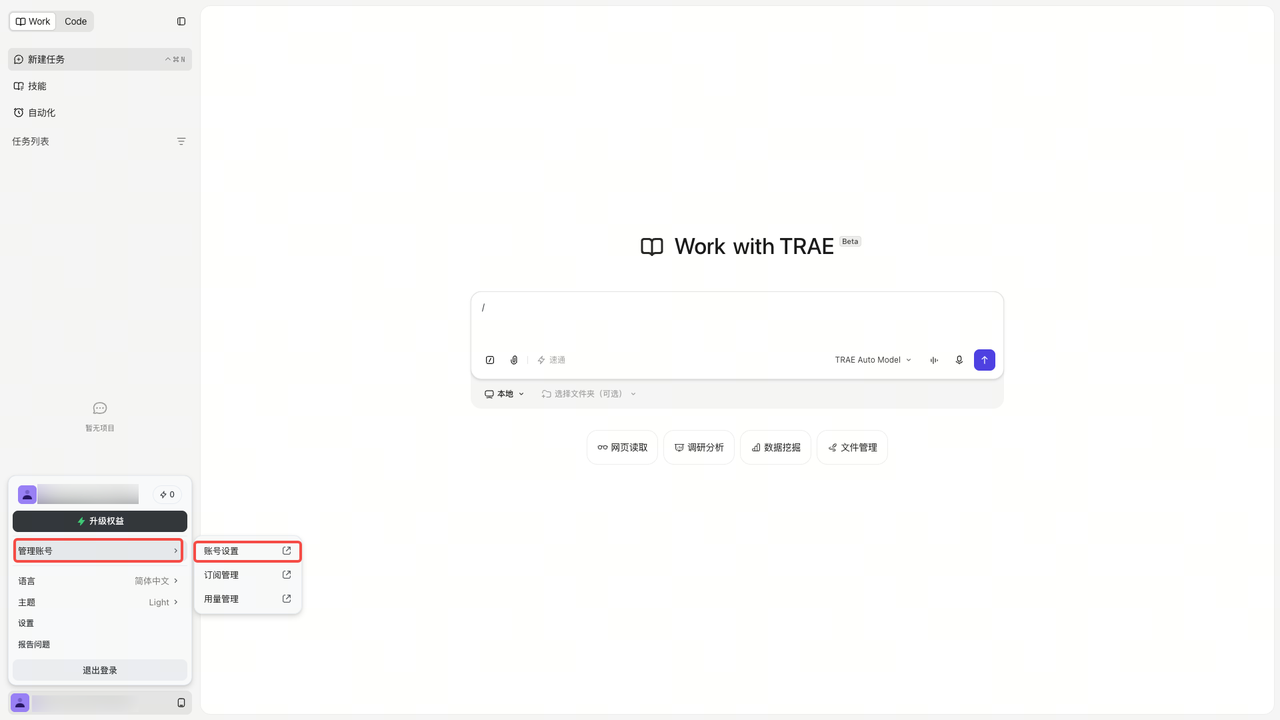
第一步:进入 Trae Work 的账号设置
打开 Trae Work,在左下角点击头像,选择「管理账号」,进入账号设置页。
250px|700px|reset
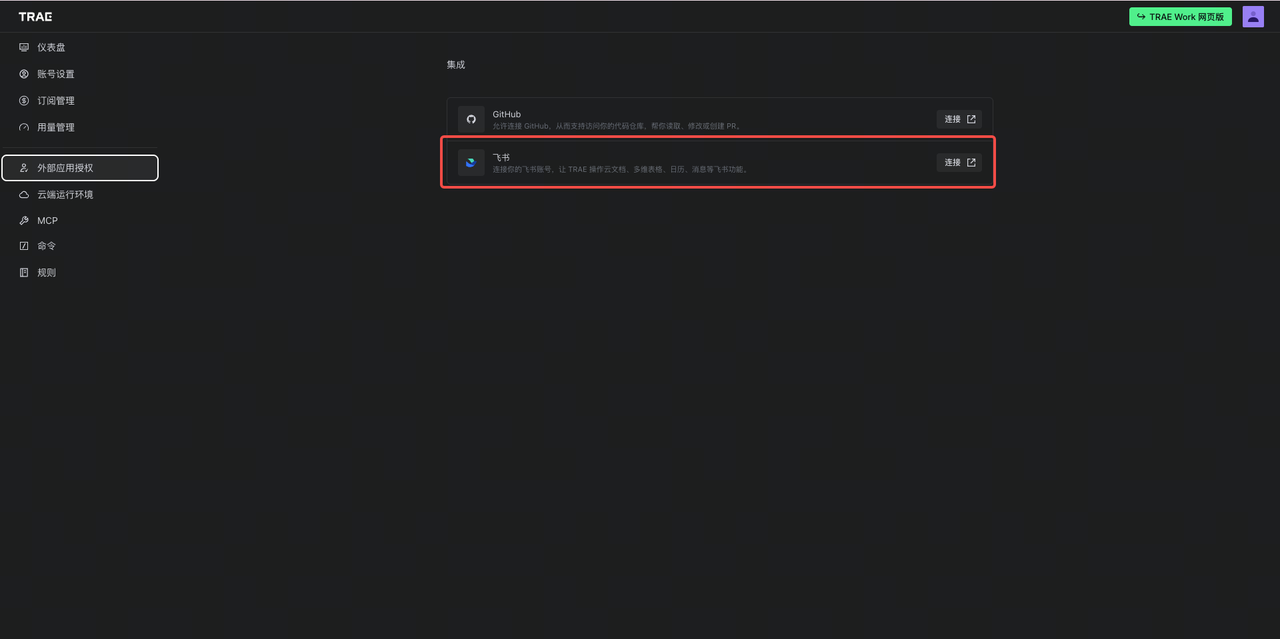
第二步:打开「外部应用授权」
在账号设置页左侧,点击「外部应用授权」。找到飞书这一项,点击右侧「连接」。
250px|700px|reset
这一步之后,页面会跳转到飞书授权流程。
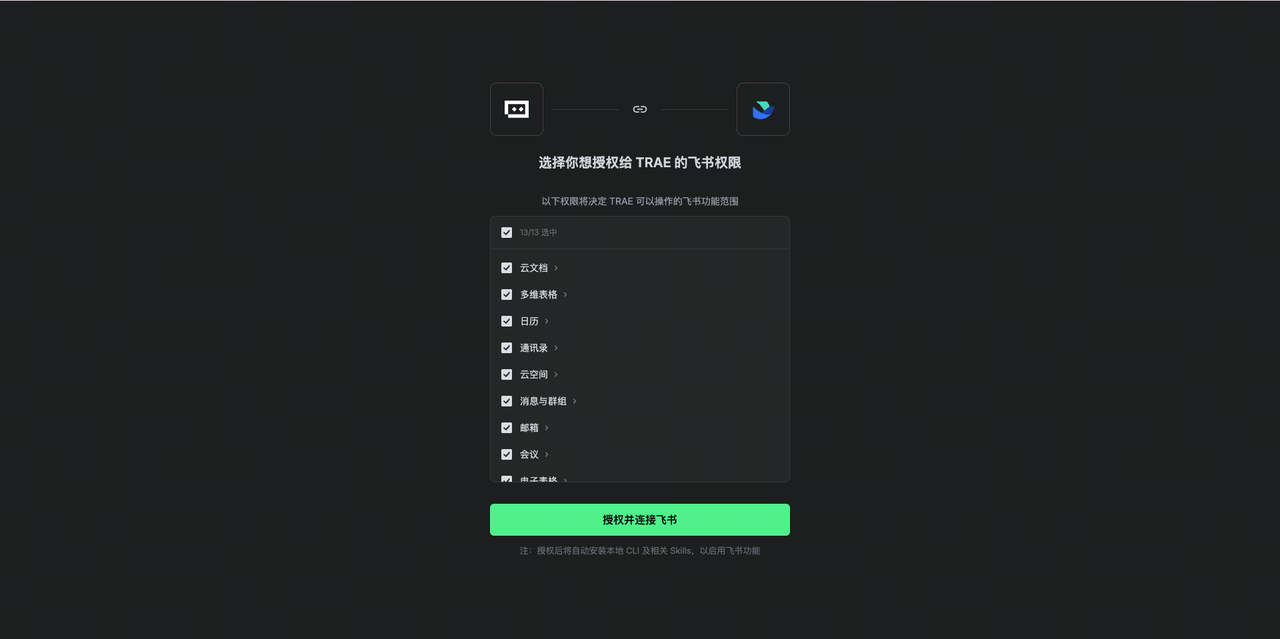
第三步:授权 TRAE 使用飞书能力
进入授权页后,页面会展示 TRAE 可使用的飞书能力。示例页面里能看到云文档、多维表格、日历、通讯录、云空间、消息与群组、邮箱、会议、电子表格、任务、知识库等模块。
点击「授权并连接飞书」。
250px|700px|reset
这里不需要你手动逐项配置飞书能力。按页面提示授权即可。
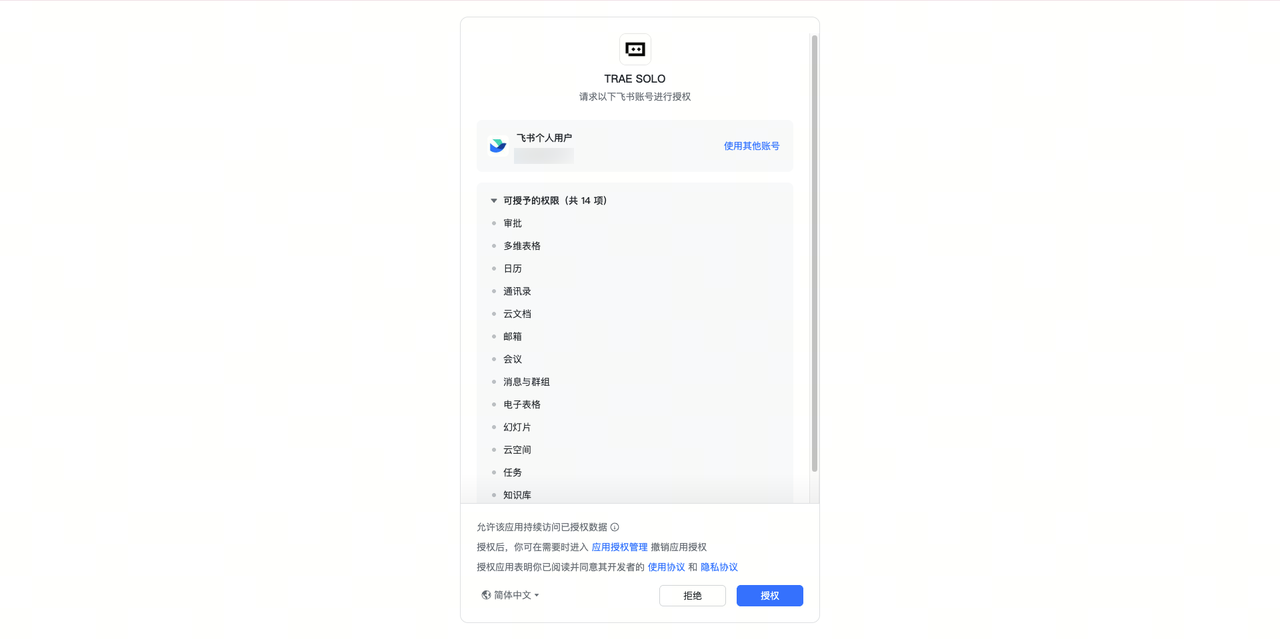
第四步:在飞书侧确认授权
飞书会展示当前授权账号、可授予的权限列表和相关说明。确认是你要连接的飞书账号后,点击底部「授权」。
250px|700px|reset
如果你有多个飞书账号,注意不要选错企业或身份。
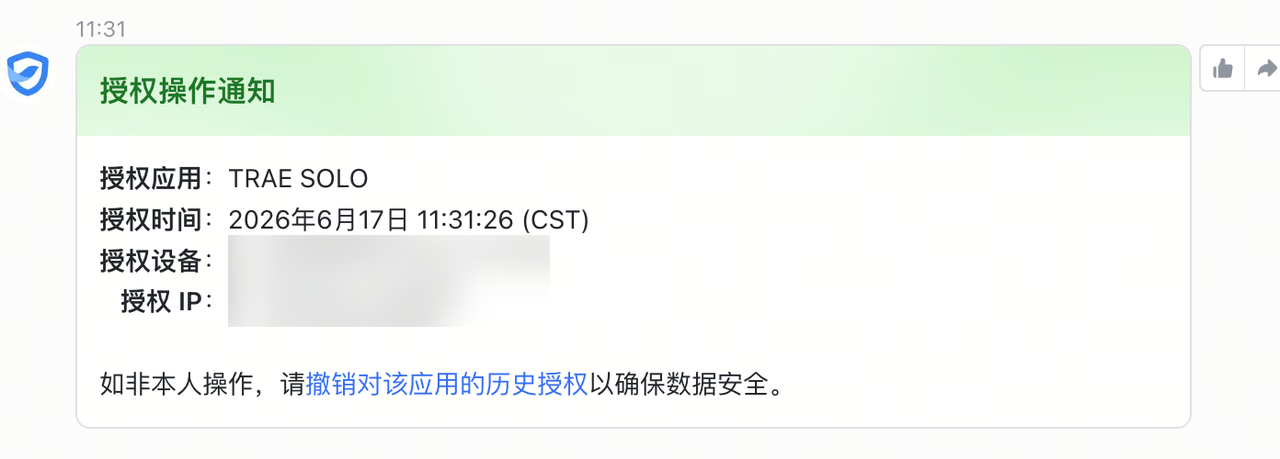
第五步:查看授权通知
授权完成后,飞书会发送授权操作通知。通知里会显示授权应用、授权时间、授权设备和授权 IP。
250px|700px|reset
这是一个安全提示。如果不是本人操作,可以按通知里的入口撤销历史授权。
第六步:回到 Trae Work,确认飞书能力已启用
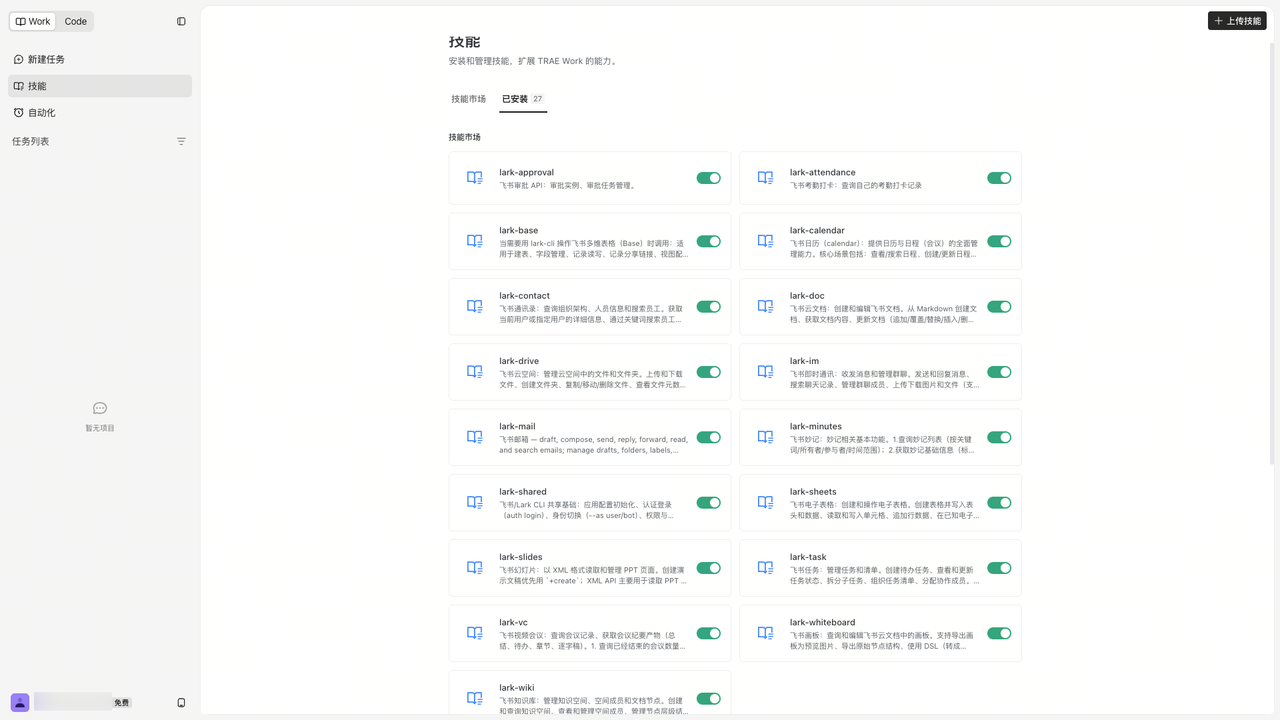
回到 Trae Work 后,飞书会显示「已与 Trae 集成」。同时,Trae Work 会自动安装本地 CLI 和飞书相关 Skills。
你可以进入「技能」页,看到 lark-doc、lark-base、lark-calendar、lark-im、lark-task、lark-wiki 等飞书相关能力已经安装。
250px|700px|reset
到这里,Trae Work 接入飞书就完成了。
Trae Work 能用哪些飞书能力?
Trae Work 授权后可调用的飞书能力覆盖多个办公模块。常用能力可以这样理解:
飞书模块 | Trae Work 可以帮你做什么 |
云文档 | 读取、创建、编辑文档,处理评论,上传下载图片和附件 |
多维表格 | 查询、更新记录,管理字段、视图、表单和自动化流程 |
日历 | 查看日程、创建会议、读取忙闲信息 |
通讯录 | 搜索成员,获取用户基本信息 |
云空间 | 查看文件信息,上传下载文件,创建文件夹 |
消息与群组 | 读取群消息,管理群信息和部分消息互动 |
邮箱 | 读取邮件主题、正文、收发地址 |
会议 | 查看妙记、会议纪要、会议录制,搜索会议记录 |
电子表格 | 读取、创建、编辑电子表格 |
任务 | 查看、创建、编辑任务,评论任务 |
知识库 | 检索知识空间,创建、更新、复制知识库节点 |
具体能执行到哪一步,取决于你的飞书账号权限和企业管理策略。
接入后,可以直接试这几类指令
接好以后,不需要先研究每个 Skill 怎么调用。你可以直接用自然语言让 Trae Work 处理飞书里的工作对象。
读取飞书文档
读取这份飞书 PRD,帮我整理核心需求、待确认问题和开发任务。
适合用在产品需求、技术方案、项目复盘、汇报材料等场景。
查询多维表格
查询这个多维表格里的本周待处理任务,按负责人和优先级汇总。
适合用在任务看板、Bug 跟踪、项目排期、运营记录等场景。
整理会议妙记
获取昨天项目评审会的妙记内容,整理关键结论、风险点和下一步行动。
适合把会议内容转成文档、待办或项目同步材料。
查看日程并创建会议
帮我查看今天下午的空闲时间,并创建一个接口联调会议。
适合处理排会、协作、评审、联调这类需要时间协调的工作。
检索知识库
在知识库里查找新员工 onboarding 相关资料,整理成一份新人入门清单。
适合 HR、运营、产品、销售、客服等团队把已有知识变成可直接使用的材料。
FAQs
为什么适合用 Trae Work 接飞书?
Trae Work 的价值在于,它不是只帮你回答一个问题,而是能顺着办公任务继续往下做。
比如,读完一份 PRD 后,它可以继续拆需求、列风险、生成任务;看完多维表格后,它可以继续汇总状态、找阻塞、补充记录;整理完会议妙记后,它可以继续生成行动项、同步到文档或任务。
飞书提供的是企业真实工作材料,Trae Work 负责把这些材料变成下一步动作。这就是它适合接入飞书的地方:少一点复制粘贴,多一点围绕真实工作对象的连续处理。
如果连不上怎么办?
优先检查三件事:飞书账号是否选对、飞书授权是否点了确认、Trae Work 里飞书是否显示「已与 Trae 集成」。如果企业限制外部应用授权,需要找管理员确认。
总结
Trae Work 接入飞书的流程很短:打开「管理账号」,进入「外部应用授权」,点击飞书「连接」,在飞书侧完成授权,然后回到 Trae Work 使用飞书相关能力。
接入完成后,Trae Work 就可以围绕飞书里的真实工作材料做事:读文档、查表格、整理会议、看日程、建任务、检索知识库。
如果你想让 AI Agent 更贴近企业日常工作,Trae Work + 飞书是目前体验很顺的一条路径。