




(一)概述
很多场景中,用户手上有 Excel 文件,希望能有快捷的方式来创建对象,而不是对照 Excel 一个个录入字段,并新建页面然后再导入测试数据。这时就可以使用「通过 Excel 新建」功能,快速构建对象和字段并导入测试数据。
(二)使用说明
- 通过 Excel 新建
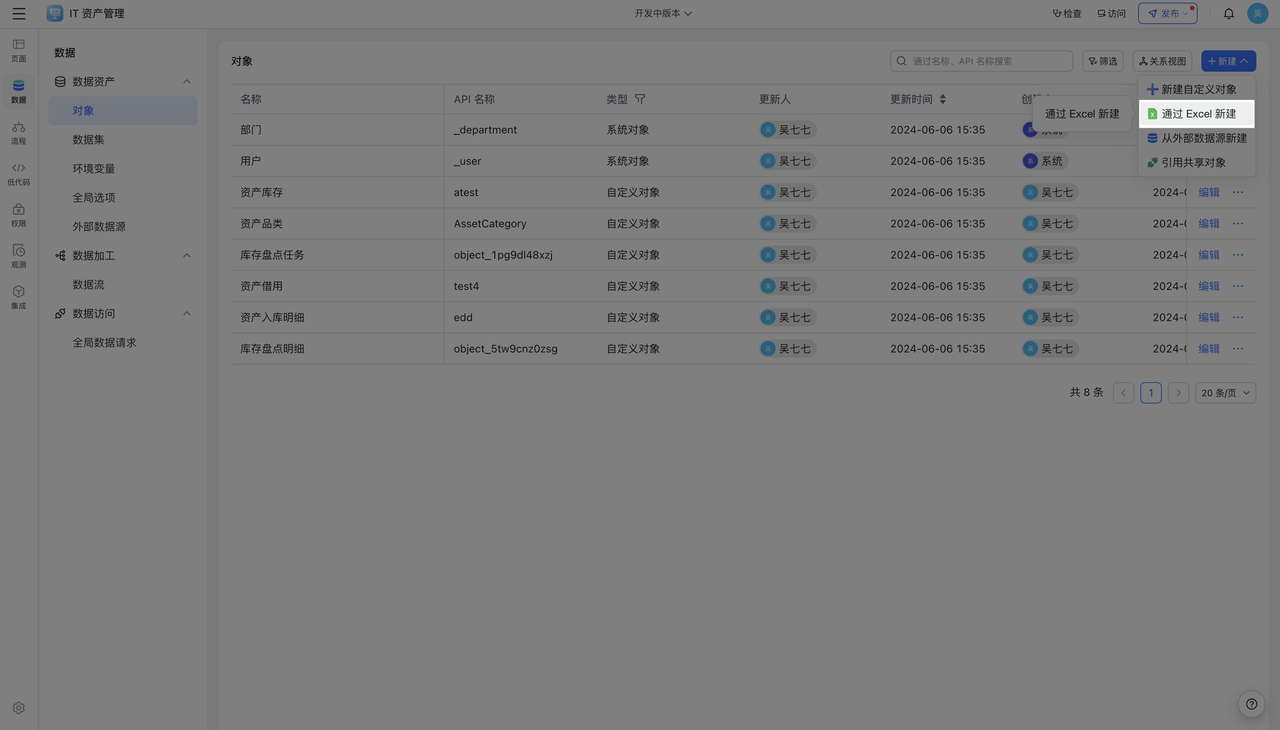
进入「数据」>>「对象」页面,点击悬浮「新建」按钮,点击「通过 Excel 新建」
250px|700px|reset
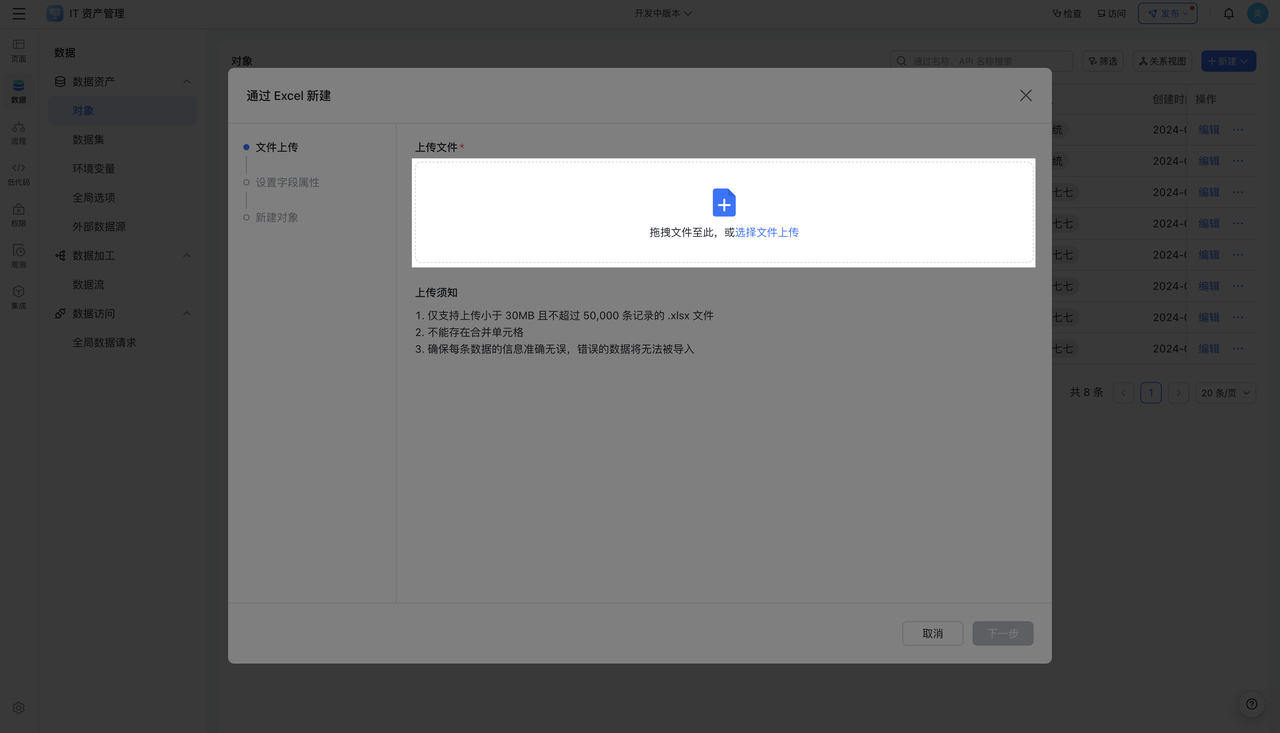
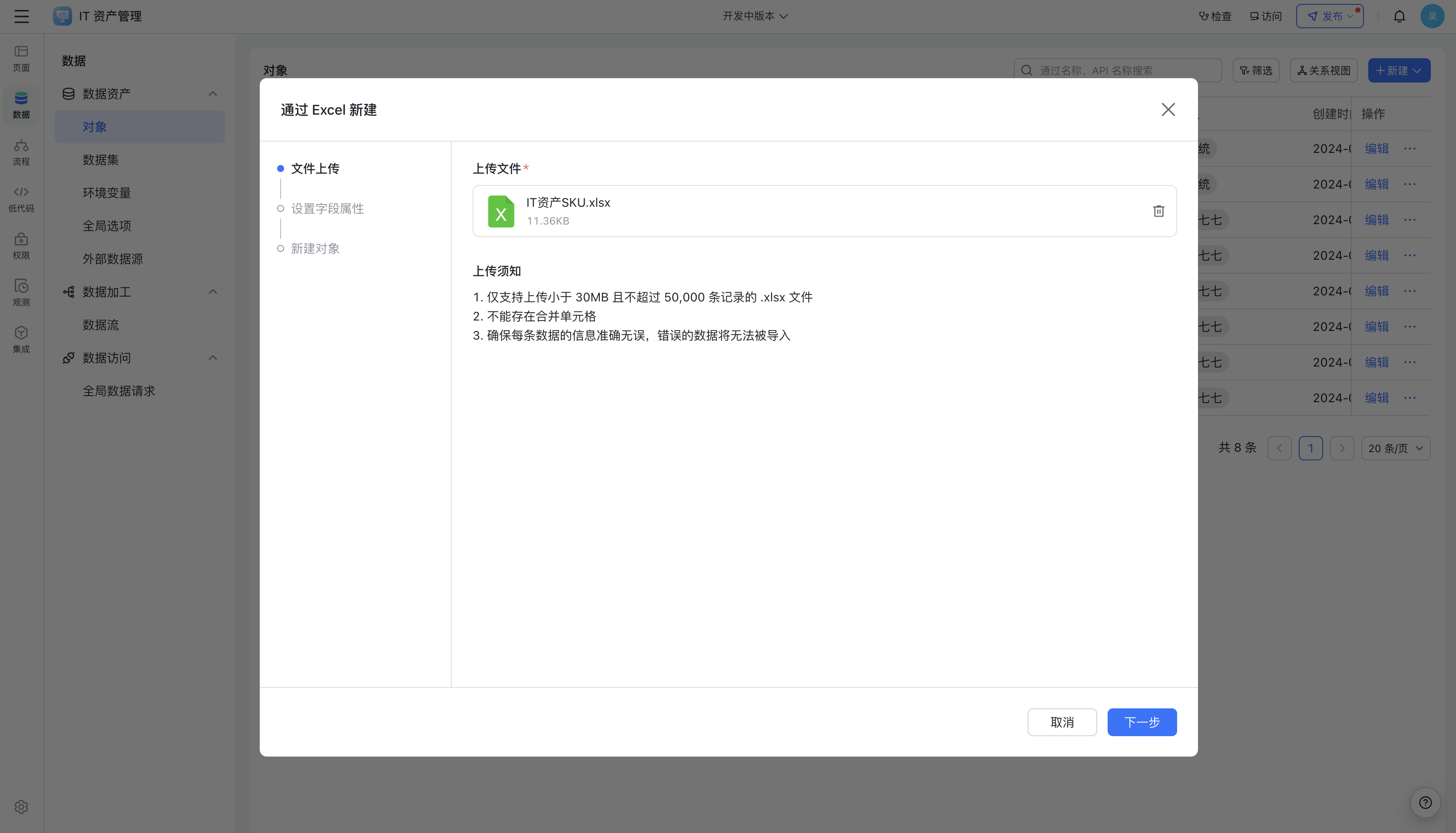
- 上传 Excel 文件
文件格式:
- 仅支持上传小于 30 MB 且不超过 50,000 条记录的 .xlsx 文件
- 不能存在合并单元格
- 确保每条数据的信息准确无误,错误的数据将无法被导入
250px|700px|reset
250px|700px|reset
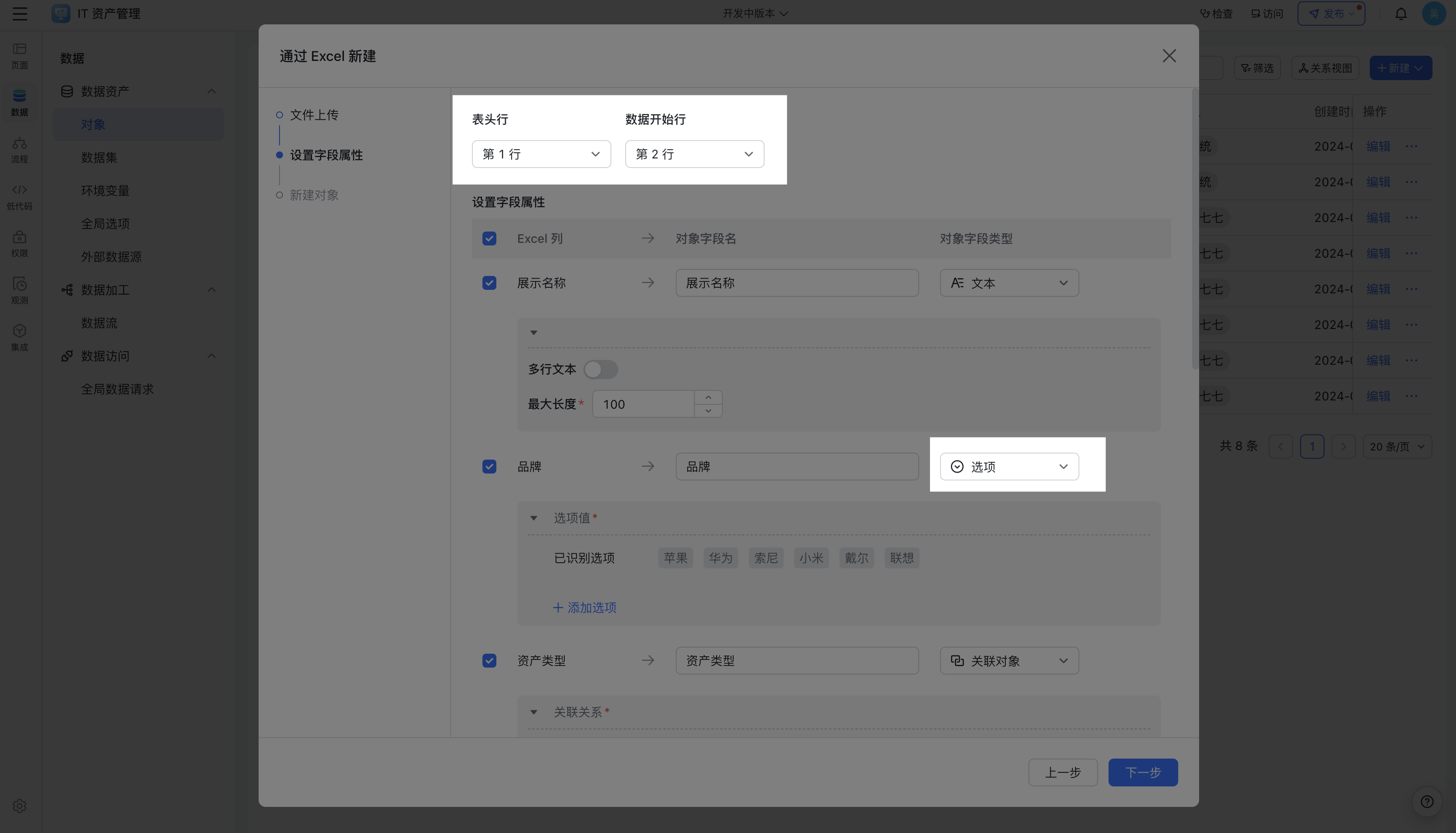
- 设置字段属性
- 选择「表头行」和「数据开始行」,调整字段类型,点击「下一步」
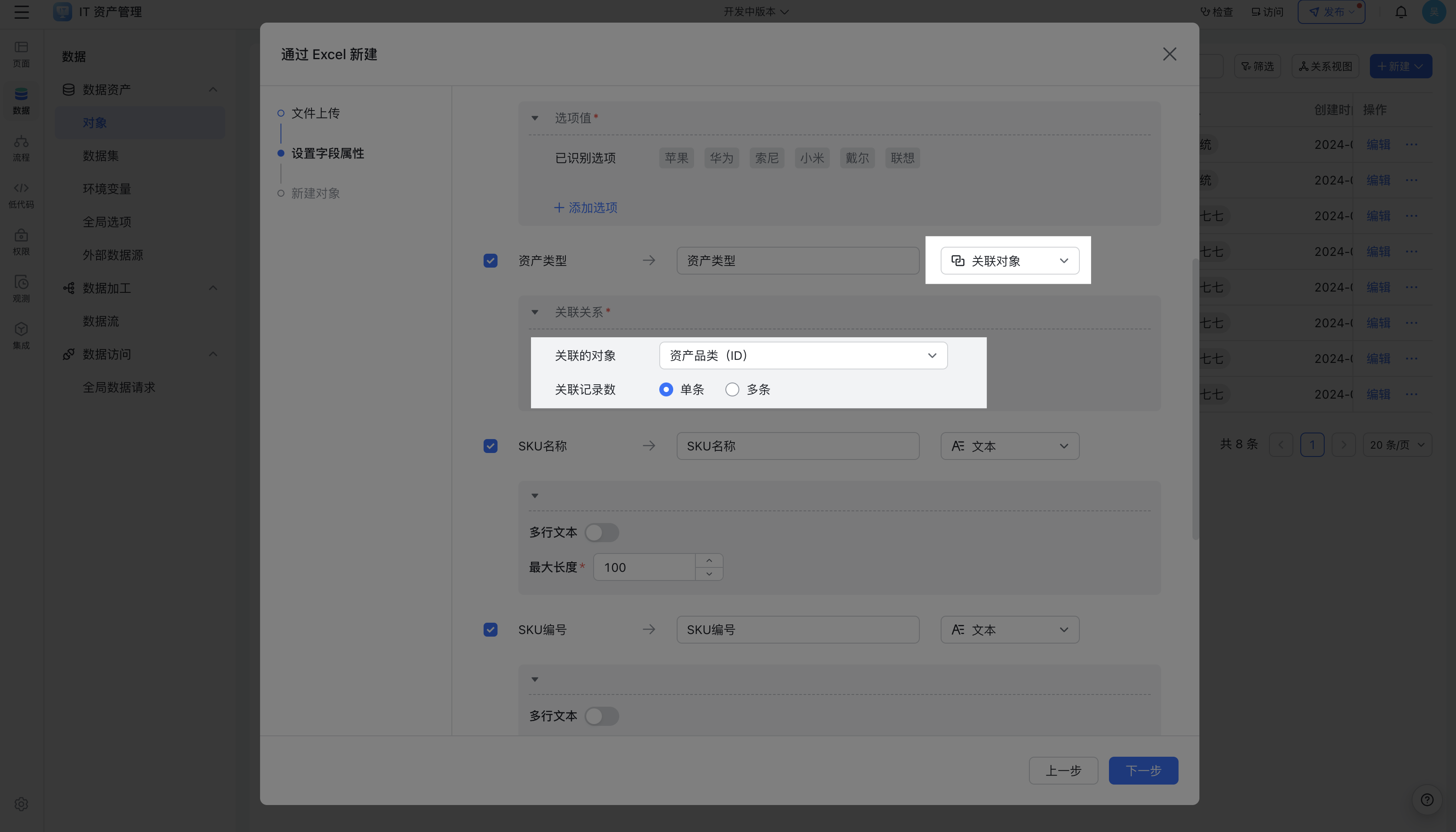
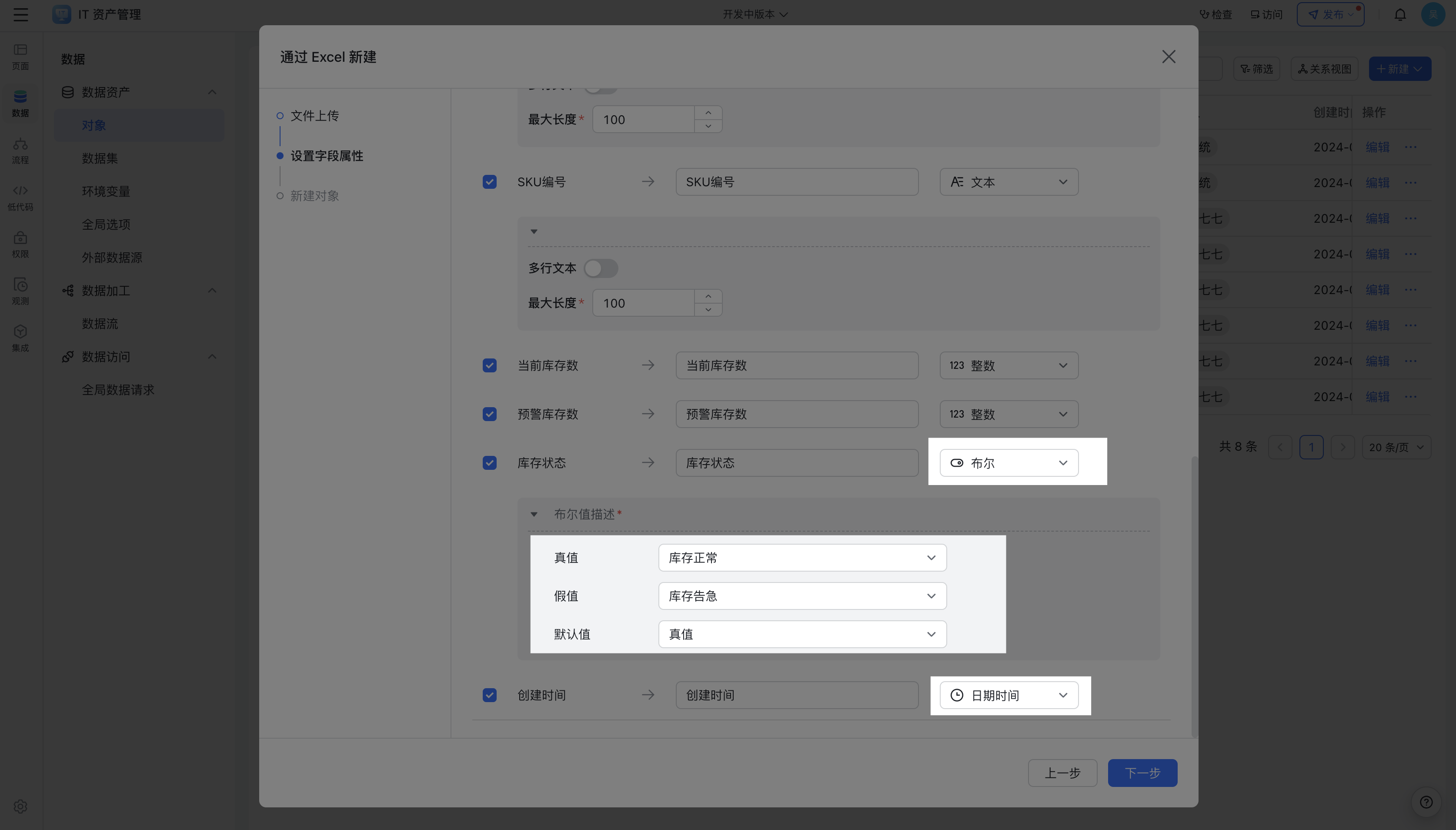
- 字段类型说明:
- 「选项」类型:根据数据自动识别选项类型的值,支持手动添加自定义选项类型
- 「布尔」类型:根据数据自动识别真值、假值、默认值,支持自定义调整
- 「关联对象」类型:支持切换到「关联对象」类型,选择需要关联的对象并设置单条、多条
「关联对象」只能通过 ID 匹配关联的对象数据,因此 Excel 中传入的也需要为 ID 数据
250px|700px|reset
250px|700px|reset
250px|700px|reset
- 新建对象
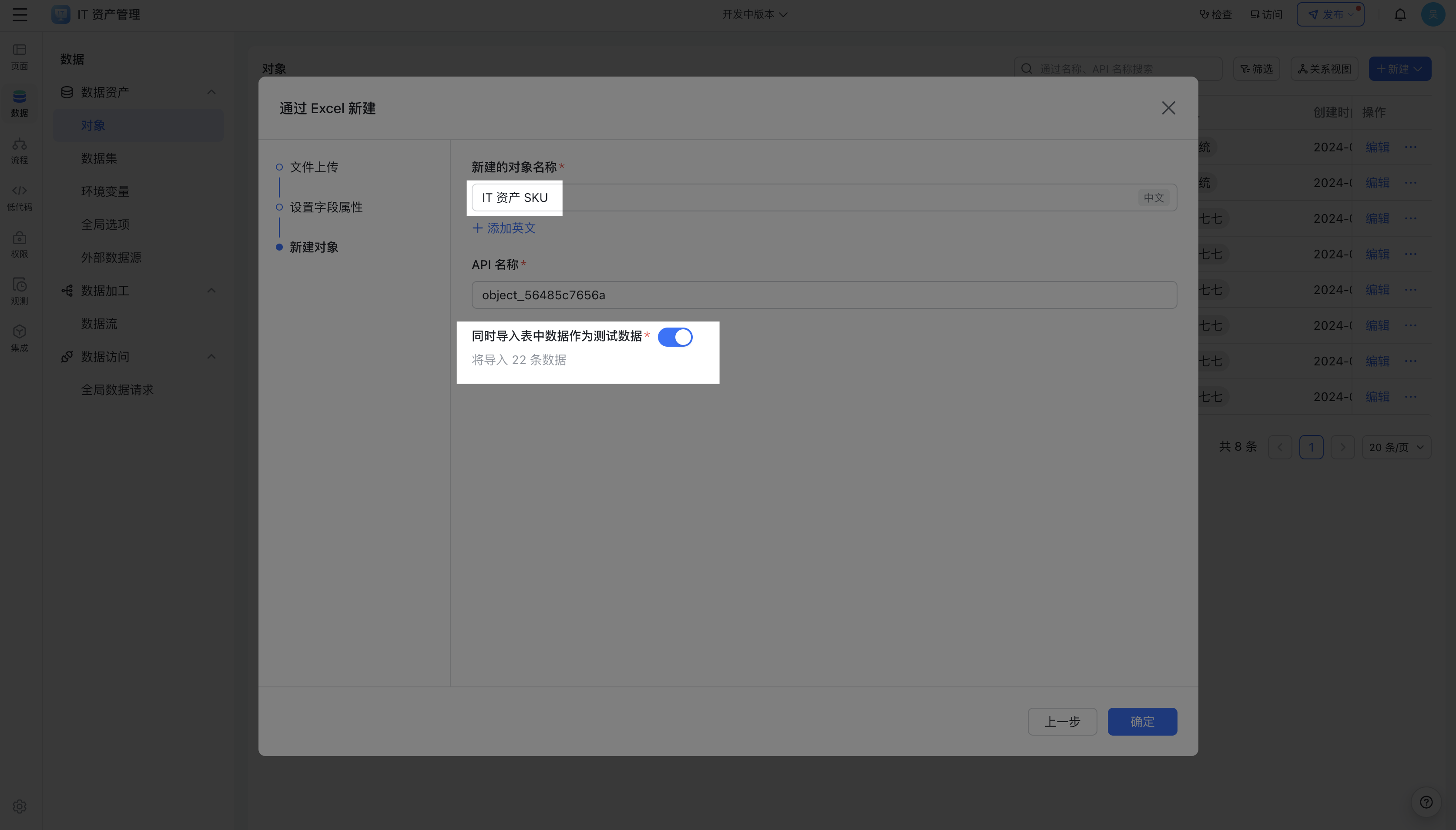
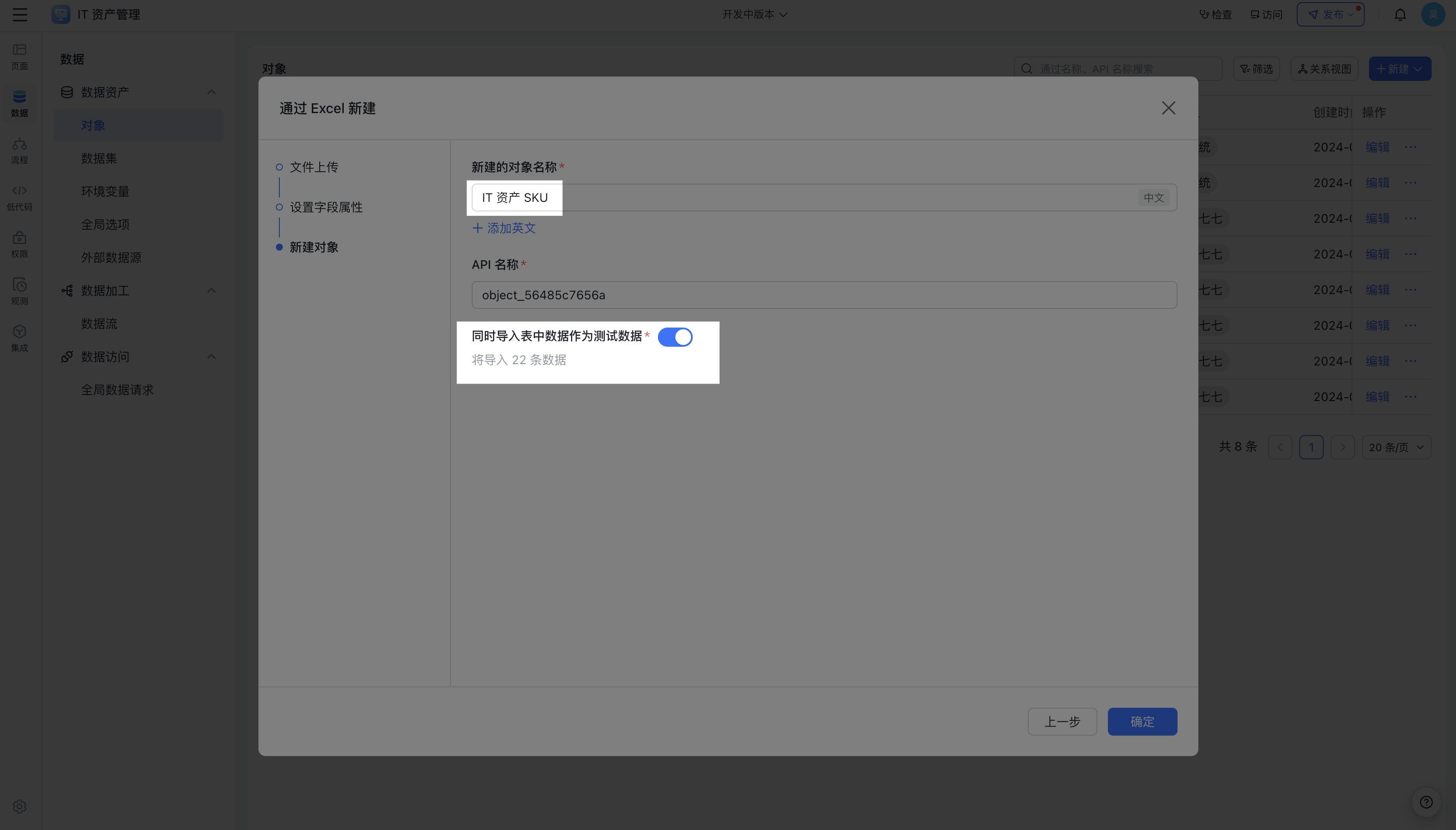
- 修改新建的对象名称。
- 选择是否同时导入测试数据,默认导入 Excel 现有数据条数。
- 点击「确定」保存,自动跳转到「对象」编辑页面。
250px|700px|reset
- 调整字段属性
最后可以根据需求再次调整字段名称、是否必填、唯一性、默认值等属性,然后点击「提交」,「对象」创建完成
250px|700px|reset
(三)案例演示
00:00
/
00:00
不支持的音频/视频格式
请试试刷新
播放
进入全屏
点击按住可拖动视频
- 案例演示数据:
可以将下面表格内数据复制到本地 Excel 表中,体验该功能
姓名 | 性别 | 出生日期 | 年级 | 班级 |
张三 | 男 | 19980101 | 5 | 1 |
李四 | 男 | 19980101 | 4 | 3 |
王五 | 男 | 19980103 | 3 | 4 |
赵敏 | 女 | 19980104 | 3 | 2 |