


本插件目前处于快速迭代阶段,请谨慎尝试。为了提供更优质的用户体验,产品研发团队正在快速优化迭代,每天我们的龙虾插件都在变得更稳定、部署更简单、功能更好用。
本插件同步适用于Lark,以下「飞书」代指飞书 & Lark
最近这阵子,OpenClaw 的爆火不是偶然:一方面,大模型越来越能干;另一方面,大家突然意识到——真正的生产力不在模型的聊天框里,而在你每天用的、沉淀了大量信息的工作软件里。于是 OpenClaw 这种“把 AI 变成可扩展工具箱”的智能体编排框架就被点燃了:能接模型、能接工具、能接各种服务,装上去就像给自己雇了个不抱怨、技能极多,还7×24小时待命的数字同事。
所以,你或许早就把那只“小龙虾”接进了飞书里:它能帮你写东西、查资料、出方案。但它也经常会说,“我没有飞书文档/消息/日历权限,请把内容发给我”,你不得不反复复制粘贴。AI 在旁边疯狂进化,人却还在当搬运工:搬文档、搬群聊、搬日程,搬到怀疑人生。
为了解决大家的痛点,今天,飞书 OpenClaw 官方插件来了!
经由用户授权,OpenClaw 可以直接以“你的”身份看文档找资料、理解群聊上下文、核对日历看档期。你说一句话,它就能伸出“钳子”,在飞书里把活儿干了——少复制粘贴,多直接交付。
我们会用一篇文章把你最关心的事一次讲清:什么是 OpenClaw、飞书官方插件目前能做什么、如何安装与更新、常见问题怎么排查。
看完照着做,几分钟就能把插件装好开用,把“会聊天的 AI”升级成“能干活的飞书助手”!
250px|700px|reset
一、什么是 OpenClaw?和其他 Agent 有什么不同?
相比以往的 AI Agent,OpenClaw 最大的不同在于:他是完全属于你的私人助理,拥有长期记忆、能力持续进化,拥有更高的权限,能直接操作你电脑、本地运行、还能 24 小时主动干活。
二、什么是 OpenClaw 飞书官方插件?用起来能有多酷?
目前有大量用户主动将 OpenClaw 接入了飞书,得益于飞书各类协同工具和良好的开放能力,能够让你的 Agent 完成很多工作。但早期 OpenClaw 上的三方飞书插件,可能遇到服务不稳定、权限授权繁琐等问题。
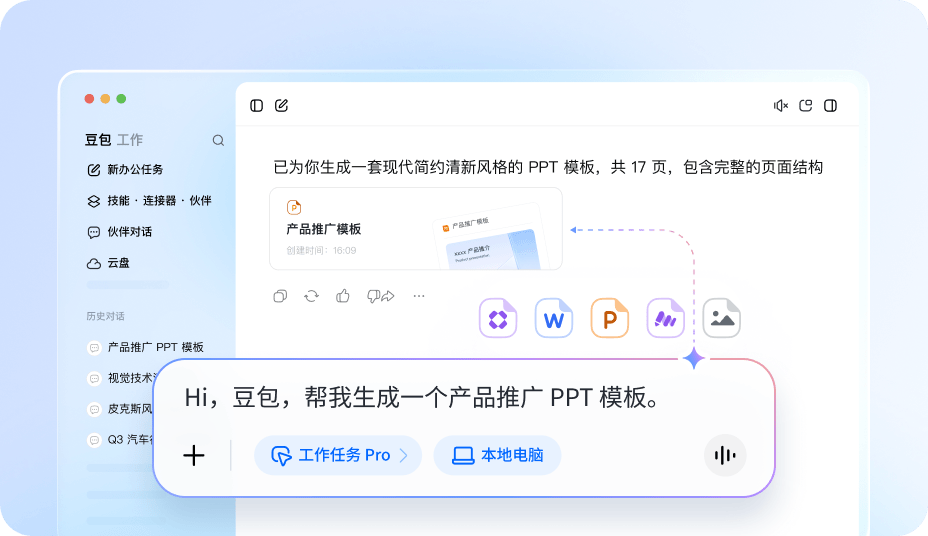
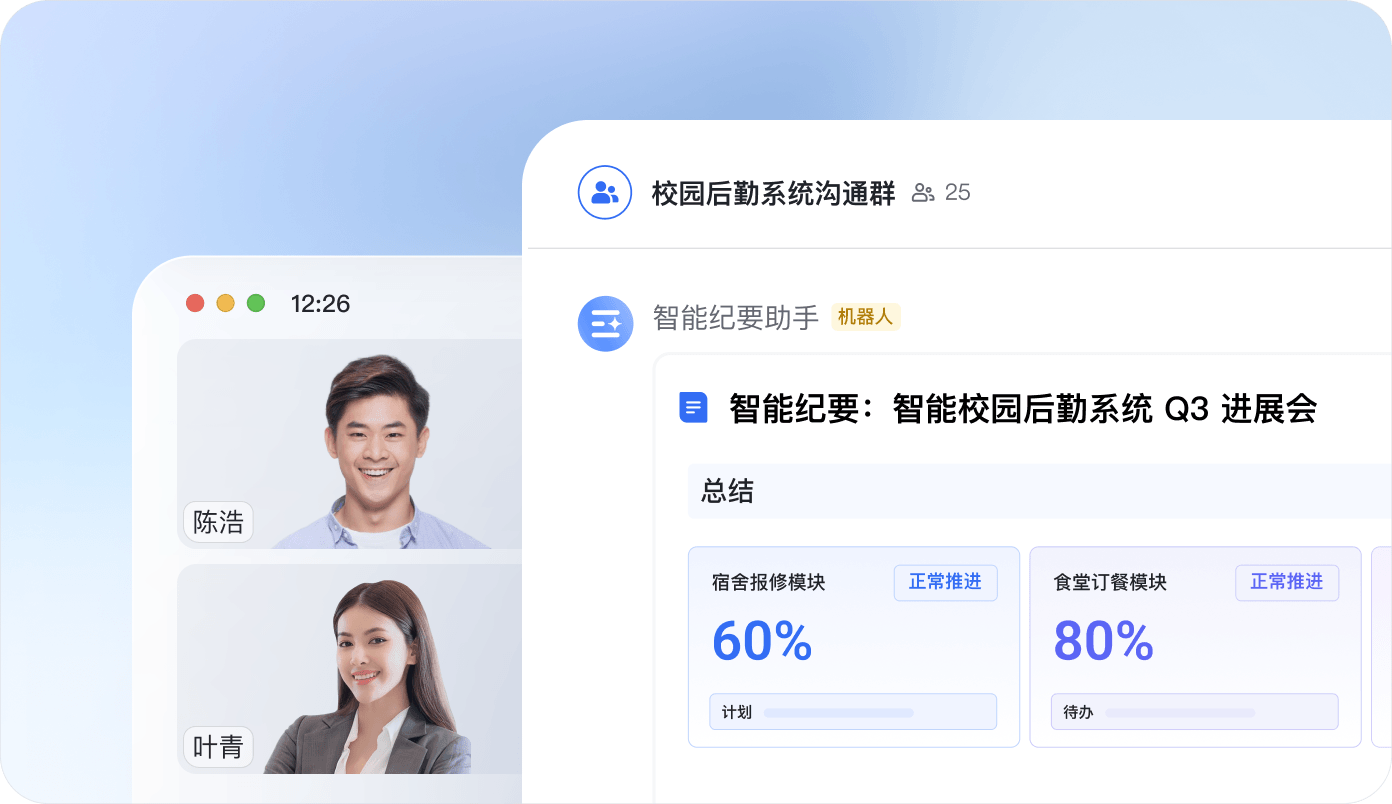
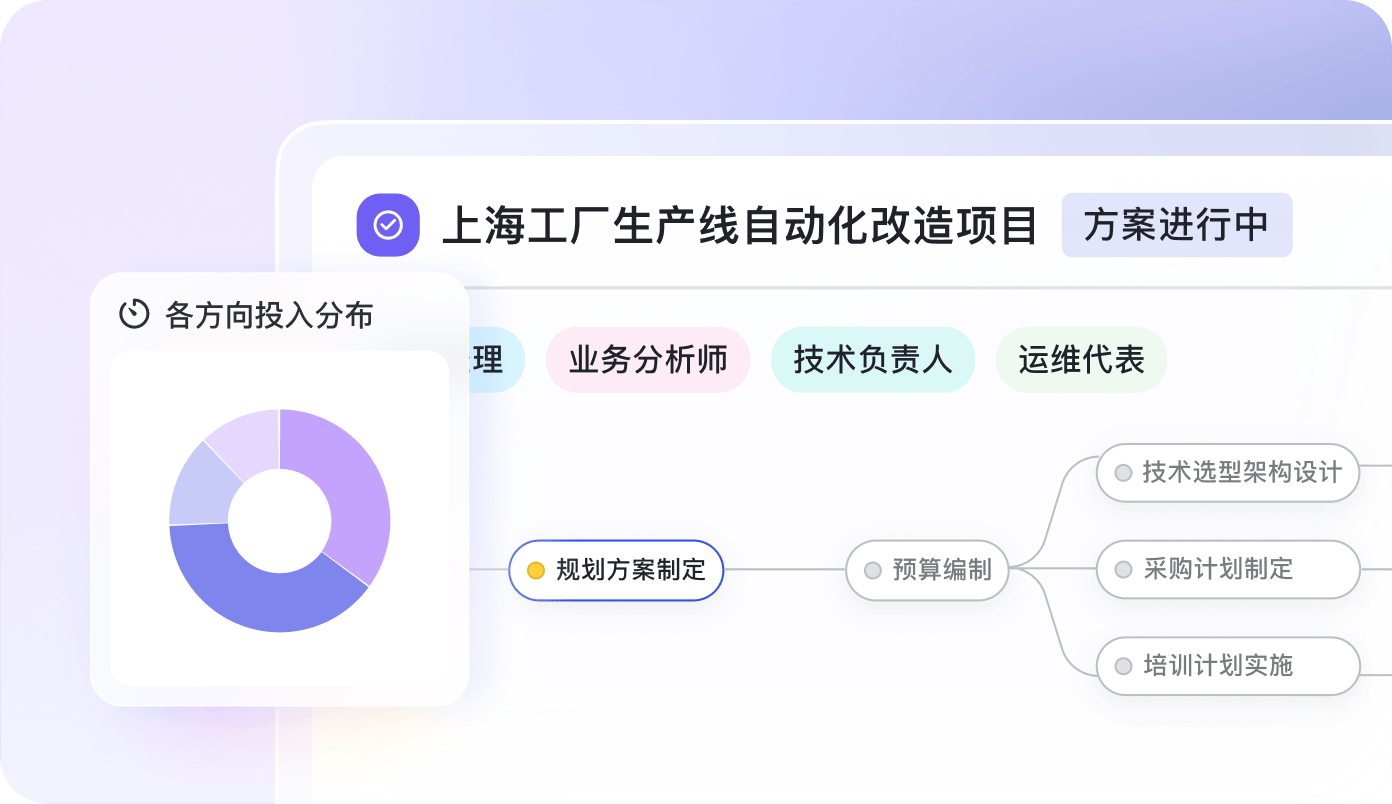
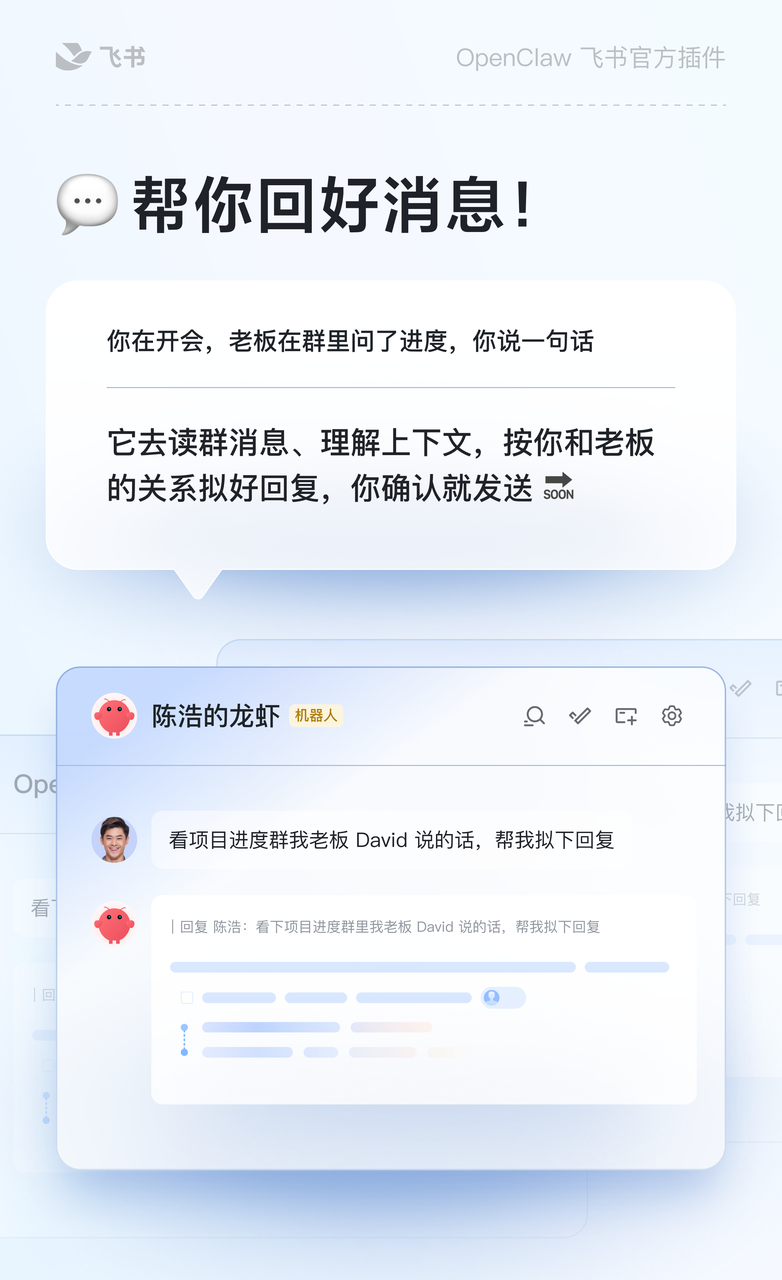
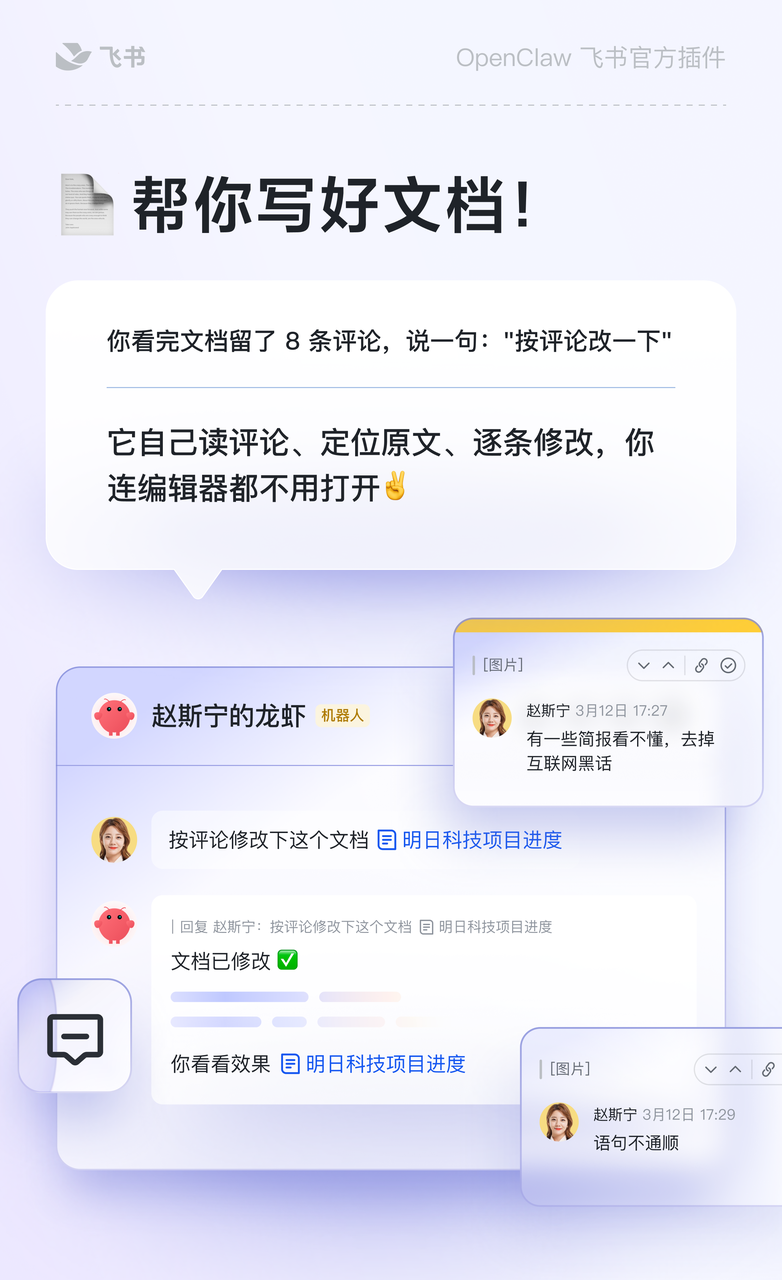
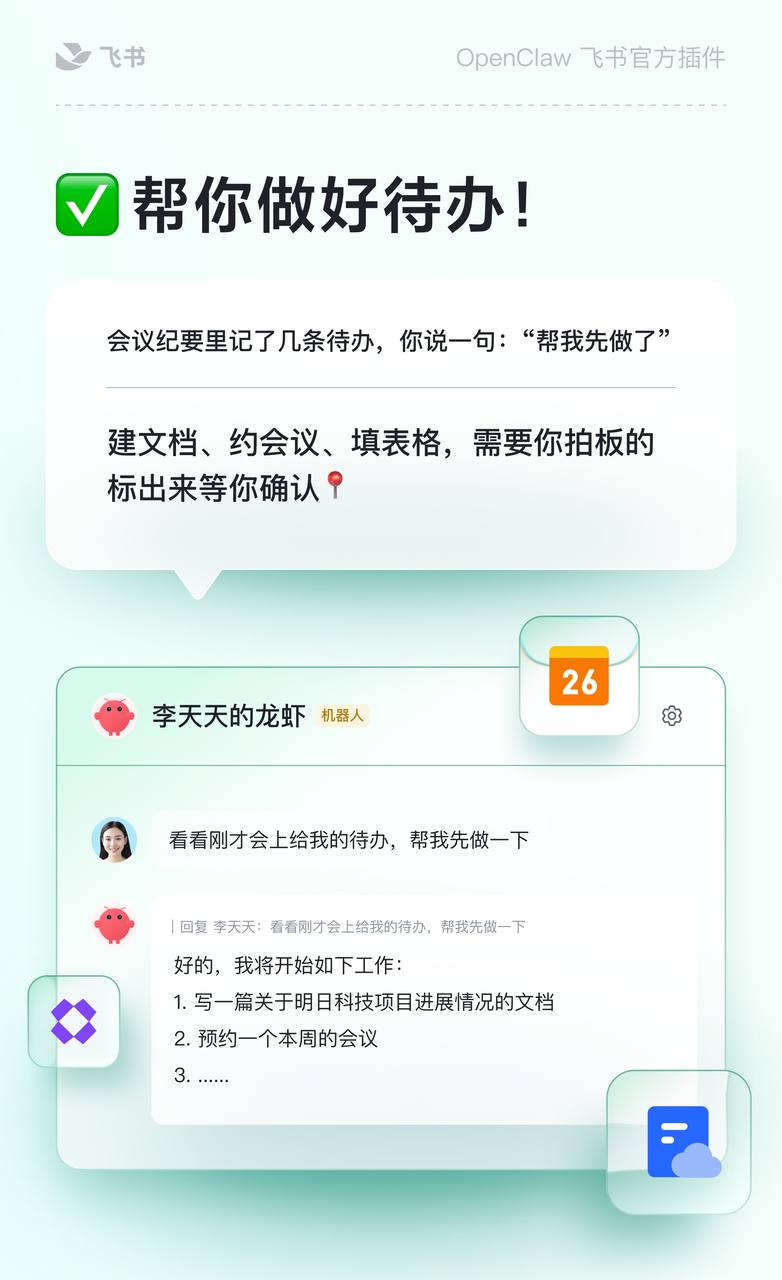
此次飞书推出的 OpenClaw官方插件 能让你的 OpenClaw 以你的身份更好地调用飞书的各类能力,包括了解群聊和文档中的所有信息、写文档、改文档、帮你发消息、约日程、创建多维表格等。
你说一句话,它就能伸出“钳子”,直接在飞书里帮你把活儿干了!
250px|700px|reset
250px|700px|reset
250px|700px|reset
具体能力包括:
- 做你真正的数字分身:以你的身份完成工作(回消息、写文档、生成多维表格、创建文档等);
- 更懂你的工作:帮你获取飞书内的海量上下文(含消息、文档、会议纪要、多维表格、日程、任务等);
- 更顺畅的和你的 Openclaw 沟通,如提供消息流式生成等。
完整能力一览:
以用户身份发消息需在飞书开放平台额外开通机器人 im:message.send_as_user 权限,部分企业(如字节)不支持此操作。
相比于 Telegram 等国外平台,飞书是国内的平台,有中文的界面、文档和客服,更容易上手;目前国内的 OpenClaw 用户,绝大多数都选择了接入飞书,使用人数更多,生态更好。
相比于国内的其他平台,飞书的开放能力更强,能带来更好的体验、获取更多工作中必要的上下文,玩法更多。
总而言之,飞书是国内接入 OpenClaw 的最佳选择!
三、重要安全与风险提示(使用前必读)
🔴 核心风险
这个插件通过飞书接口连接了你的工作数据——消息、文档、日历、联系人,AI 能读到的东西理论上就有泄露的可能。虽然我们做了安全防护,但 AI 系统本身还不够成熟稳定,不能保证万无一失。
🔴 强烈建议
作为机器人供多人使用或者通过公司飞书账号使用可能会导致数据安全和隐私风险,请注意使用时需要遵守企业内的数据安全和隐私要求,避免发生数据泄露、权限突破、侵犯隐私等后果。
📌 其他操作风险
- AI 并不完美,可能存在“幻觉”: 它有时会误解您的意图,或者生成看似合理但不准确的内容。
- 部分操作不可逆转: 例如,AI 代发的飞书消息是以您的名义发出的,发出后即成事实。
- 应对建议: 对于涉及发送、修改、写入等重要操作,请务必做到“先预览,再确认”,切勿让 AI 处于完全脱离人工干预的“全自动驾驶”状态。
💡OpenClaw 使用建议
先拿个人账号安全地“玩”起来,等后续安全隔离能力更成熟了,再考虑接入真实工作环境。
使用过程中遇到任何问题或体验不佳的地方,随时向我们反馈,我们正在持续快速迭代中!
四、OpenClaw 飞书官方插件安装步骤
安装飞书插件
- 执行指令:
npx -y @larksuite/openclaw-lark install
提示:👆如果执行这一行命令行出错,可在命令行前 增加sudo 重新执行
- 执行过程中,可选择 新建机器人 或 关联已有机器人。

250px|700px|reset
选择关联已有机器人时,若提示无效的 App ID 或 App Secret,可手动输入正确的应用凭证信息。

250px|700px|reset
- 若选择新建机器人,可通过飞书客户端扫描二维码,选择 一键创建飞书机器人。
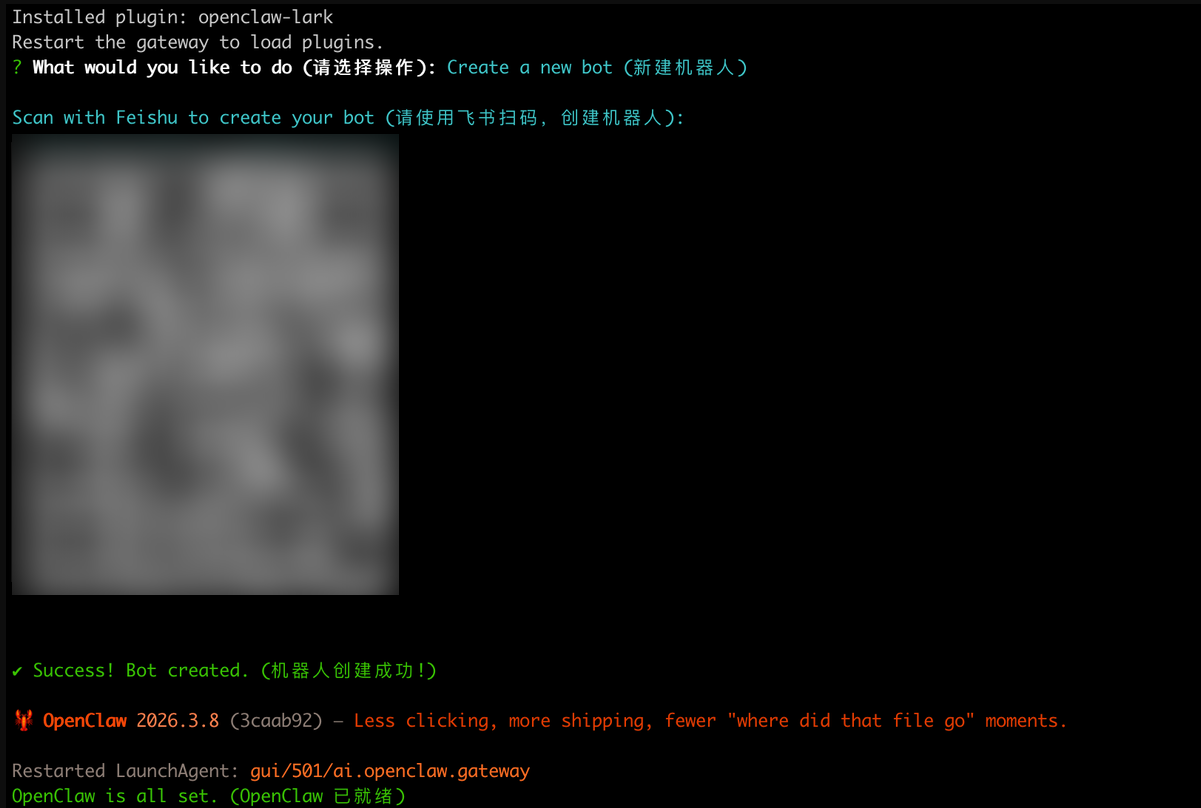
250px|700px|reset
- 创建完成后,点击 打开机器人,在飞书中向机器人发送任意消息,即可开始对话。
- 若希望快速完成用户授权,便于后续 OpenClaw 通过你的身份完成消息、文档、多维表格、日历等任务,可以在飞书对话中发送 /feishu auth 来完成批量授权。
- 为了让 OpenClaw 能学会这些新技能并正确使用,建议在飞书对话中发送 学习一下我安装的新飞书插件,列出有哪些能力。
- 验证是否安装成功:在飞书对话中发送 /feishu start。若返回了版本号信息,则代表安装成功。
OpenClaw飞书插件中一键安装 飞书CLI 能力
飞书插件官方版本 目前最新版仍是 2026.4.8,无需更新即可使用以下能力
- 安装后可在飞书中体验更丰富全面的飞书操作能力,包括消息与群组、云文档、云空间、电子表格、多维表格、日历、视频会议、妙记、邮箱、任务、知识库、通讯录、幻灯片、画板、OKR、审批、考勤
- 在安装时可以自由选择 OpenClaw 以什么方式与你协作:
- 以机器人身份:AI将在飞书中以机器人的身份执行所有操作,适合作为团队助手,用于多人协作场景,如群聊问答、团队通知、公共文档维护。
- 以你的身份:AI将在飞书中以你的名义执行所有操作,如读写文档、搜索消息、修改日程等,建议仅限个人使用。注意:该模式下请勿将此机器人分享给其他人使用,避免泄露你的飞书数据
温馨提示:如果你使用的是OpenClaw 中默认自带的飞书插件,也可以通过相同方式 使用 飞书CLI 能力
安装方式:
将以下内容在飞书中发送给OpenClaw即可:
请按照该文档帮我安装飞书cli:https://open.feishu.cn/document/mcp_open_tools/feishu-cli/set-up-lark-cli-for-ai-agents-in-openclaw_hermes.md
关于CLI,我们也有配套文章帮助您理解和快速上手:
更新飞书插件版本
- 运行 openclaw -v 命令查看已安装的 OpenClaw 的版本,新版插件对 OpenClaw 的版本要求如下。若低于该版本,插件运行可能出现异常,可执行 npm install -g openclaw 命令升级。
- Linux/MacOS:2026.2.26 及以上
- Windows:2026.3.2 及以上
- 在终端中运行以下命令升级飞书官方插件到最新版本:
若执行该命令行出错,可在命令行前 增加 sudo 重新执行。
npx -y @larksuite/openclaw-lark@2026.4.7 install --version 2026.4.7 --tools-version 1.0.37
五、OpenClaw飞书官方插件使用教程
- 如何切换到流式输出
切换到流式输出,可运行指令(如果你是本地部署,需要去终端输入;如果是云端部署,去云端的对话框输入):
openclaw config set channels.feishu.streaming true
不用流式输出 可以通过运行指令:
openclaw config set channels.feishu.streaming false
流式输出卡片上支持显示更多内容
openclaw config set channels.feishu.footer.elapsed true // 开启耗时
openclaw config set channels.feishu.footer.status true // 开启状态展示
- 设置多任务并行、独立上下文
机器人可在话题群/消息群话题模式中,针对每个话题拥有独立上下文以及多任务并行。
如需开启该能力 可运行指令
openclaw config set channels.feishu.threadSession true
如需关闭,可运行指令
openclaw config set channels.feishu.threadSession false
- 如何修改飞书机器人在群内的回复方式
目前插件默认方式:可被拉进群,只有@ 机器人才可回复。
模式 1:内机器人仅响应 应用所有者(主人)@机器人的消息,不响应其他人发给机器人的消息 (已作为3.17及以上版本安装时的默认策略,推荐配置)
配置方法
{
"channels": {
"feishu": {
"enabled": true,
"appId": "cli_你的AppID",
"appSecret": "你的AppSecret",
"requireMention": true
"groupPolicy": "allowlist",
"groupAllowFrom": ["ou_XXXX"],
"groups": { "*": { enabled: true } }
}
}
}
将 groupPolicy 设置为 "allowlist"(白名单),并通过 groupAllowFrom 指定允许触发机器人的用户,配置你本人openid 信息。你可以直接咨询小龙虾你的openid。
再在 groups 中设置 requireMention: true,要求消息必须 @ 到机器人后才会回复。
模式 2:只有 @机器人 才回复,可响应群内任何人发送的消息
配置方法
# 设置需要 @ 才回复
openclaw config set channels.feishu.requireMention true --json# 重启生效
sh /workspace/projects/scripts/restart.sh
完整配置示例
{"channels": {"feishu": {"enabled": true,"appId": "cli_你的AppID","appSecret": "你的AppSecret","requireMention": true,"groupPolicy": "open"}}}
模式 3:不用 @,所有消息都回复
⚠️ 注意:这个模式在大群里容易刷屏,谨慎使用!
需要额外在开发者后台申请应用身份权限:获取群组中所有消息(敏感权限)im:message.group_msg。
配置方法
# 设置不需要 @ 也回复
openclaw config set channels.feishu.requireMention false --json
# 重启生效
sh /workspace/projects/scripts/restart.sh
完整配置示例
{"channels": {"feishu": {"enabled": true,"appId": "cli_你的AppID","appSecret": "你的AppSecret","requireMention": false,"groupPolicy": "open"}}}
模式 4:只有指定群 @机器人才回复(高级)
效果
- 大部分群:不用 @ 也能回复(或者完全不回复)
- 特定群:必须 @ 才回复
- 适合:不同群不同规则,比如工作群严格一点,闲聊群随意一点
配置方法
第一步:获取群 ID
可通过以下任意方式获取目标群 ID:
- 让机器人加入群后,发送任意消息,然后在日志里找群 ID,或让机器人回复群 ID。

250px|700px|reset
- 群成员可以通过点击右上角的群菜单选项进入群设置页面,查看群 ID。
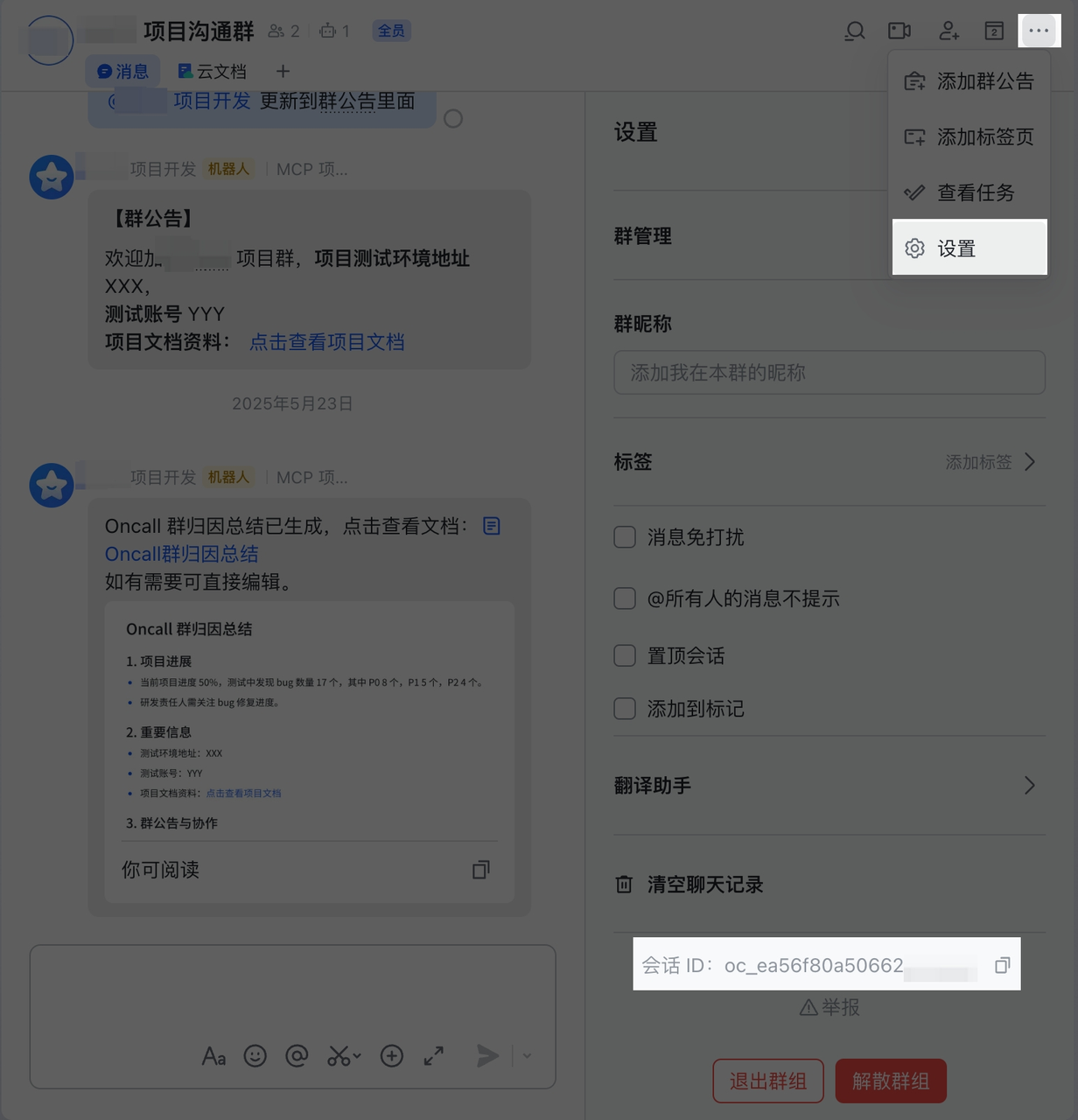
250px|700px|reset
第二步:配置特定群规则
# 先设置默认所有群都不需要 @
openclaw config set channels.feishu.requireMention open --json# 然后给特定群设置需要 @(这里群ID只是示例,你要替换成真实的)
openclaw config set channels.feishu.groups.oc_xxxxxxxx.requireMention true --json# 重启生效
sh /workspace/projects/scripts/restart.sh
完整配置示例
{"channels": {"feishu": {"enabled": true,"appId": "cli_你的AppID","appSecret": "你的AppSecret","requireMention": "open","groupPolicy": "open","groups": {"oc_532044075a61d112f04fa63109c75e9b": {"requireMention": true},"oc_另一个群ID": {"requireMention": true}}}}}
- 常见诊断命令与问题修复
(1)可在与AI 的对话中发送
- /feishu start:确认是否安装成功;
- /feishu doctor:可检查配置是否正常;
- 如果希望批量完成用户授权,/feishu auth 可批量完成用户授权;
- 插件中也内置了常见问题的解决方案,遇到问题 都可以先问问小龙虾了!
(2)如果不行,则运行指令:
npx @larksuite/openclaw-lark doctor
可以查看问题,自主修复:

250px|700px|reset
运行 fix尝试自动修复
npx @larksuite/openclaw-lark doctor --fix
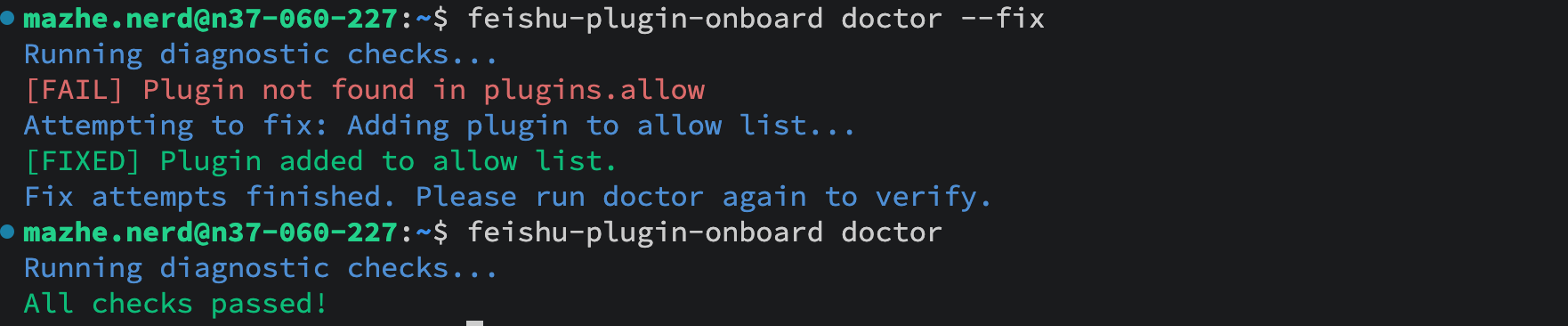
250px|700px|reset
(3)如果仍然无法修复,可在反馈群里反馈信息
运行 info 查看版本信息,反馈问题时带上辅助排查
npx @larksuite/openclaw-lark info

250px|700px|reset
--all查看详细配置信息
npx @larksuite/openclaw-lark info --all
- 如果在使用插件时出现权限不足,需要申请所需权限应该如何操作?
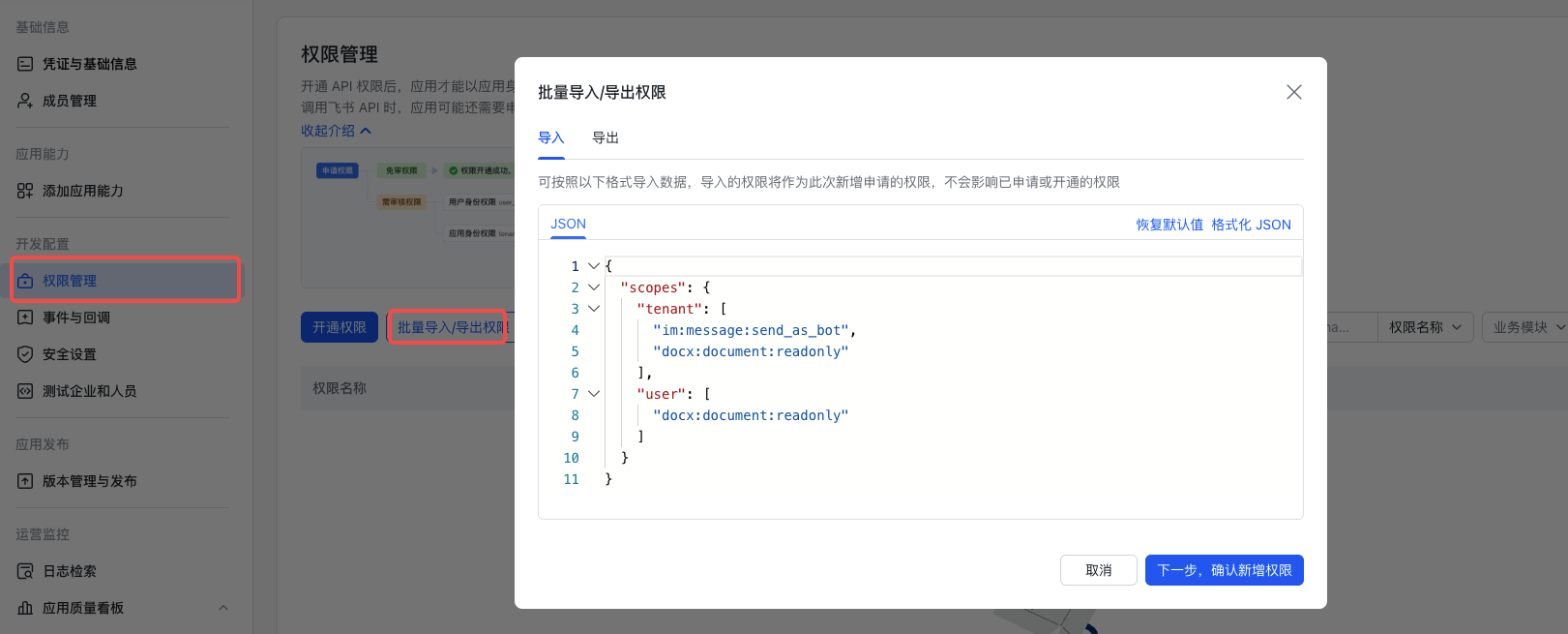
250px|700px|reset
在“导入”页签中,将如下权限替换原有示例,单击“下一步,确认新增权限”按钮。
{
"scopes": {
"tenant": [
"contact:contact.base:readonly",
"docx:document:readonly",
"im:chat:create",
"im:chat:read",
"im:chat:update",
"im:message.group_at_msg:readonly",
"im:message.p2p_msg:readonly",
"im:message.pins:read",
"im:message.pins:write_only",
"im:message.reactions:read",
"im:message.reactions:write_only",
"im:message:readonly",
"im:message:recall",
"im:message:send_as_bot",
"im:message:send_multi_users",
"im:message:send_sys_msg",
"im:message:update",
"im:resource",
"application:application:self_manage",
"cardkit:card:write",
"cardkit:card:read",
"drive:drive.metadata:readonly",
"docs:document.comment:create",
"docs:document.comment:delete",
"docs:document.comment:read",
"docs:document.comment:update",
"docs:document.comment:write_only",
"docx:document:create",
"docx:document:readonly",
"docx:document:write_only",
"docx:document.block:convert"
],
"user": [
"contact:user.employee_id:readonly",
"offline_access","base:app:copy",
"base:field:create",
"base:field:delete",
"base:field:read",
"base:field:update",
"base:record:create",
"base:record:delete",
"base:record:retrieve",
"base:record:update",
"base:table:create",
"base:table:read",
"base:table:update",
"base:view:read",
"base:view:write_only",
"base:app:create",
"base:app:update",
"base:app:read",
"sheets:spreadsheet.meta:read",
"sheets:spreadsheet:read",
"sheets:spreadsheet:create",
"sheets:spreadsheet:write_only",
"docs:document:export",
"docs:document.media:upload",
"board:whiteboard:node:create",
"board:whiteboard:node:read",
"calendar:calendar:read",
"calendar:calendar.event:create",
"calendar:calendar.event:read",
"calendar:calendar.event:reply",
"calendar:calendar.event:update",
"calendar:calendar.free_busy:read",
"contact:contact.base:readonly",
"contact:user.base:readonly",
"contact:user:search",
"docs:document.comment:create",
"docs:document.comment:read",
"docs:document.comment:update",
"docs:document.media:download",
"docs:document:copy",
"docx:document:create",
"docx:document:readonly",
"docx:document:write_only",
"drive:drive.metadata:readonly",
"drive:file:download",
"drive:file:upload",
"im:chat.members:read",
"im:chat:read",
"im:message",
"im:message.group_msg:get_as_user",
"im:message.p2p_msg:get_as_user",
"im:message:readonly",
"search:docs:read",
"search:message",
"space:document:move",
"space:document:retrieve",
"task:comment:read",
"task:comment:write",
"task:task:read",
"task:task:write",
"task:task:writeonly",
"task:tasklist:read",
"task:tasklist:write",
"wiki:node:copy",
"wiki:node:create",
"wiki:node:move",
"wiki:node:read",
"wiki:node:retrieve",
"wiki:space:read",
"wiki:space:retrieve",
"wiki:space:write_only",
"contact:user.basic_profile:readonly"
]
}
}
在弹窗中确认权限无误后,单击“申请开通”按钮,完成操作。
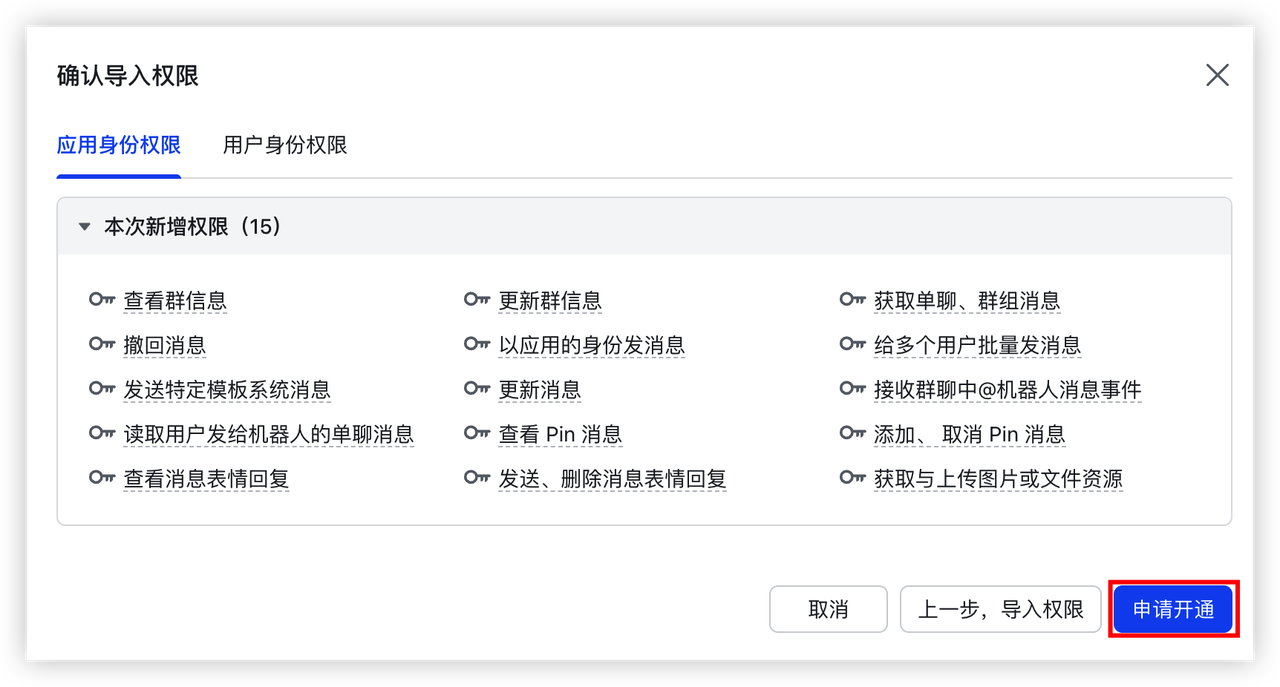
250px|700px|reset
(2)发布应用。
单击顶部的“创建版本”按钮。

250px|700px|reset
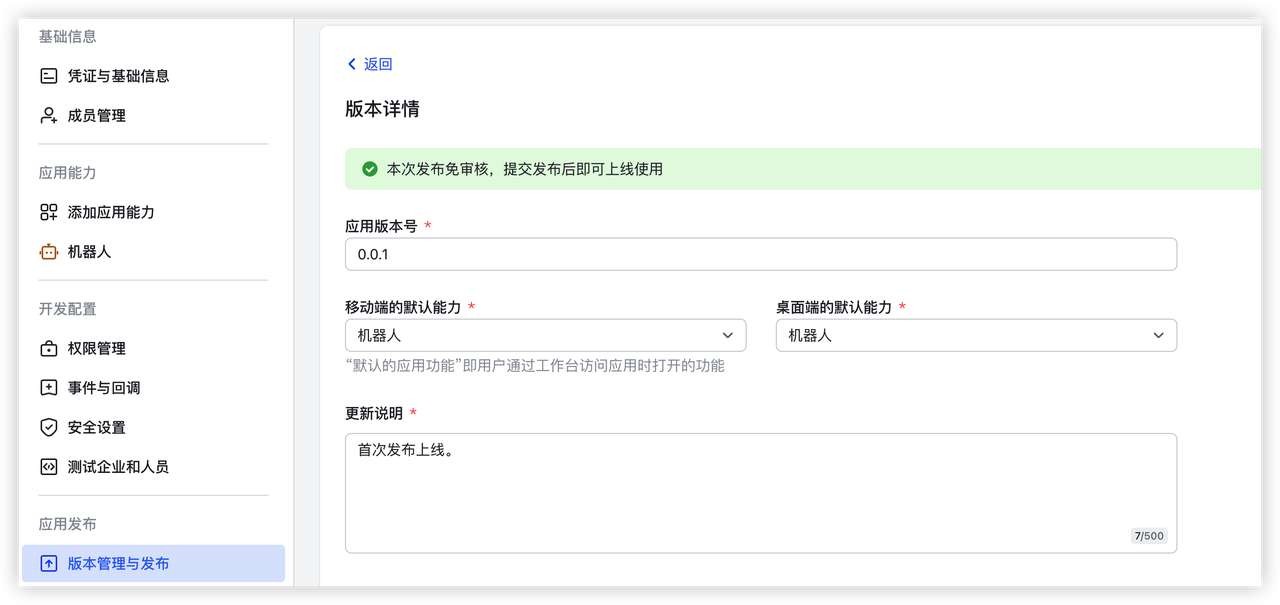
250px|700px|reset
(4)单击页面底部的“保存”按钮,创建版本。
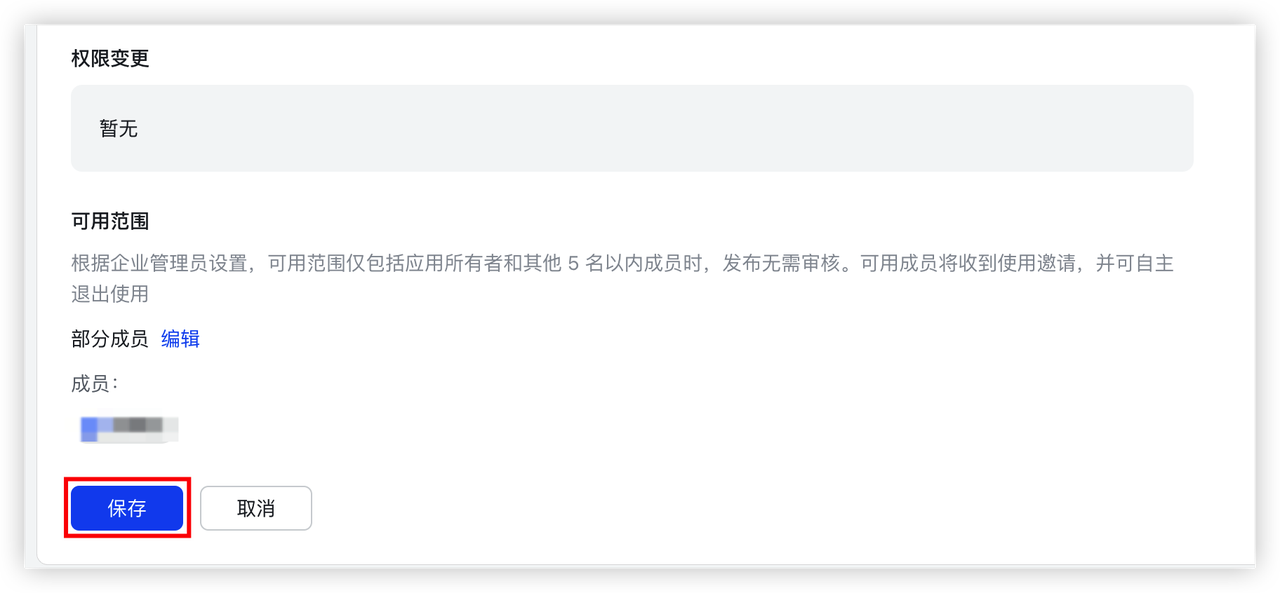
250px|700px|reset
(5)单击页面右上角的“确认发布”按钮,完成应用发布。
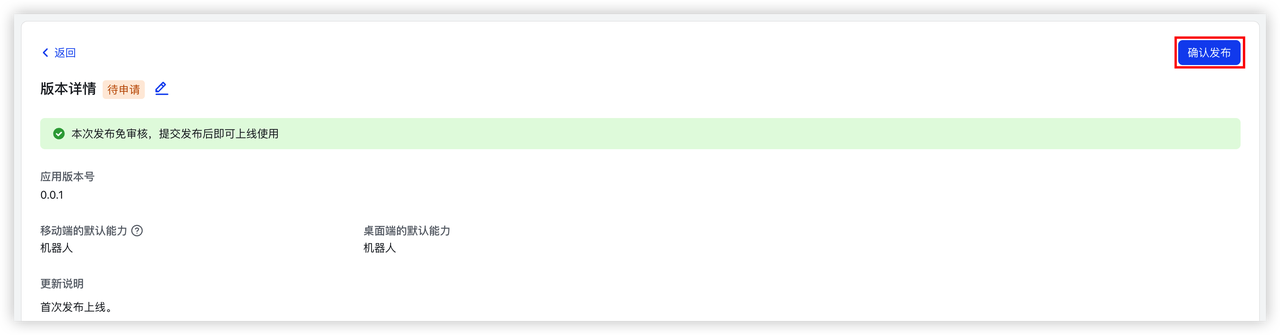
250px|700px|reset
- 如何在飞书插件中配置OpenClaw 关联多个飞书机器人,对应不同Agent
快捷方法:
- 创建新的飞书机器人,用于关联到新的账号上
- 告诉AI 你想创建一个怎样的新Agent,以及这个Agent 关联的飞书账号是什么,并将操作指南发给OpenClaw 请他自己完成对应配置。
六、OpenClaw飞书官方插件安装常见问题
- 没有 OpenClaw 应该如何部署?
- Linux/MacOS:
curl -fsSL https://openclaw.ai/install.sh | bash
- Windows:
iwr -useb https://openclaw.ai/install.ps1 | iex
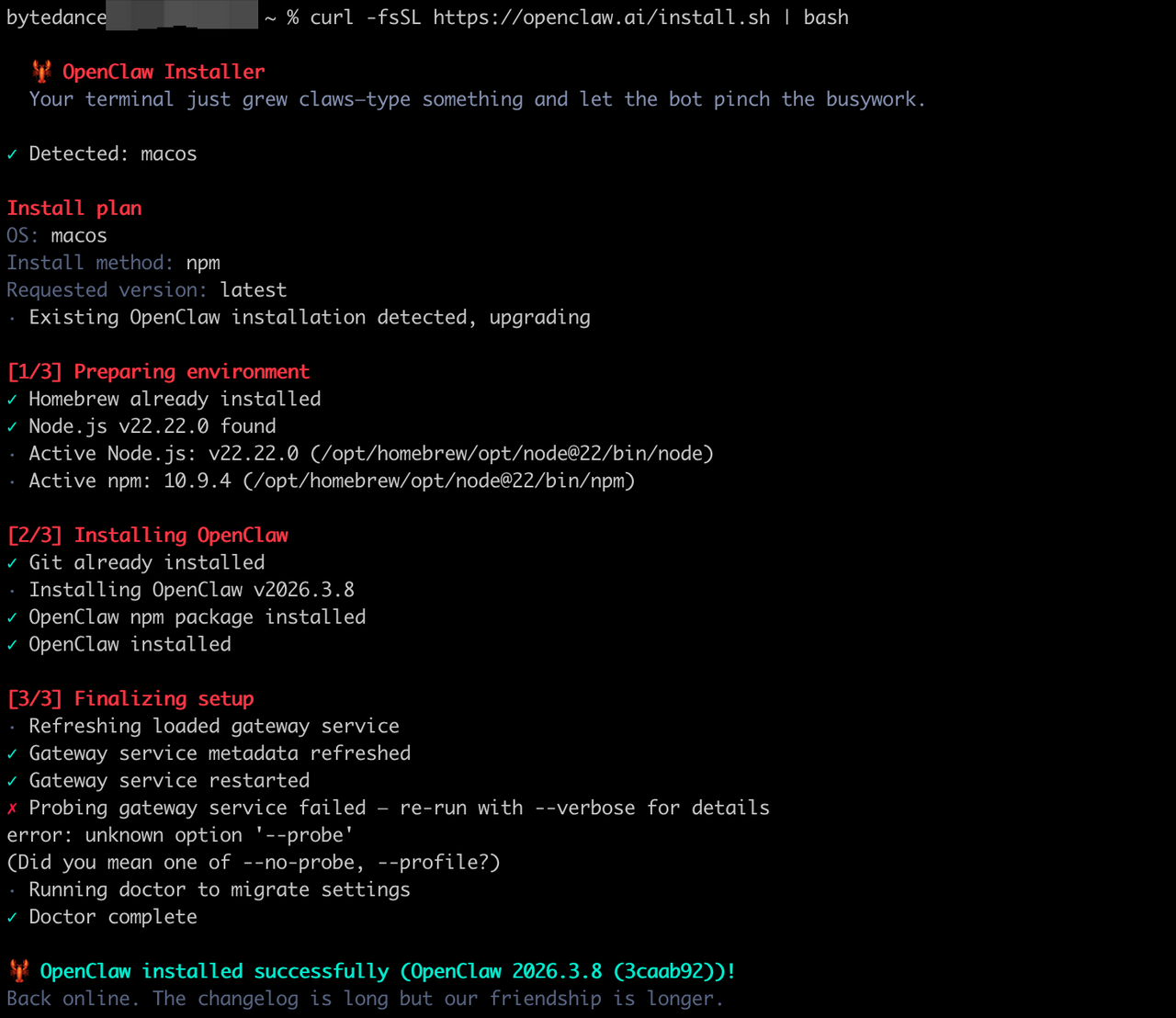
250px|700px|reset
(3)安装成功后,可以打开 OpenClaw Dashboard URL,正常显示管理后台则代表安装成功。
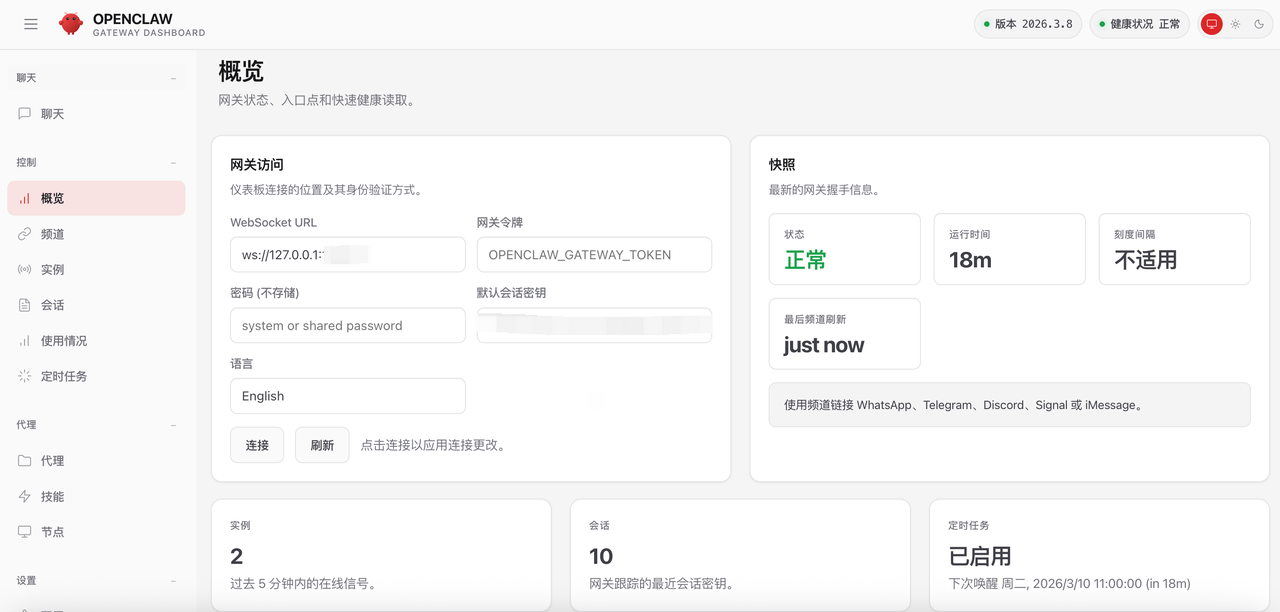
250px|700px|reset
(4)在管理后台的聊天页面进行对话验证,若机器人可以正常响应,则说明配置成功。
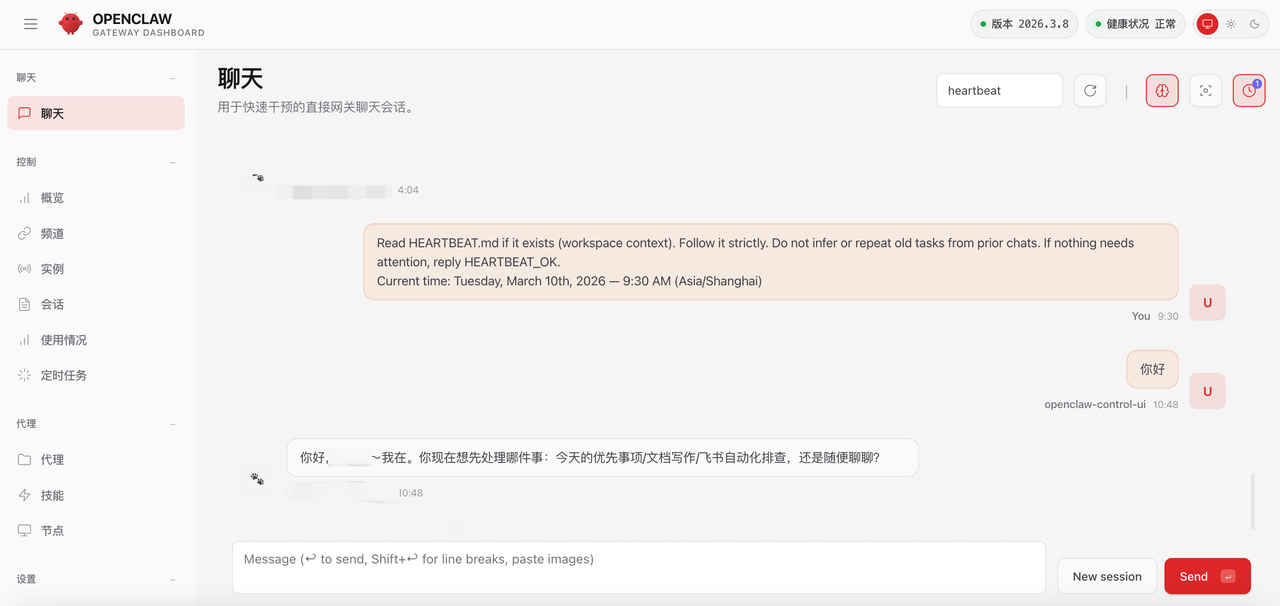
250px|700px|reset
(5)如何检测OpenClaw 的版本 并升级版本?
运行 openclaw -v 命令查看已安装的 OpenClaw 的版本
可执行 npm install -g openclaw 命令升级。
- 插件安装完毕运行后,报cannot find module xxx
原因是系统没有安装插件的依赖(可能是安装被中断or权限问题)
解决方法:进入插件安装目录,运行npm install
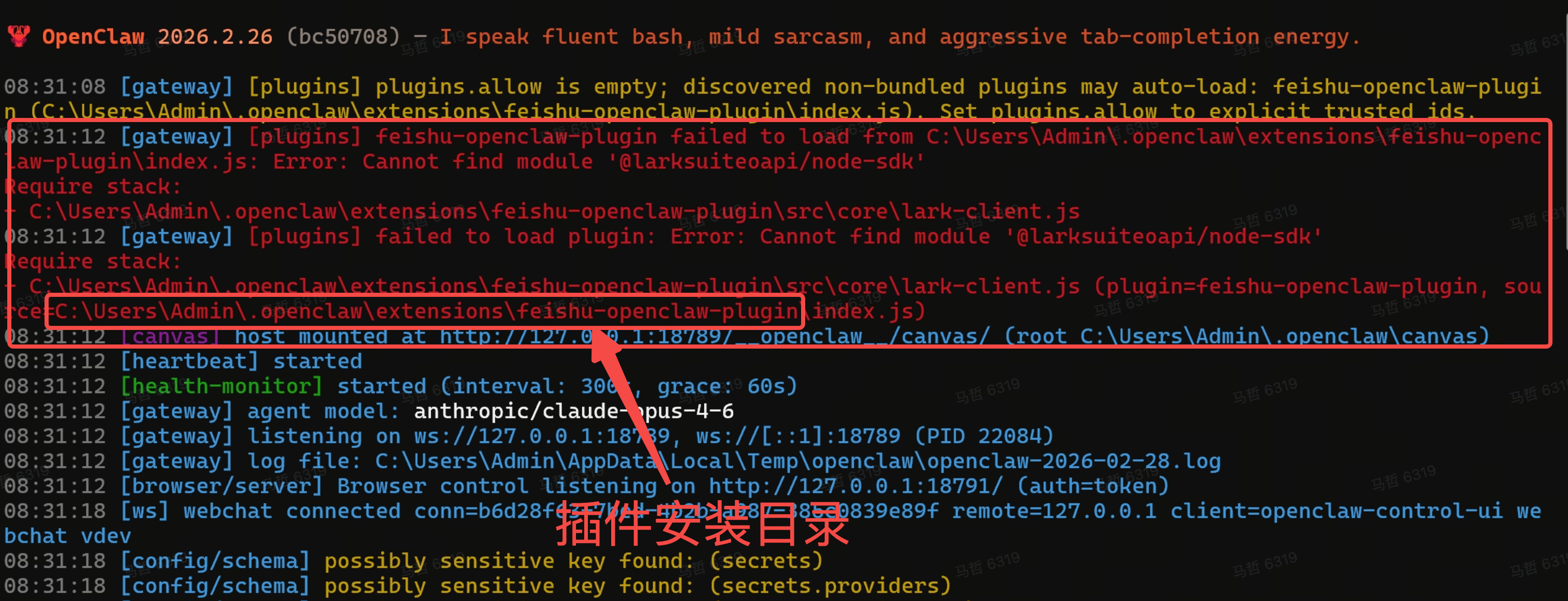
250px|700px|reset
- Coze上安装失败的处理方式
依次在终端执行以下命令,如果未能正常运行,请等待飞书插件和 Coze 的后续更新。
// 先执行
export NPM_CONFIG_REGISTRY=https://registry.npmmirror.com
// 再执行
npx -y @larksuite/openclaw-lark install
提示:👆如果执行这一行命令行出错,可在命令行前 增加sudo 重新执行
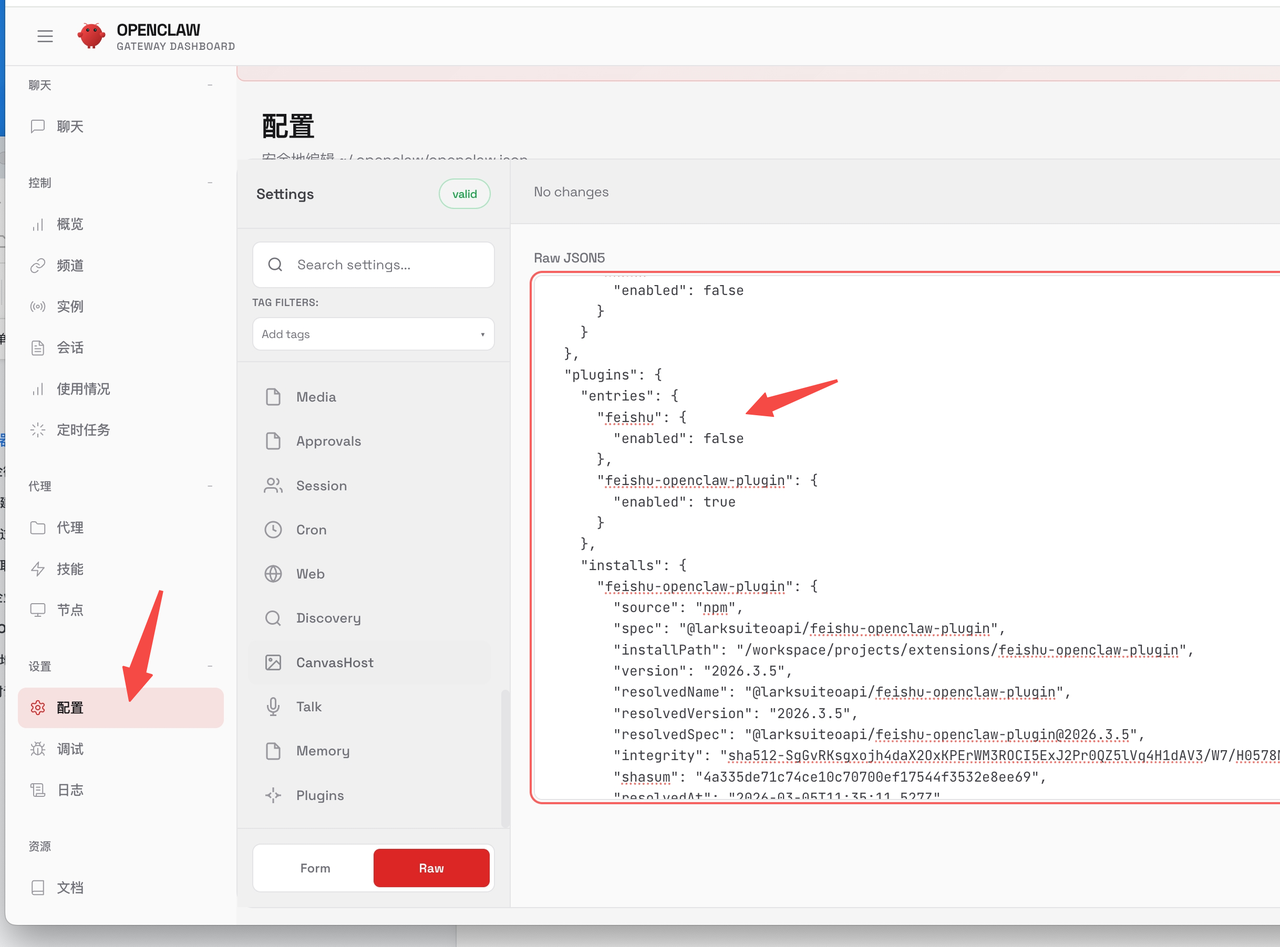
检查一下老插件的配置,参考下图。如果为“true”需要改成“false”
250px|700px|reset
- 升级到OpenClaw 3.2版本上无法正常调用工具
这个OpenClaw 版本默认把新 agent 的工具权限关闭。修复方式 在 openclaw.json 加上这段内容:
{
"tools": {
"profile": "full",
"sessions": {
"visibility": "all"
}
}
}
- 升级到openclaw 2026.3.22有问题
openclaw2026.3.22有break change,本插件2026.3.25版本兼容,可直接运行npx @larksuite/openclaw-lark-tools update进行升级;
如果没有成功升级到2026.3.25版本,可以进行下面2步:
- 安装升级脚本
npm install -g @larksuite/openclaw-lark-tools
- 升级
feishu-plugin-onboard update
七、结语
读完这篇文章,你应该已经能感受到:OpenClaw 的价值不在“会回答”,而在“能把事办完”。当它和飞书通过官方插件连起来,文档、消息、日历这些真正承载工作的信息流,就不需要你再一趟趟搬运了——你只要下达目标,它就能在飞书里完成动作。
今晚插件上线,趁热开玩:去飞书里把 OpenClaw 官方插件装起来,按本文步骤完成授权和安装,挑一件你最讨厌、最重复的活儿交给它试试(整理会议纪要、从群聊里提取待办、核对档期、查资料写方案……都行)。用着不顺、遇到报错、想要的新能力,也别憋着——欢迎把问题和建议直接反馈给我们,我们会快速定位,并更快地为插件进行升级!
你还可以把你的使用心得发到你常用的平台,分享你用 OpenClaw 在飞书里解决了什么问题、节省了多少时间、有哪些坑和小技巧——这些真实经验,会让更多人少走弯路,也会推动我们把插件做得更强、更稳、更好用。