



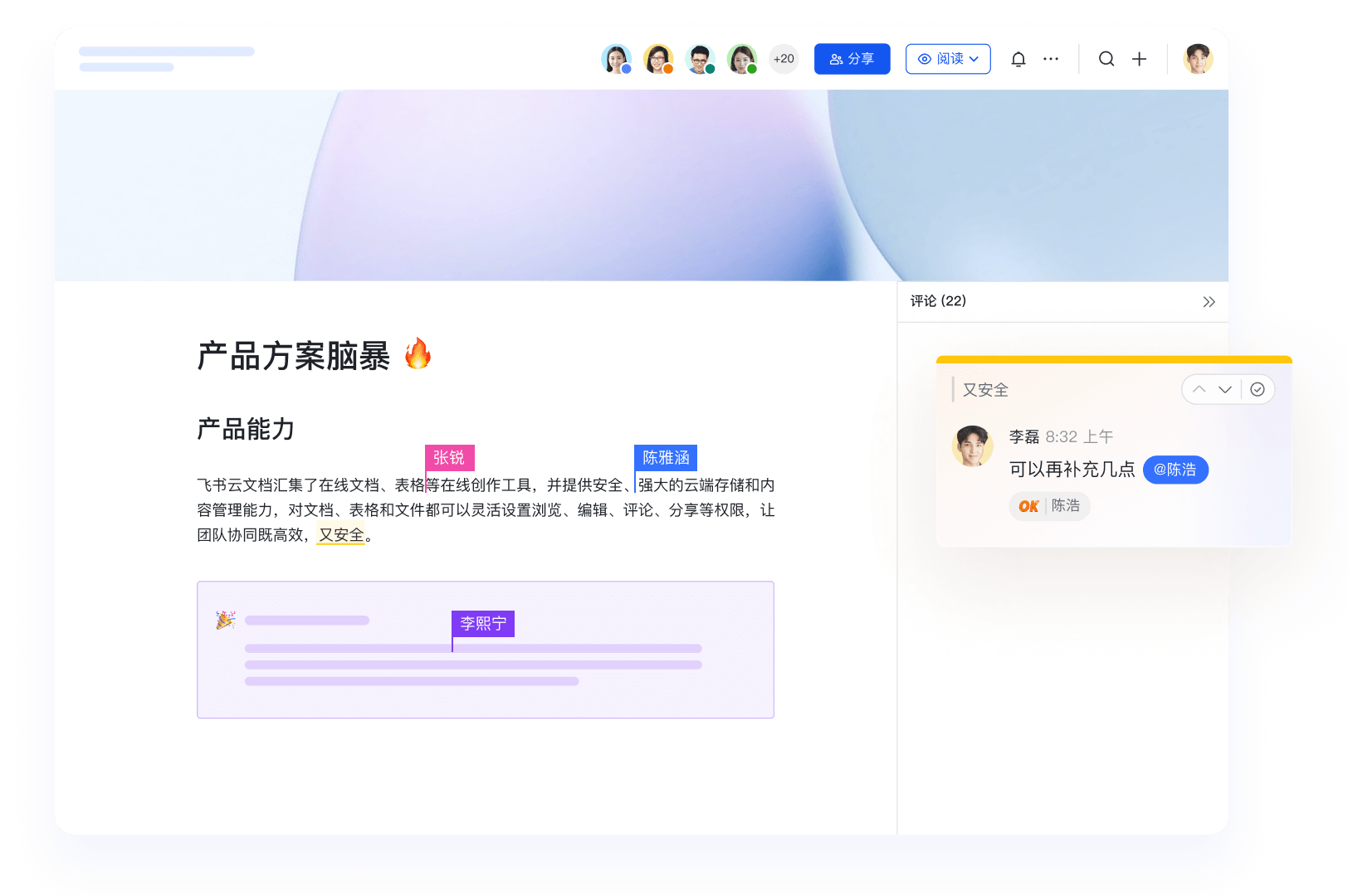
一、What 💁 | 什么是飞书云文档?
「云文档」是飞书提供的在线的、可多人协作的Office套件,也是强大的内容创作与管理工具。
虽然名字叫「云文档」,但它不仅包含文字文档、电子表格、多维表格、幻灯片、思维笔记等不同类型的内容创作工具,还包含知识库、我的文档库和云盘这些用来存储和管理不同类型云文档的工具。
使用云文档,你可以进行文字创作、数据分析、汇报演示、信息收集、文件存储,还能实现多人协作和权限隔离。无论是写方案、报告、会议纪要、新人培训,还是项目管理、数据收集,甚至更多的日常工作,都可以通过云文档创作工具与团队完美协作!
📃云文档都有哪些格式呢?
- 文档:类似于Word,以文本为主,同时包含很多丰富格式,适用于各类项目计划、总结、报告等。
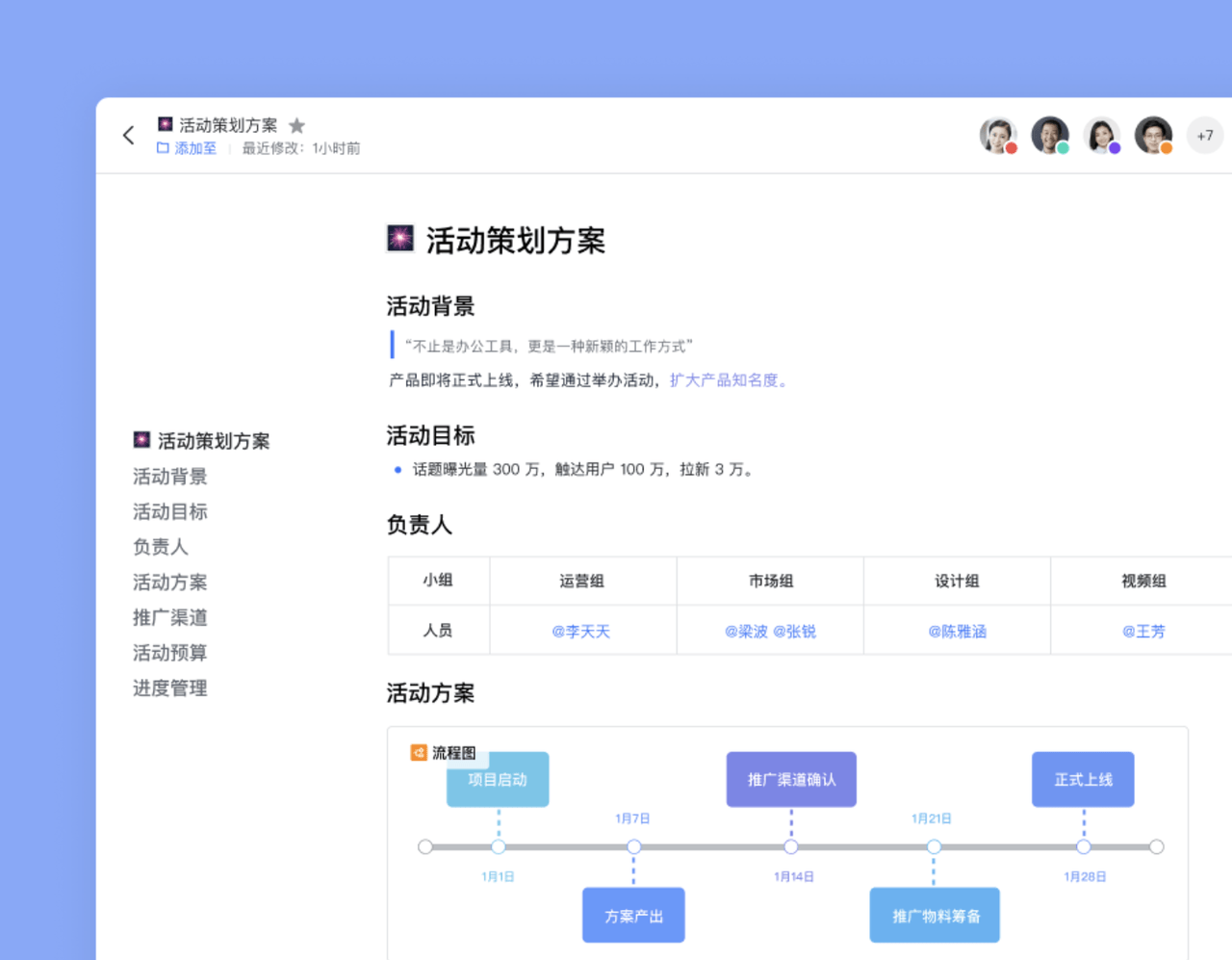
- 思维笔记:一个极简的「大纲笔记」,并支持一键生成思维导图。
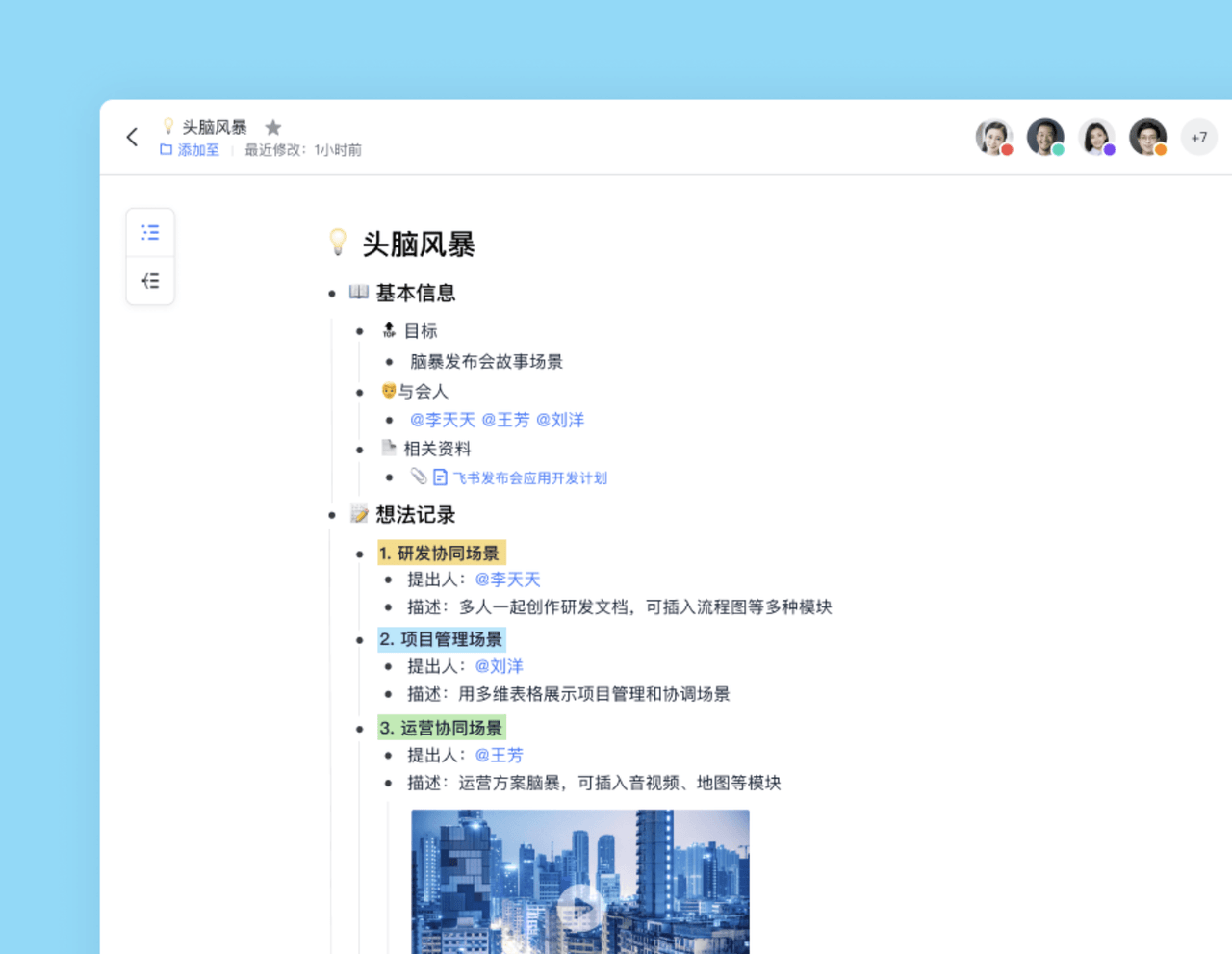
- 多维表格:一个轻量的数据库、业务管理系统。如果你的表格是更偏向于业务的、数据管理的,例如跟踪招聘进度、品类上市时段等等,可以试试「多维表格」。
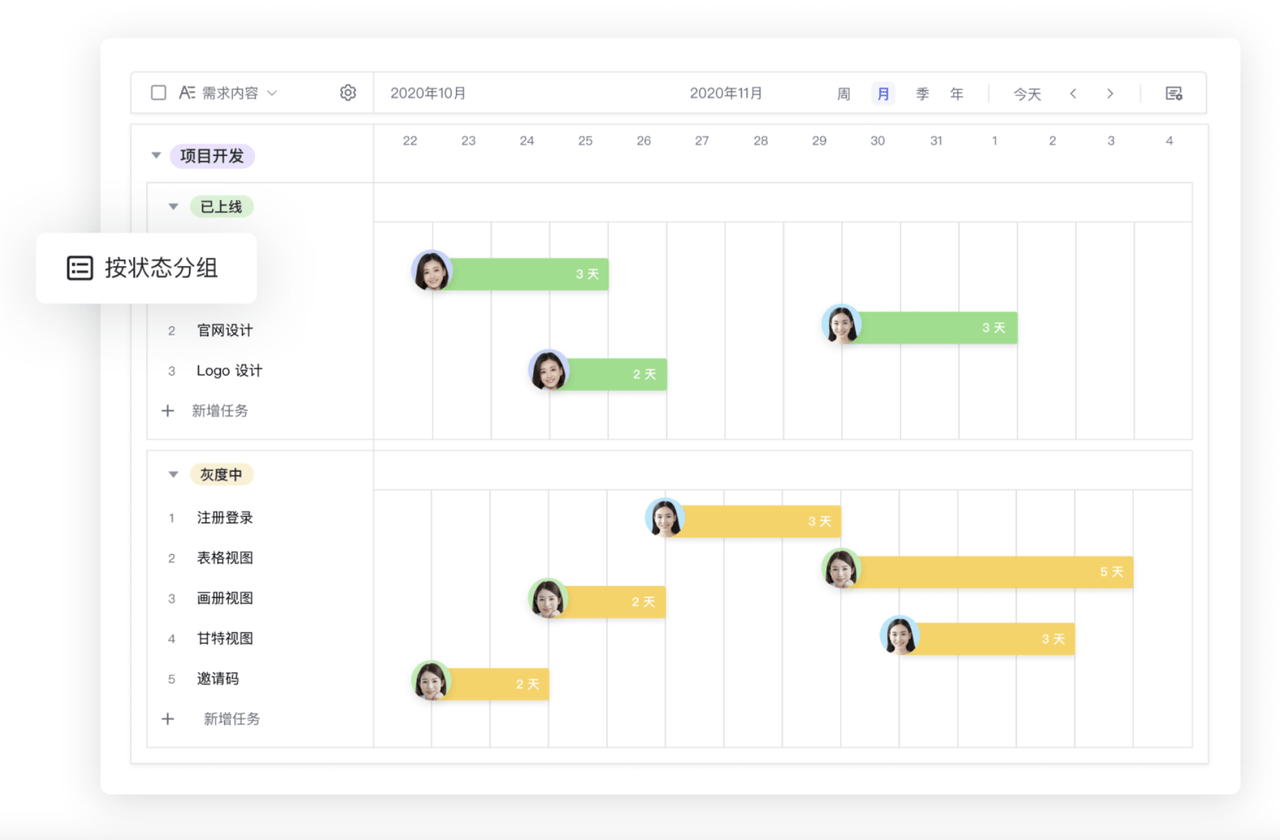
- 表格:类似于Excel,适用于数据较多、公式较复杂的情况。
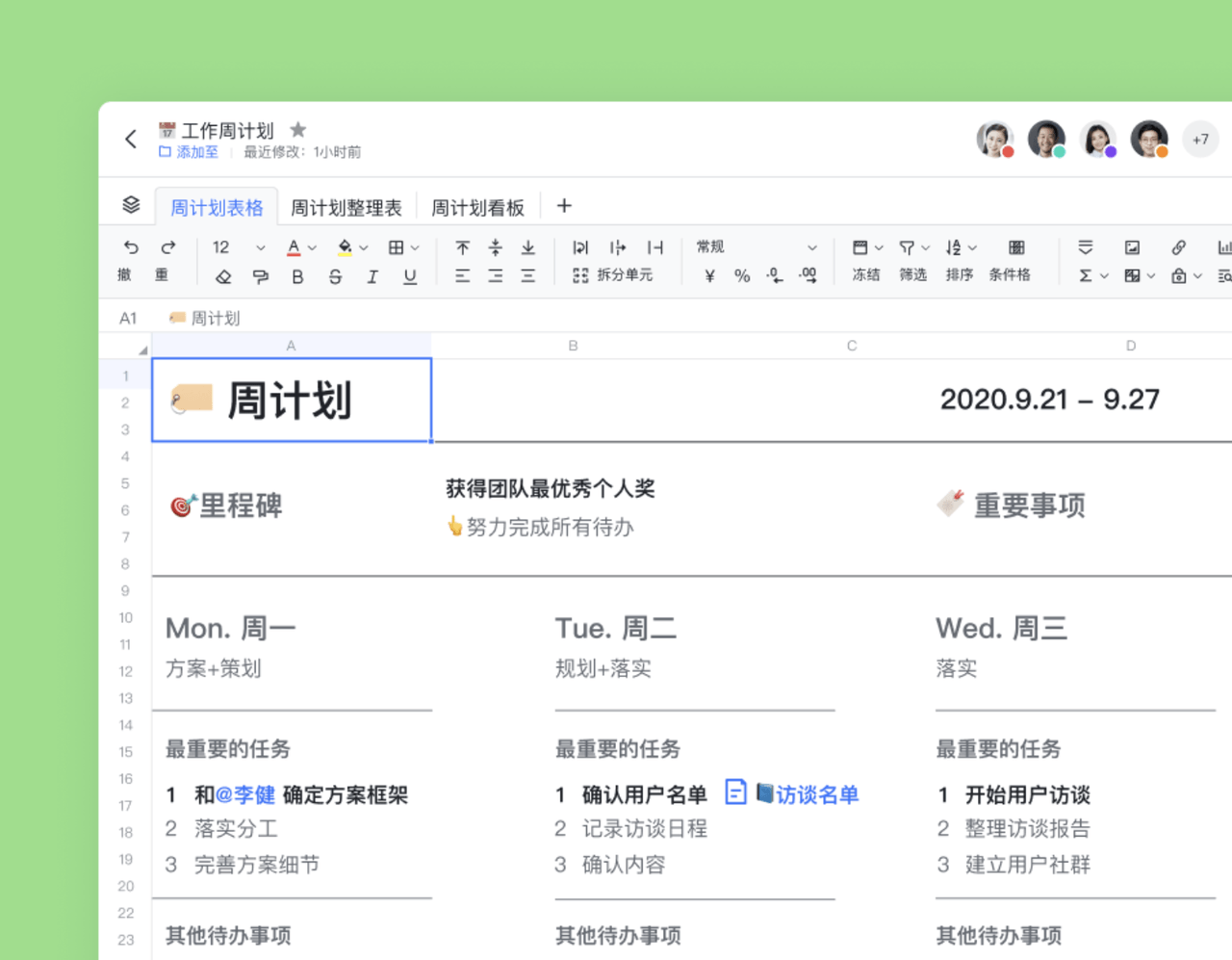
说明「云文档」对PPT支持情况——
- 「云文档」提供了「WPS在线PPT」,也可以实现多人沟通、协作编辑PPT
- 如果是对内的PPT(用于说明、汇报等),完全可以用写文档的形式代替,保留内容,省去形式,节约时间。
- 如果是对外的PPT(宣传、发布会等),建议用PowerPoint 进行设计。
二、Why 🤔 | 为什么要使用云文档?
因为「飞书云文档」是绝对的效率神器!
「飞书云文档」绝不仅仅是一个在线版的Office,而是一个全新的沟通工具,信息的载体,甚至可以改变你的沟通、创作的习惯。
理由 1: 永远在线,随时更新
「云文档」是在线的文档系统,不用担心误删、电脑坏了丢了等原因造成丢失文档;任意一台电脑、手机、iPad,只要登录飞书或访问飞书云文档网页版 就可以看到自己的全部资料。
 「云文档」保存在网上,一个文件就是一个链接网址,你可以随时更新这个文件。比如说,你可以已经提交了某个材料之后,在对方查看文档前继续更新这个文档;或者你可以持续更新某个文档的内容。
理由 2: 协作共创,权限灵活控制
😍大家可以一起写文档!
- 支持200人同时在线编辑
- 支持5000人同时在线阅读
你可以开启一个文档多人共同编写完成,也可以将自己写好的文档交给他人继续完成。
😍 有多种权限灵活配置,达成不同文件不同安全管控需求。
- 是否可分享到组织外
- 谁可以编辑、谁可以阅读
- 谁可以导出、创建副本
- 是否允许他人分享
理由 3: 飞书内畅通无阻的信息载体
「云文档」是飞书内的沟通信息的载体:
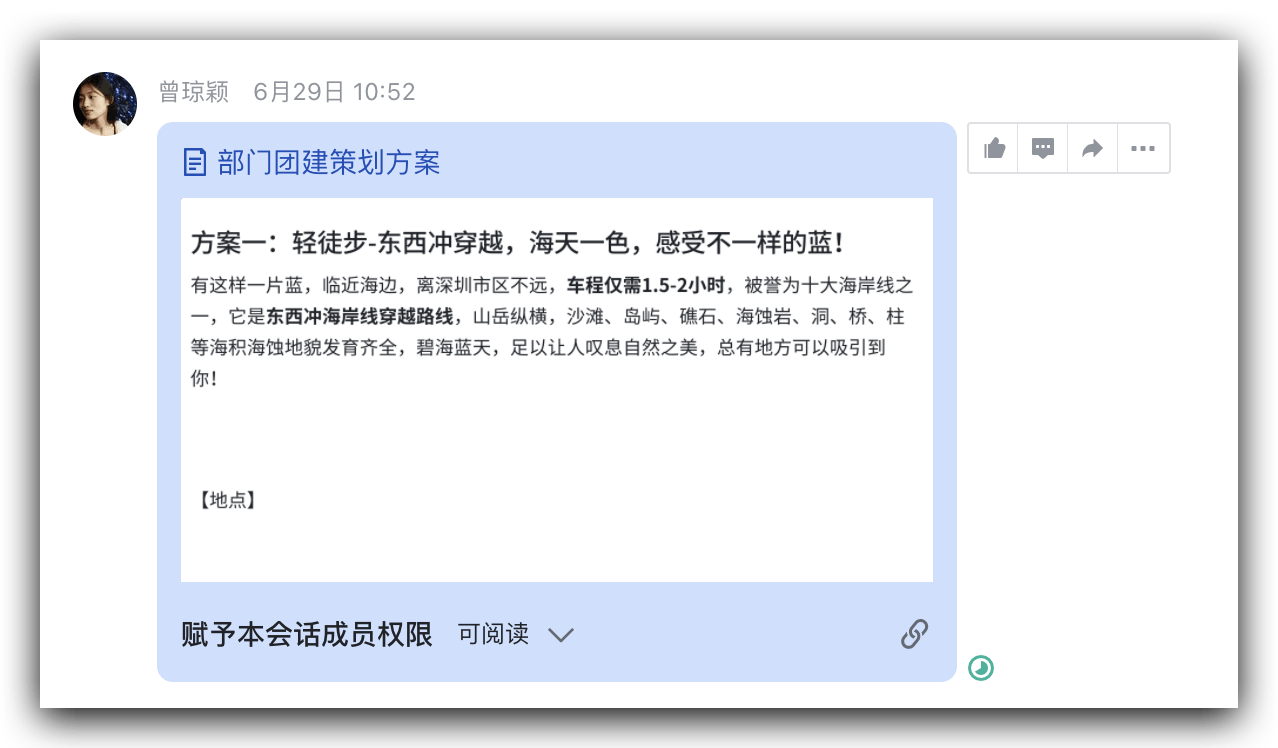
- 在「消息」中发「云文档」时,会显示预览,方便同事快速了解文档的内容,并可快速实现对同事的授权。
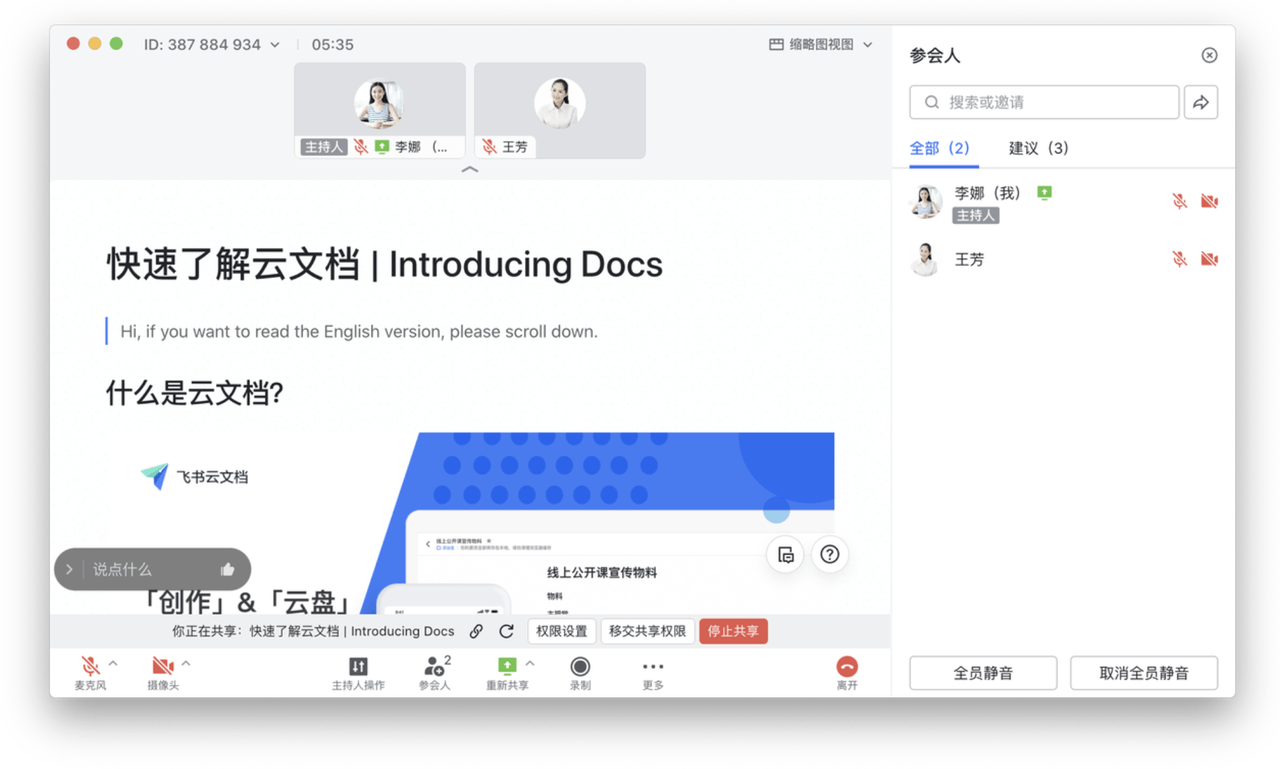
- 在「会议」中可以用「妙享」来将某文档投屏,方便参会者自由地阅读文档,并且在文档内直接评论交流
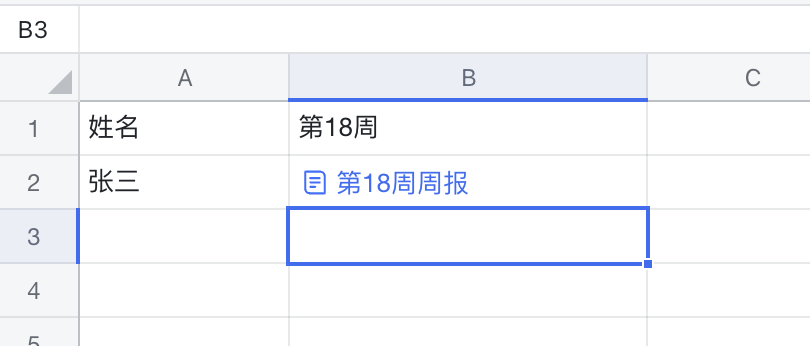
- 在任意的「文档」、「表格」、「多维表格」里面添加文档,实现内容的串联、整理
理由 4: 简洁易用的文档格式
a) 从没有字号说起
大家可能会发现在「云文档」中没有字体和字号的设置,只有「一级标题」「二级标题」「三级标题」这些格式。
 每个等级的标题和正文都有对应的字号,由小到大,逻辑清晰。在Word里,你既可以设置某级别的标题也可以设置字号,但是往往容易出现配置不当,造成格式奇怪,破坏文档的条理性。
「云文档」让我们回归到内容本身,而不是文档的排版。整个团队里的文档都是同样的标题就是同样的字体和字号,整齐划一的格式让每个成员都可以简单快速地做出易读的文档。
每个等级的标题和正文都有对应的字号,由小到大,逻辑清晰。在Word里,你既可以设置某级别的标题也可以设置字号,但是往往容易出现配置不当,造成格式奇怪,破坏文档的条理性。
「云文档」让我们回归到内容本身,而不是文档的排版。整个团队里的文档都是同样的标题就是同样的字体和字号,整齐划一的格式让每个成员都可以简单快速地做出易读的文档。
b) 关于Markdown 和快捷键
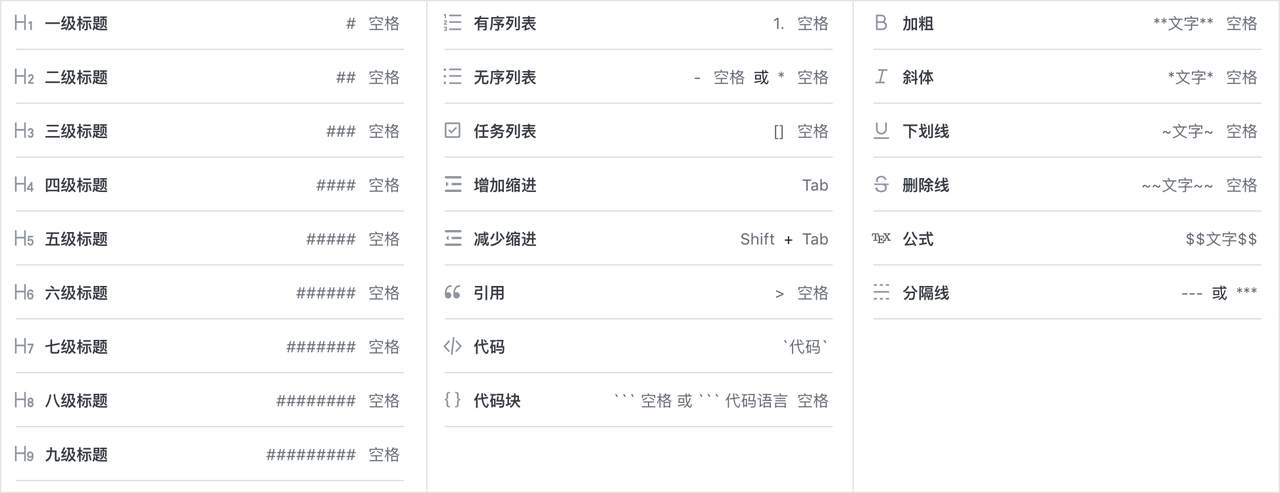
云文档的极简风格,背后承载的是Markdown 思想。 Markdown是一种格式化输入文本的快捷方式,例如,在文档空白行输入# 加空格 ,即可快速将文本调整为一级标题格式。Markdown可以让你在编写文档时一气呵成,省去通过菜单栏手动调整文本结构的繁琐,Markdown不允许修改字号,云文档继承了这个理念。
 云文档也支持非常多的快捷键,熟练掌握之后你可以非常高效地写出排版精美的文章。你可以在每个格式按钮上查看对应的快捷键。
👉📄 免费使用「飞书云文档」:用一个文档打通沟通、协作与执行,让团队信息无缝流转
三、How 📒 | 如何使用「云文档」?
3.1 进入「云文档」
在电脑和手机的「飞书」上点击「云文档」按钮,立刻进入文档功能:
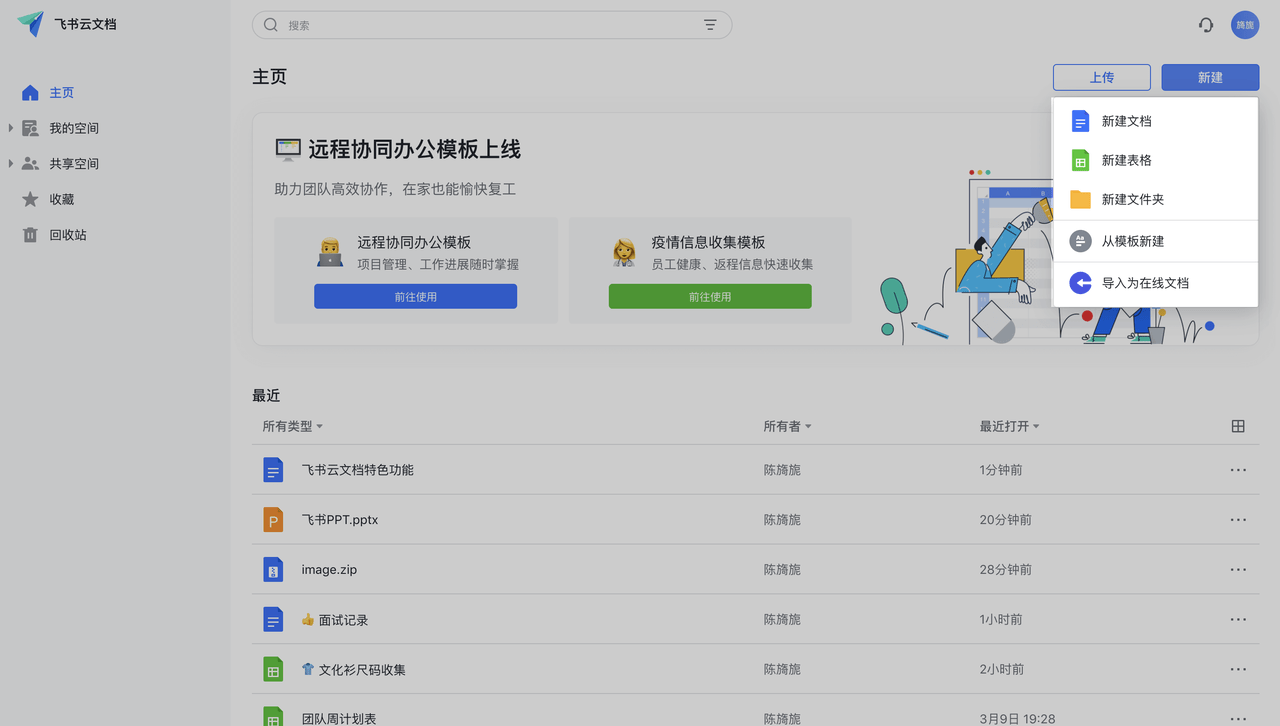 「云文档」主要操作界面都是依赖网页的,所以你也可以「云文档」首页和常用文档添加到浏览器的收藏夹里。
3.2 关于空间
🌟 我的空间
「我的空间」可以类比为个人网盘,就像在电脑上一样可以建立各种文件夹来分门别类地整理文件。这些文件夹不止支持「文档」「表格」「思维笔记」「多维表格」等云文档格式,也支持任意格式的文件上传,比如PDF、PPT、Doc、JPG 等等。
🌟 共享空间
「共享空间」就是大家一起使用的网盘,可以类比为企业公共的文件服务器,可以存放公共查阅的文件资源。
3.3 🔎 查找文档
查找文档有两种方式:
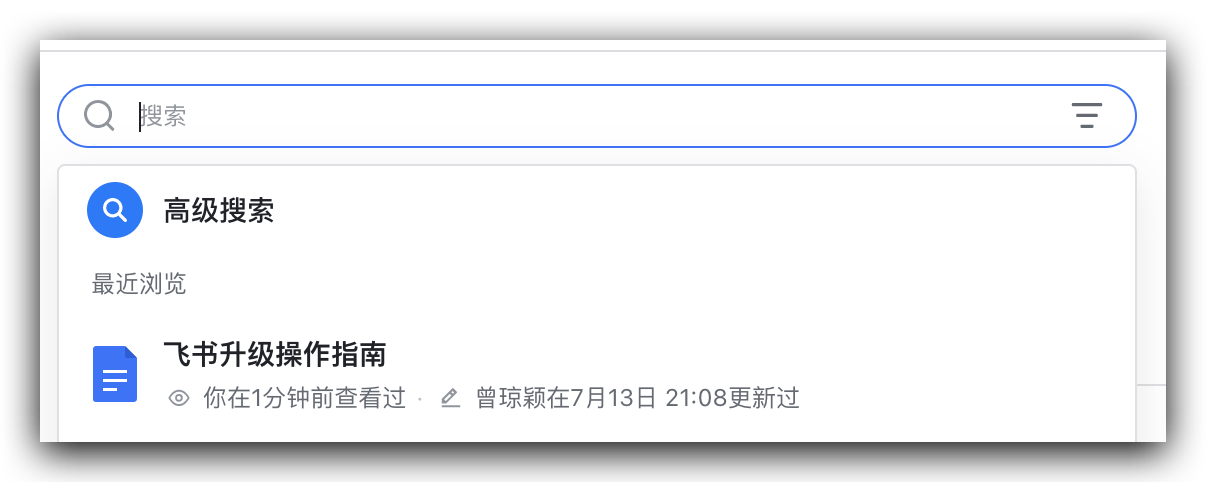
- 方法1 (推荐) :使用搜索 找到文档,「飞书中的搜索框」,「飞书文档主页的搜索框」,「每一篇文档右上角的搜索框」都能使用全局搜索功能,还能根据「文档类型」「创建人」等多种属性进行筛选。
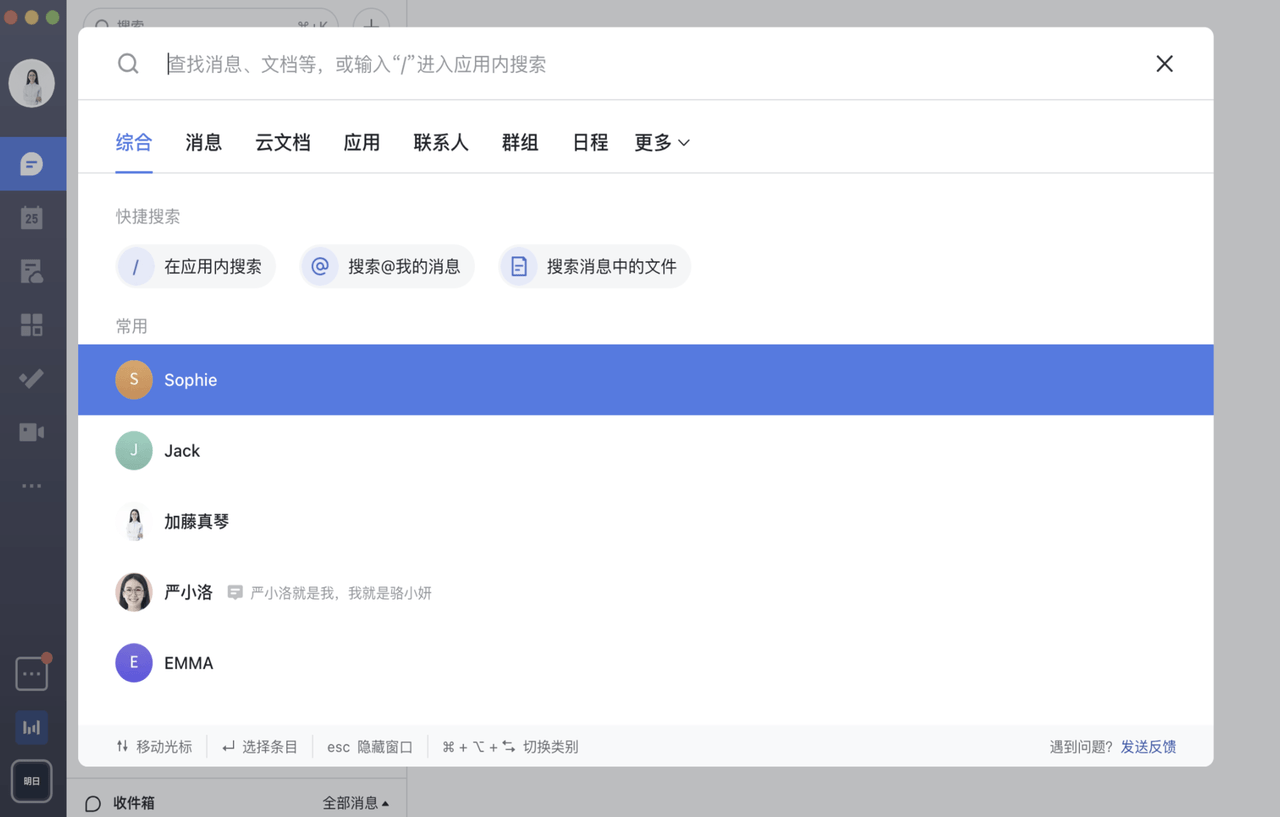
- 方法2: 在最近使用文档中查看文档。「云文档」首页有最近的文档,并支持根据「格式、所属人、打开时间」进行筛选;每个「云文档」的左上角也会显示最近的文档。
😍Tips:「云文档」支持全文搜索
- 全文搜索意味着你不一定要想起文档的名字才能搜索到文档,也许只是记得文档中出现的几个关键词,也能搜到对应的文档。
- 「云文档」支持全文搜索,所有你创作的文档、你加入的群里的历史文档、你有权阅读的文档,都可以被搜索到。
- 不用担心搜索的结果太多!因为结果也做了优化,一般最近使用过的、经常使用的资料会出现在结果前列。
3.4 ✍️ 对创作者:创建文档
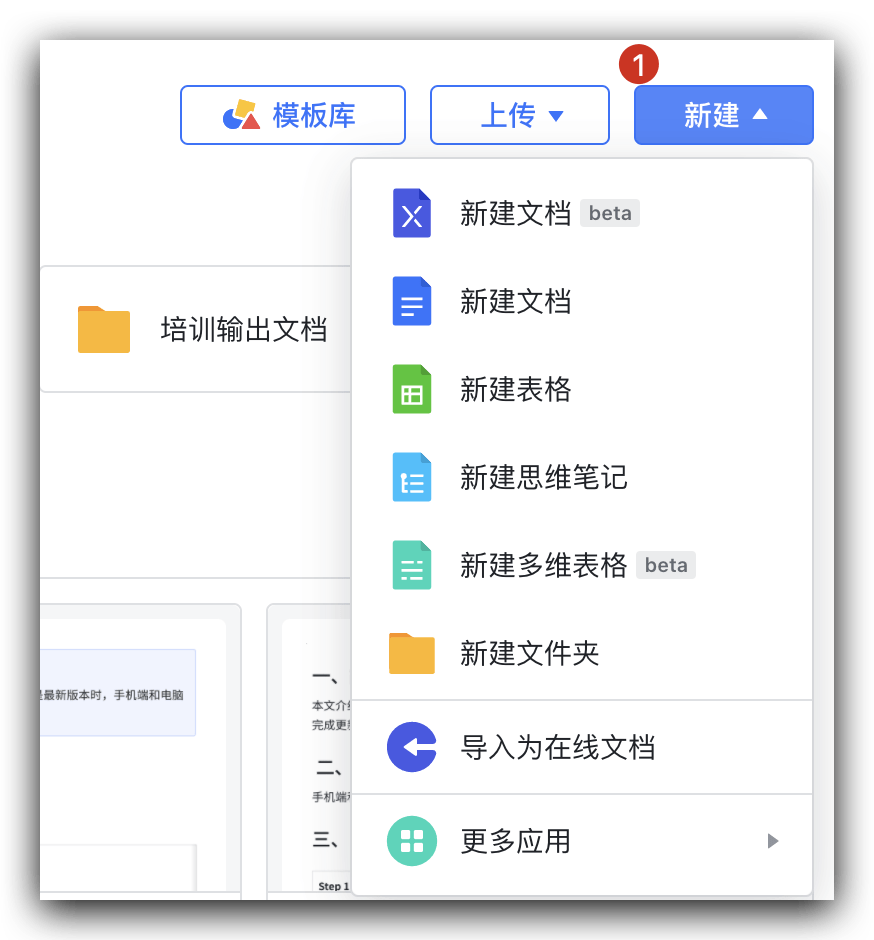
- 在「云文档」首页右上角可以创建新文档。
- 在每一个「云文档」的页面右上方也有新建文档的入口。
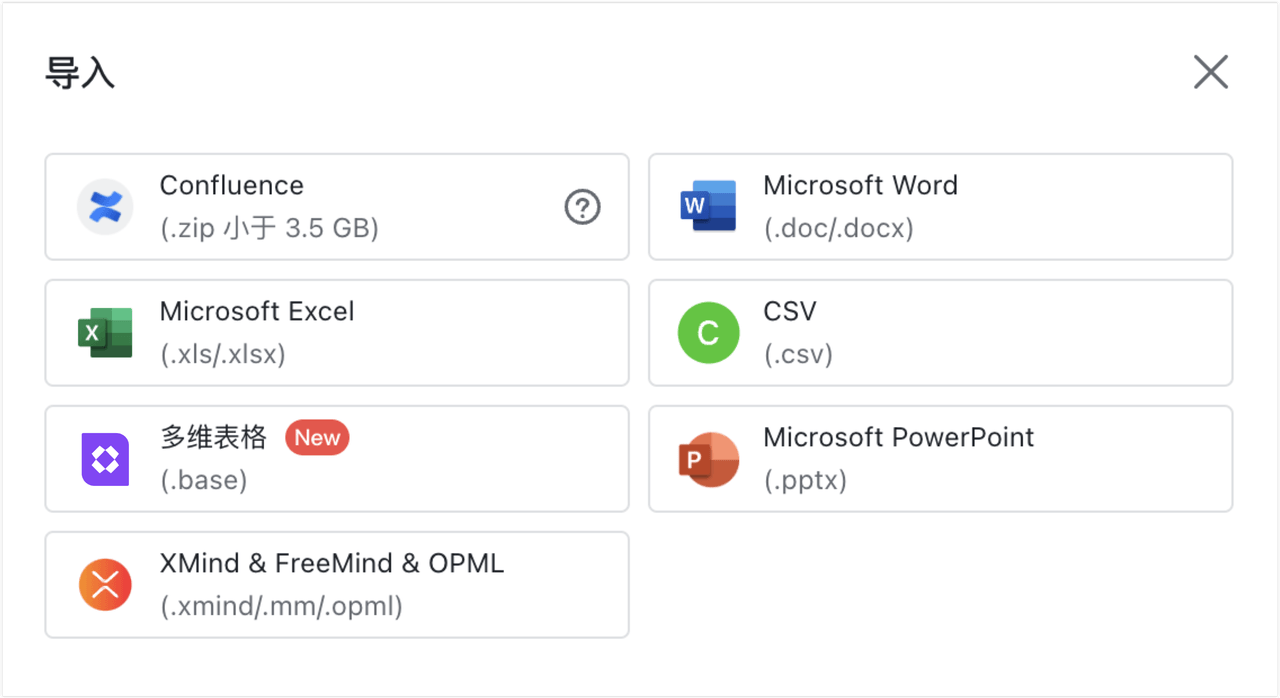
- 这里也支持导入为在线文档,.doc、 .xslx、 .xmind 文件都可以导入。已经写好的word可以轻松变成云文档。
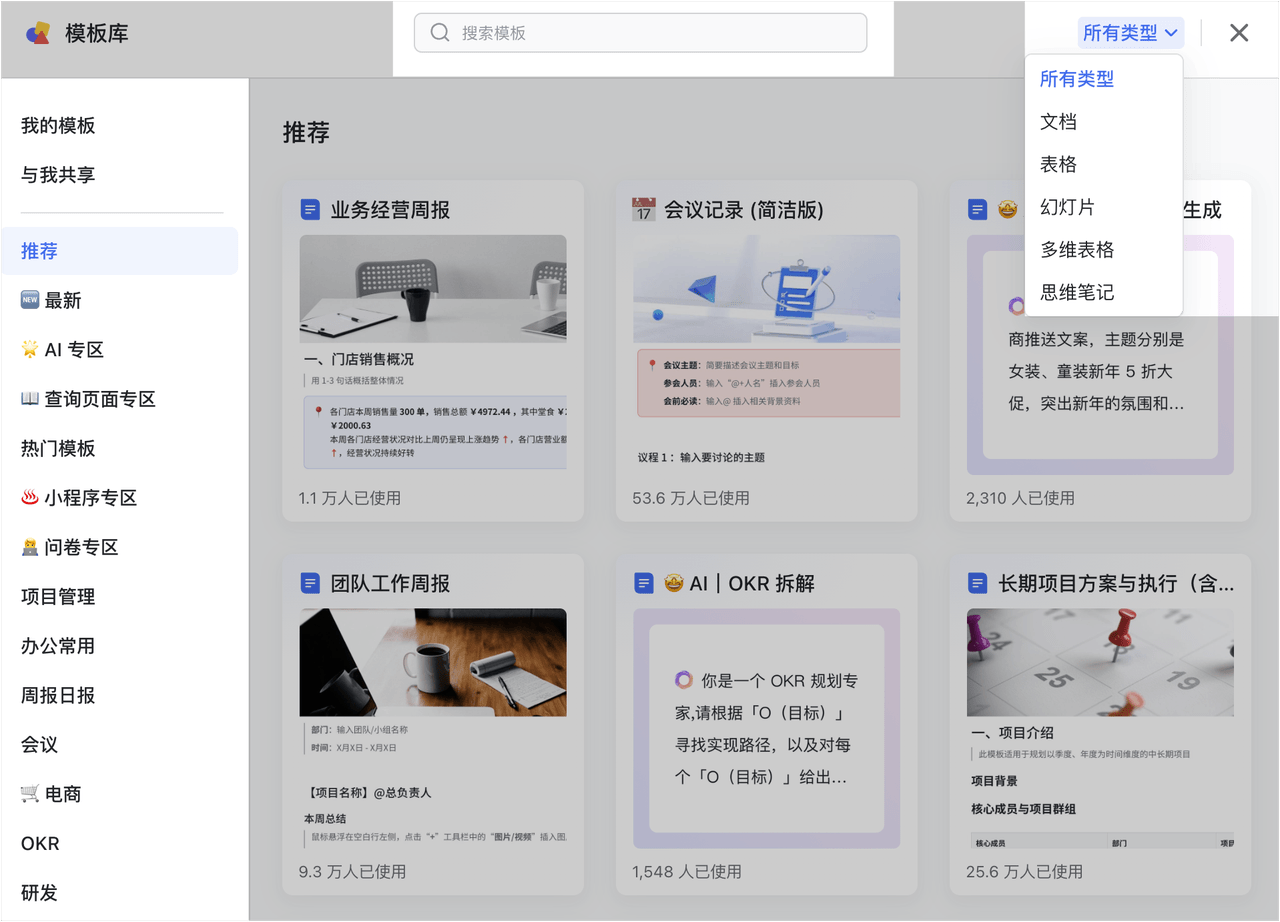
 点击创建后云文档会为你推荐常用的模板,使用模板创作事半功倍。
当然,也可以新建空白文档进行自由创作。
点击创建后云文档会为你推荐常用的模板,使用模板创作事半功倍。
当然,也可以新建空白文档进行自由创作。
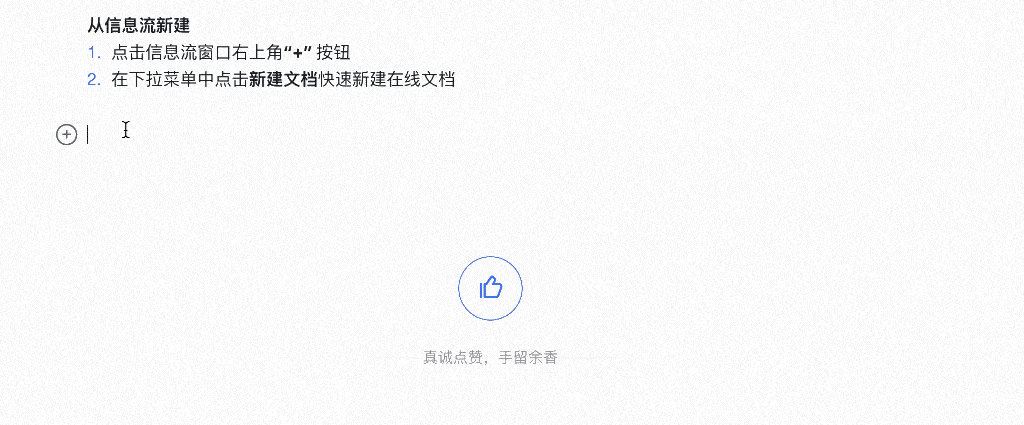
 进入到新文档中,你会看到只有「请输入标题」和「请输入正文」两行字和一个加号。
🎉 🎉🎉 恭喜你打开了一个新世界,简洁易用的文档编辑器就在你的面前。
进入到新文档中,你会看到只有「请输入标题」和「请输入正文」两行字和一个加号。
🎉 🎉🎉 恭喜你打开了一个新世界,简洁易用的文档编辑器就在你的面前。
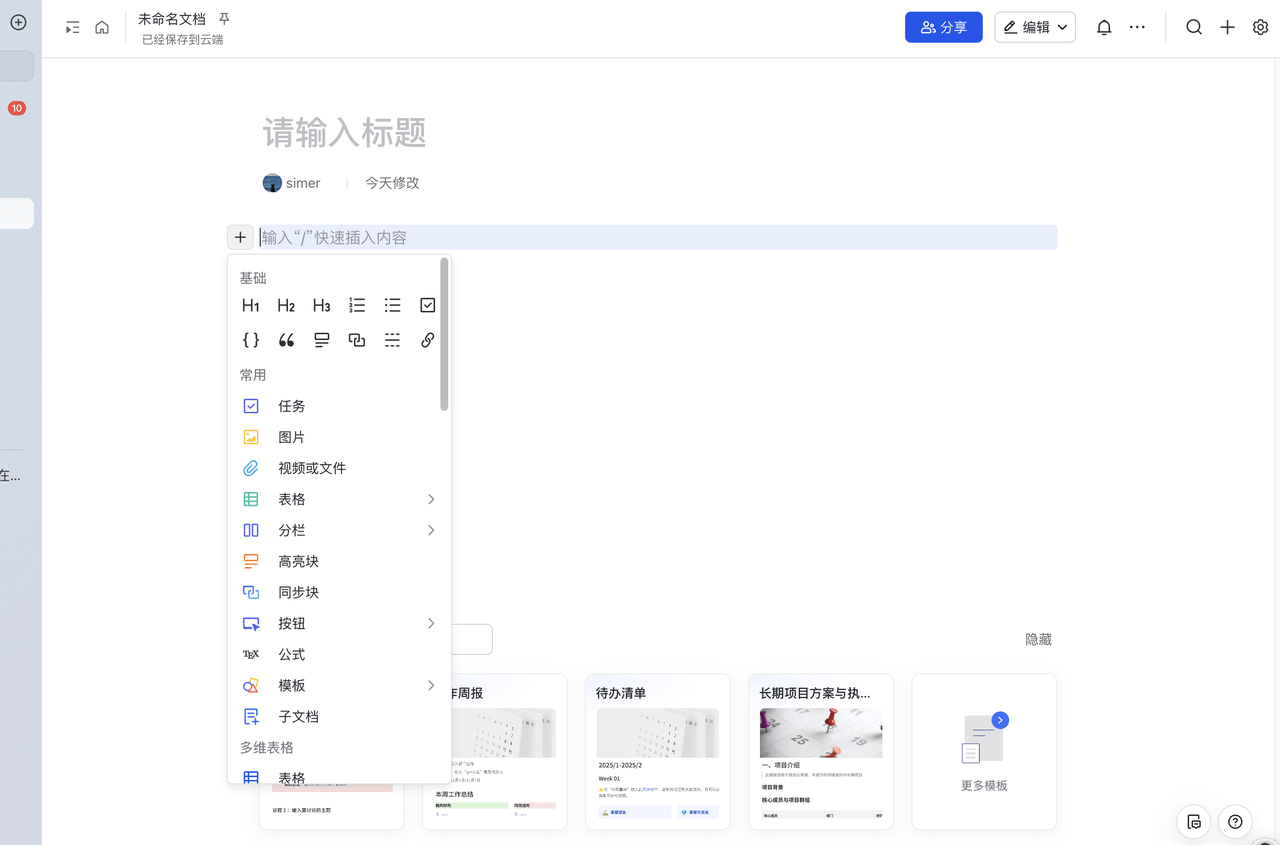 上面说过,由于极端情况下,使用Markdown 和快捷键,写云文档甚至可以不用鼠标,所以这个编辑器也非常简洁,但是更多功能隐藏在了三种浮动菜单中:「+」「=」「悬浮菜单」
3.4.1 「+」加号菜单:增加内容
「+」加号菜单,用于新增内容。「云文档」远比Word强大,支持丰富的格式,你可以在文档中插入丰富的内容——
- 基础能力 (与Word 一致) :在文档中插入文字、图片、文本表格
- 支持电子表格、多维表格、思维笔记 :可以创建「电子表格」、「多维表格」、「思维笔记」这几种不同格式的文档,同时这三种格式在文档中也可以作为一个组件插入——相当于实现了“一个带Excel 的Word”、“一个带数据库的Word”、“一个带Xmind 的Word”。
- 多媒体信息 :你可以插入地图、视频、网页卡片、投票、倒计时......
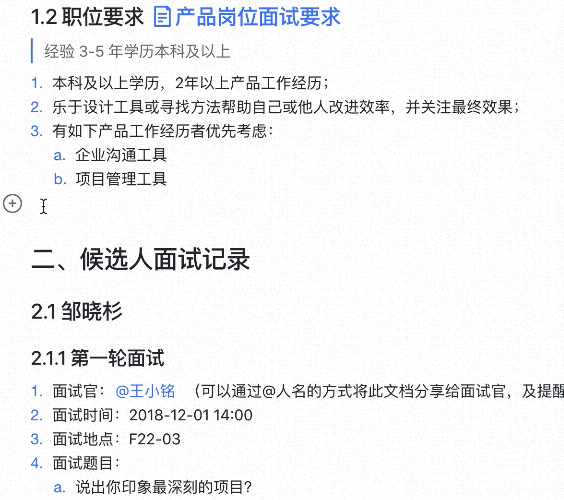
这里支持插入非常多类型的内容,说几个常用的:
- 样式:这里有各种不同的文本,下面和「=」 区块工具栏部分详细讲
- 任务列表:可以设置负责人、Deadline,用文档做项目的任务拆解非常方便
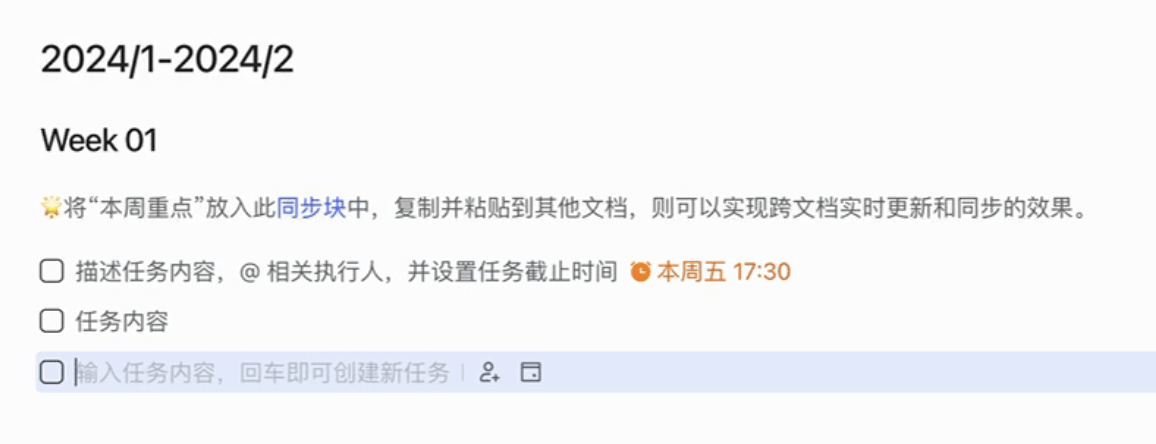
- 图片:可以直接将图片拖入或者粘贴到文档中,支持一行插入多张图片
- 流程图或UML图:强大的流程图工具,使用这个功能,你可以不用下载任何软件或者注册任何网站、付费,就可以画出优雅的流程图、组织架构图等,并支持多人协作共创。
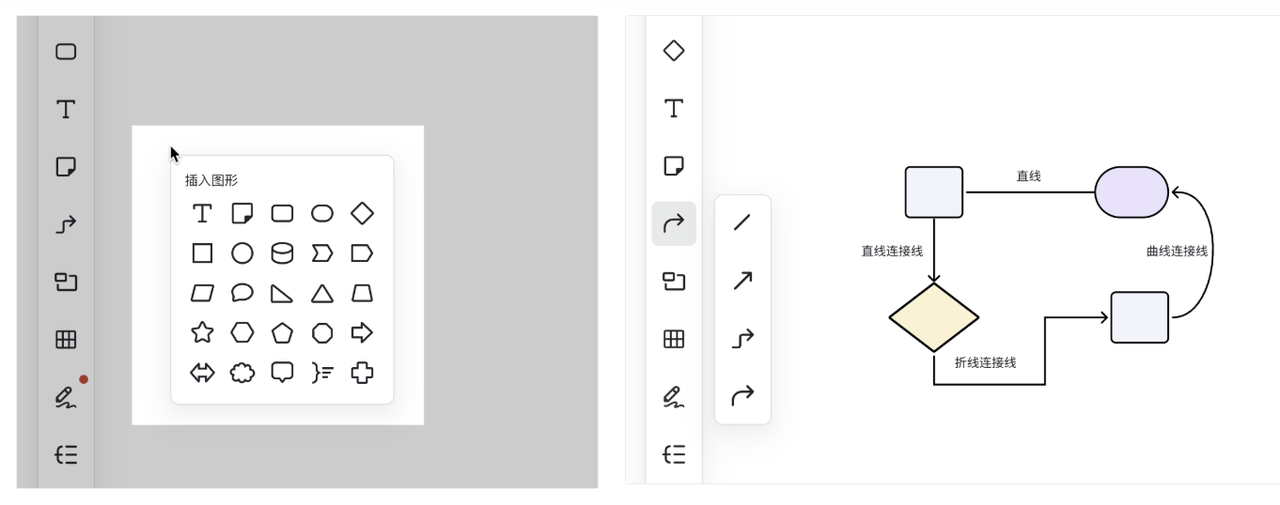
- @某人:@+人名可以提及某个团队成员,并且默认会通知对方;其他人可以点击这个人名联系他。
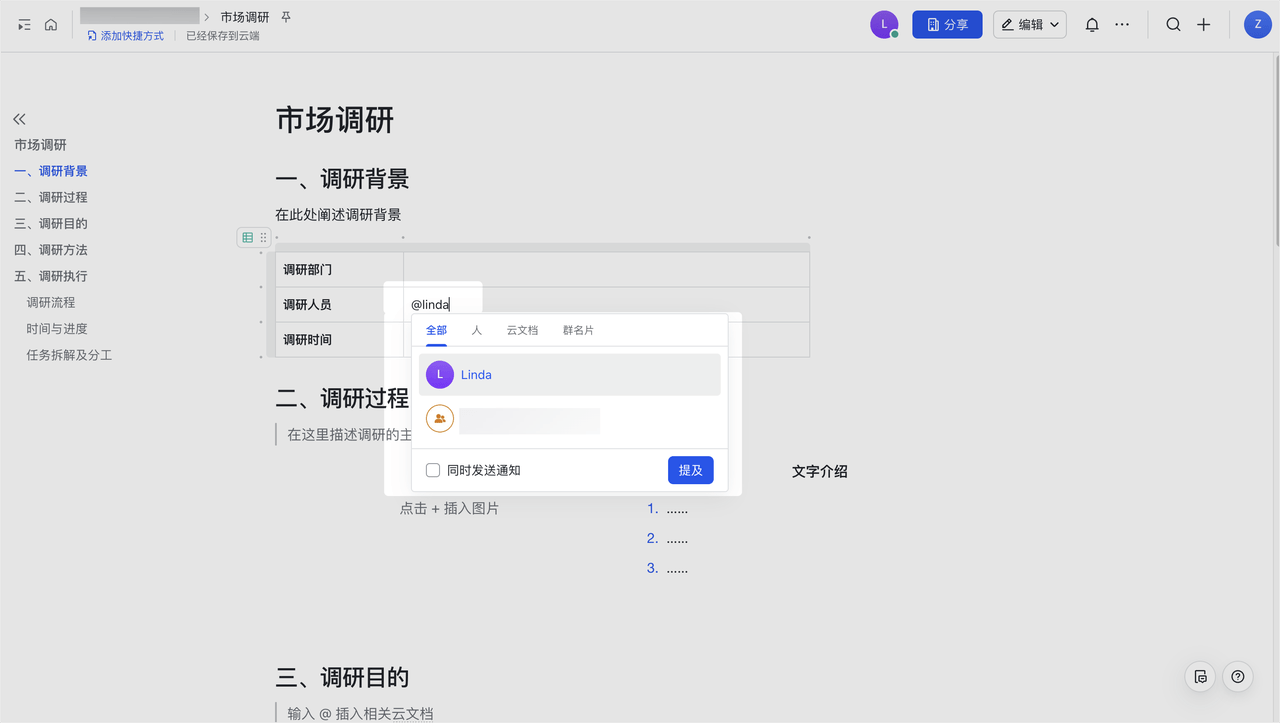
- 群: @+群名可以加入一个群名片,其他人点击就可以入群;这两个都是飞书独有的功能,可以方便把文档和聊天打通。
- 云文档: @+文档名可以插入另一个文档的链接
- 投票: 文档中发起投票,了解读者意见
3.4.2 「=」等号菜单:调整整段格式
「=」等号菜单用于调整整段格式,包括「一级标题~九级标题」 「有序列表」 「无序列表 」「检查项」「引用格式」等;
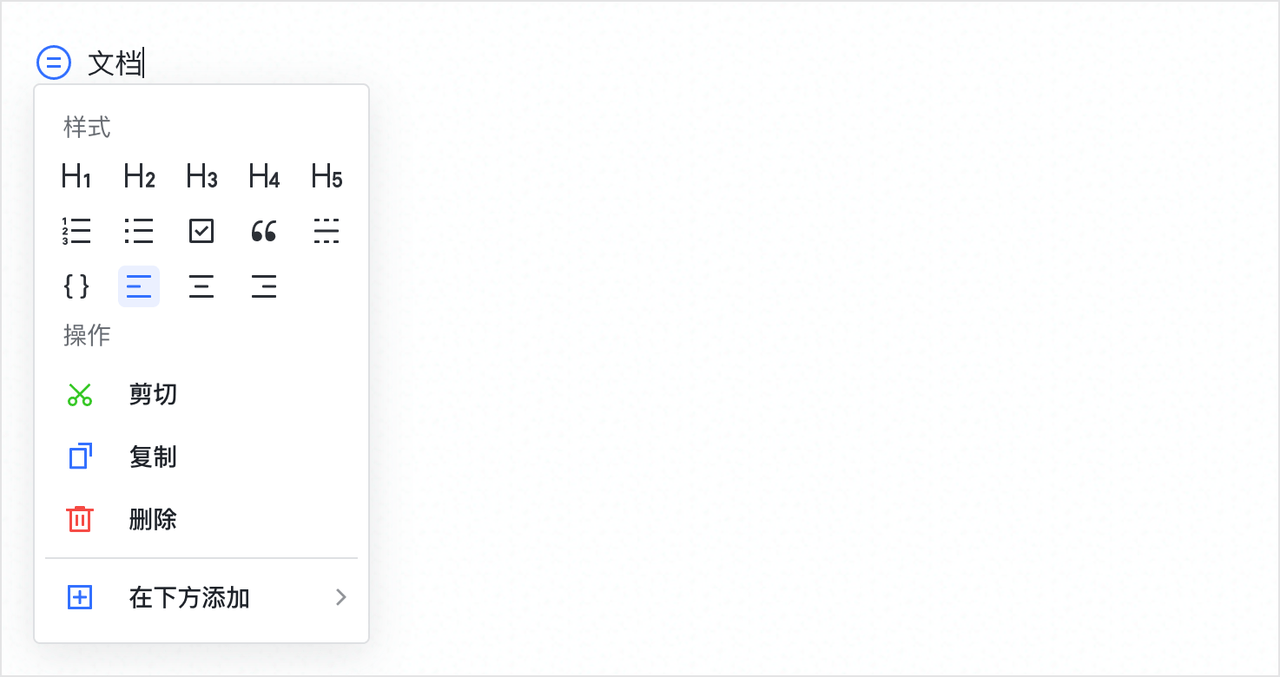
a) 推荐的文档格式
一个好文档一定是逻辑清晰的文档,关键是如何使用各类格式。建议大家这样使用各类格式:
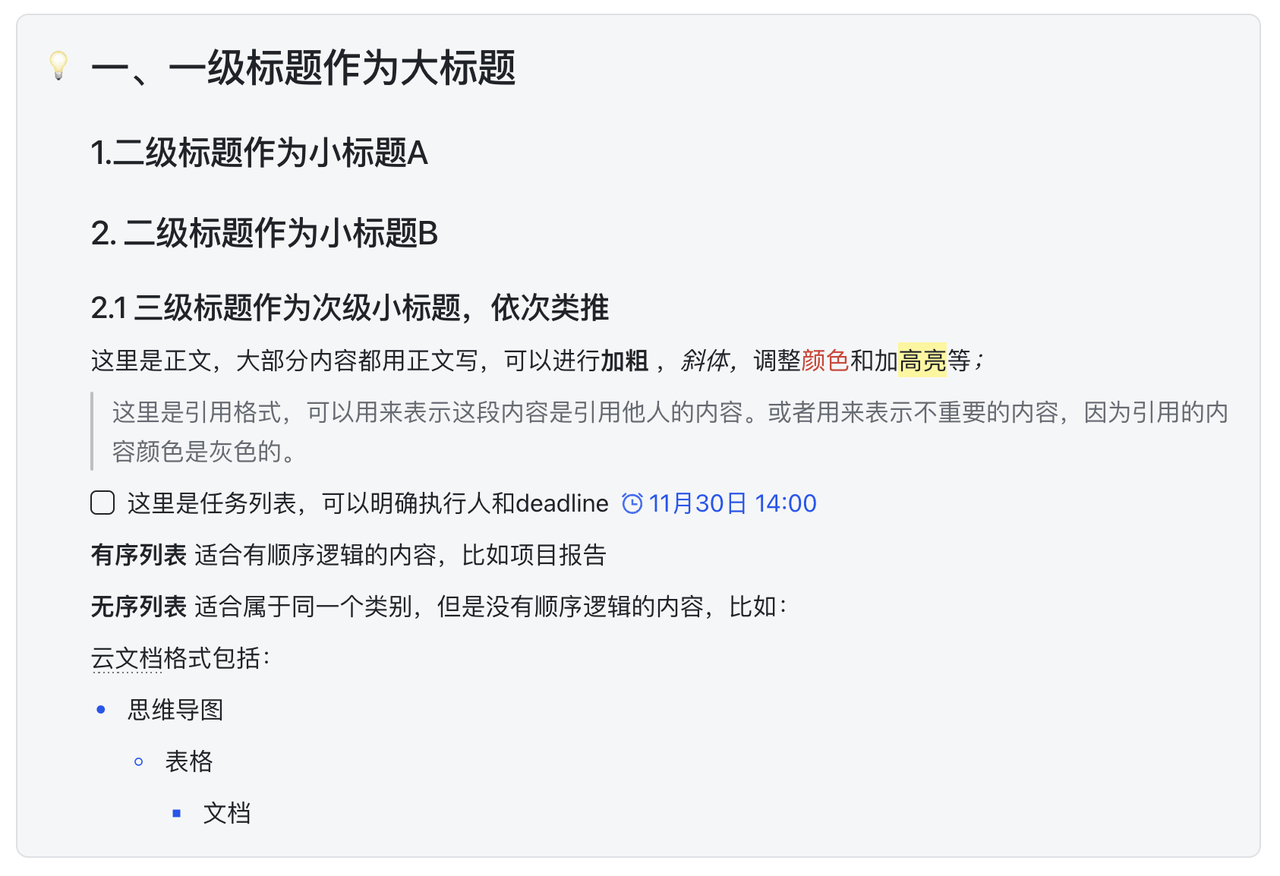
b) 格式不要花哨
🚫 不要用「一级标题~九级标题」 来将文字字号变醒目,如果需要突出某段文字,简单的可以直接使用文字高亮,选个醒目的颜色,如确实有必要让字变大,可以使用高亮格式。 🚫 不要各种内容都用高亮块、彩色等等突出,这样会让文档看起来很浮夸,导致没有重点。

c) 根据标题自动生成目录
当你完成创作时,云文档左侧会根据你的「一级标题~九级标题」自动生成非常优雅的目录,点击目录即可在各个板块跳转。这也是我们上面说为什么不用标题来修改字号的原因,因为这样会让文档目录混乱。
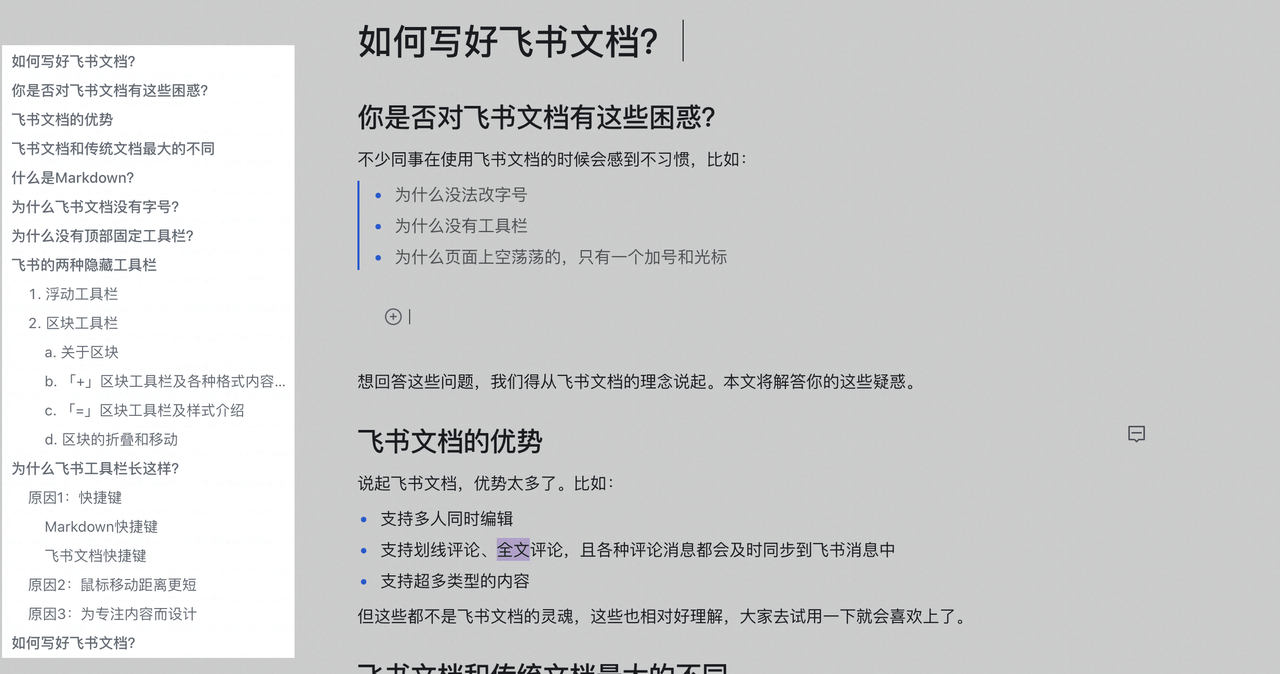 好的目录对提高沟通效率非常重要,既能帮你整理思路,又能方便读者理解。如果你的文档目录还不足够清晰,试试主动维护下目录,能锻炼自己写文章时的逻辑感。
3.4.3 悬浮菜单:对部分文字调整格式
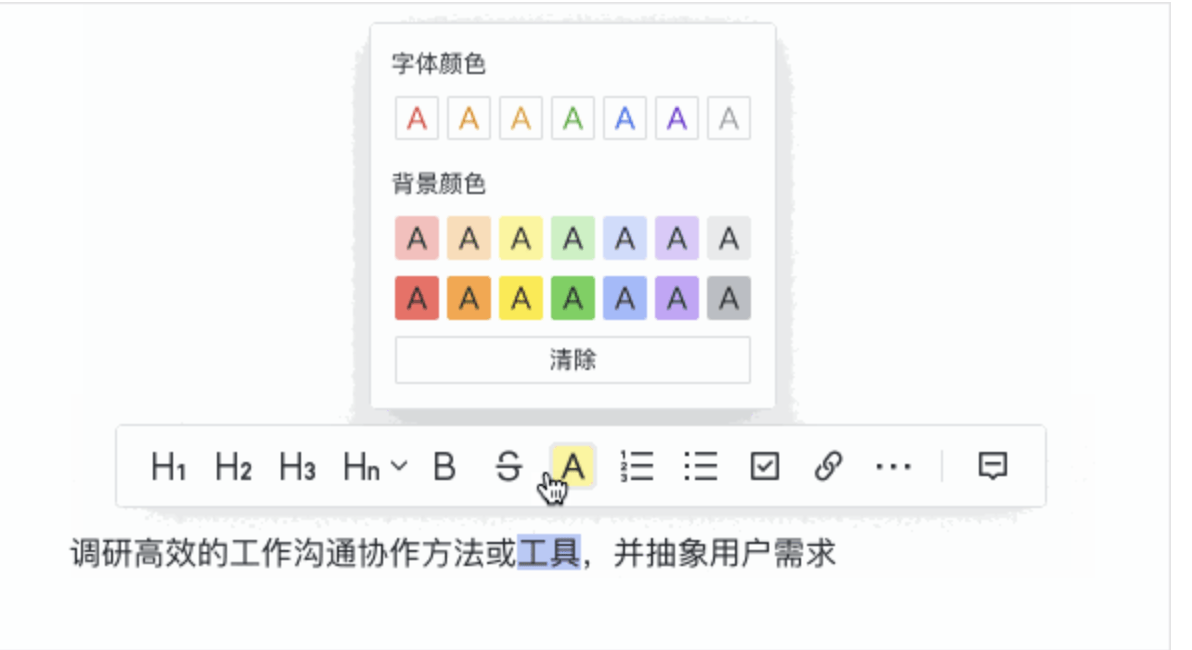
选中某段文档,可对文字加粗,斜体,调整颜色或者加上高亮等等。
3.4.4 将文档分享给他人
点击文档右上角的分享按钮即可分享文档。
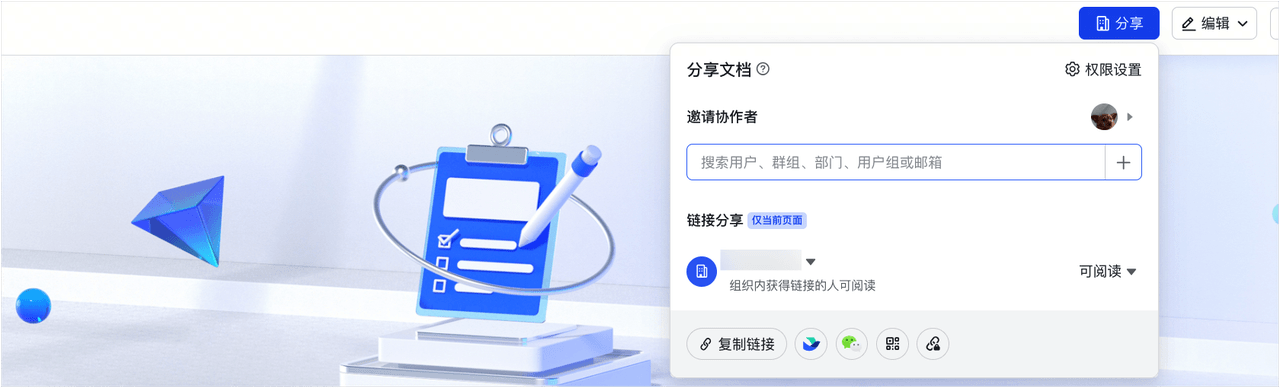 可以在邀请协作者中添加「人、组织架构、群」等,也可以「分享到消息」「分享到微信」「用二维码分享」等......
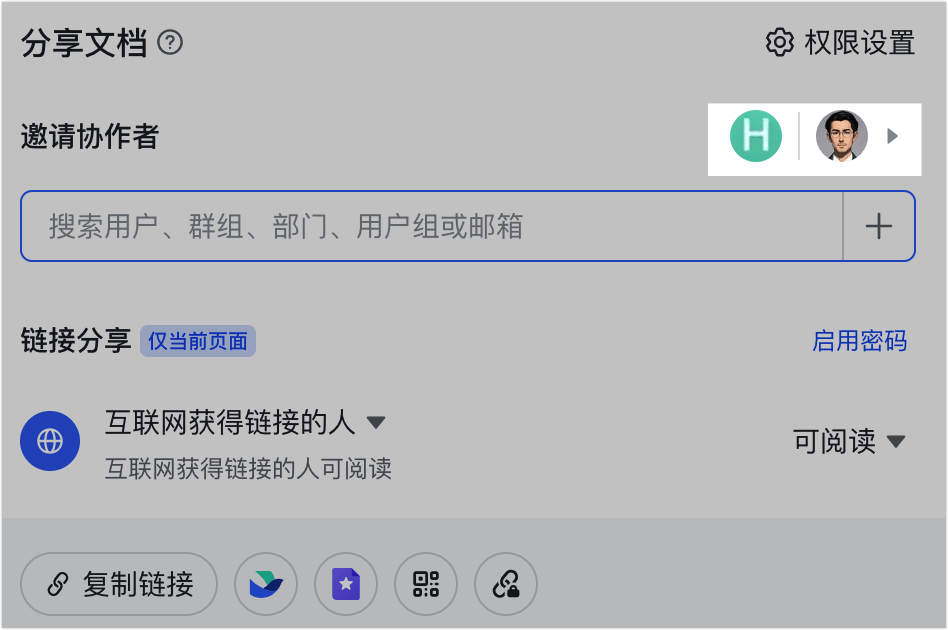 更简单的,你可以直接复制地址栏中的文档地址,粘贴给要分享的私聊、群聊中;也可以粘贴到另外的文档中。

一般情况下,当你收到一个文档,你还可以再次分享文档,让更多人参与创作,如果你有编辑权限,一般也能授权更多人编辑;如果不能转授权,请与作者联系。
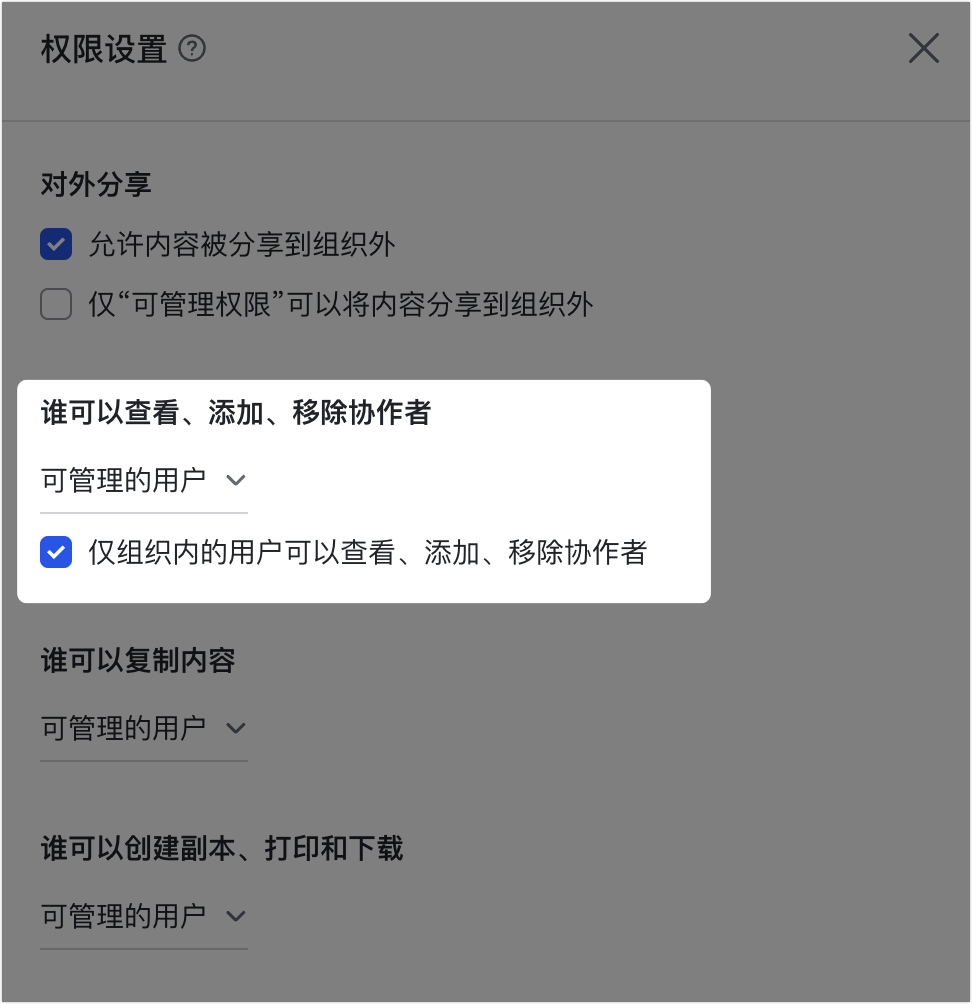
🧐 分享文件安全吗??放心分享吧,只要权限设置清楚,资料不泄漏!
- 可以设置文件是否可分享到组织外
- 可以设置谁可以编辑、谁可以阅读
- 可以设置谁可以导出、创建副本、复制内容
3.4.5 文件的下载/导出/副本/打印
- 「云文档」支持直接创建副本、打印
- 「云文档」支持下载到本地(Word或PDF)
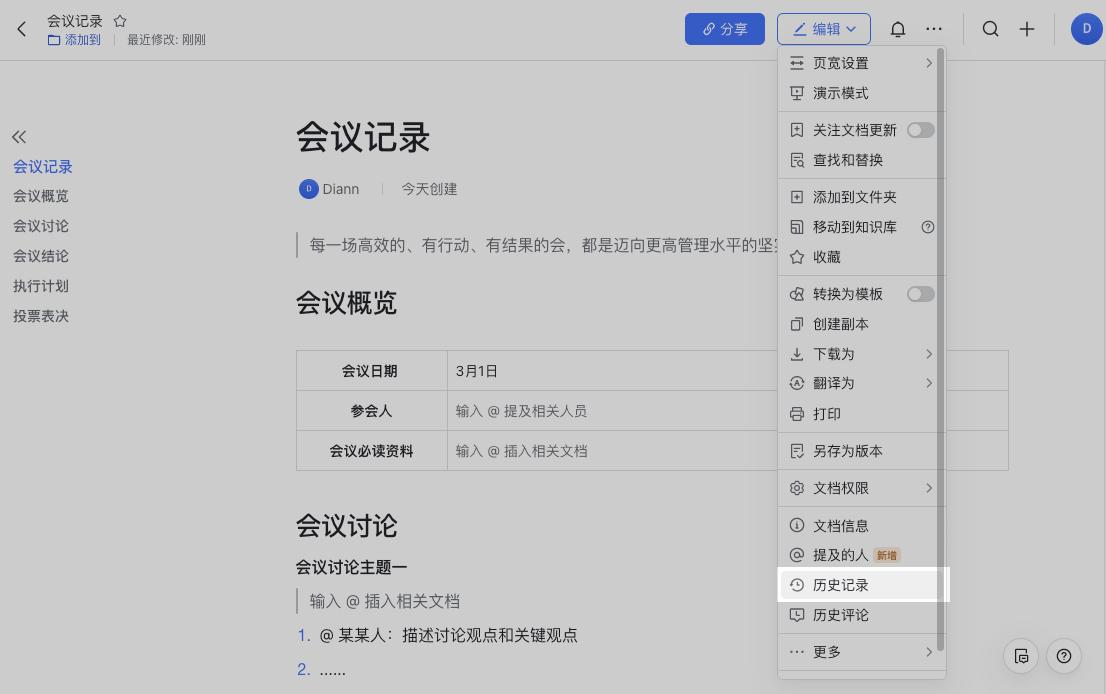
- 「云文档」支持查看历史记录,并且可以恢复到某个版本,不用担心改错你的文档,可以一键还原!
3.5 👀 对读者:阅读/参与编辑/评论/复制文档
- 收到他人分享的文档即可阅读,如有编辑权限还能一起编辑。
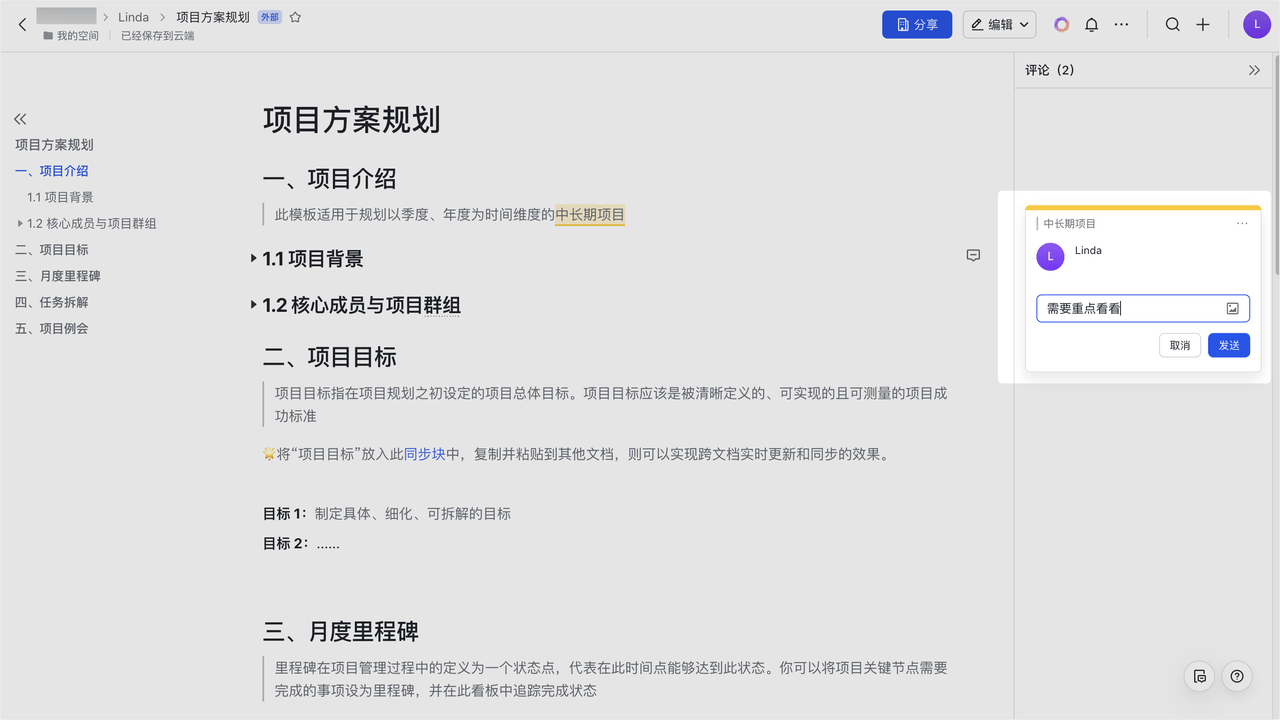
- 选中一段文字后点击按钮,可以更有针对性的评论,也可以在评论中@某人、点赞、回复,就像消息」一样,如果评论已经解决,可以点击「解决评论」。还可以选择是否开启私有评论。
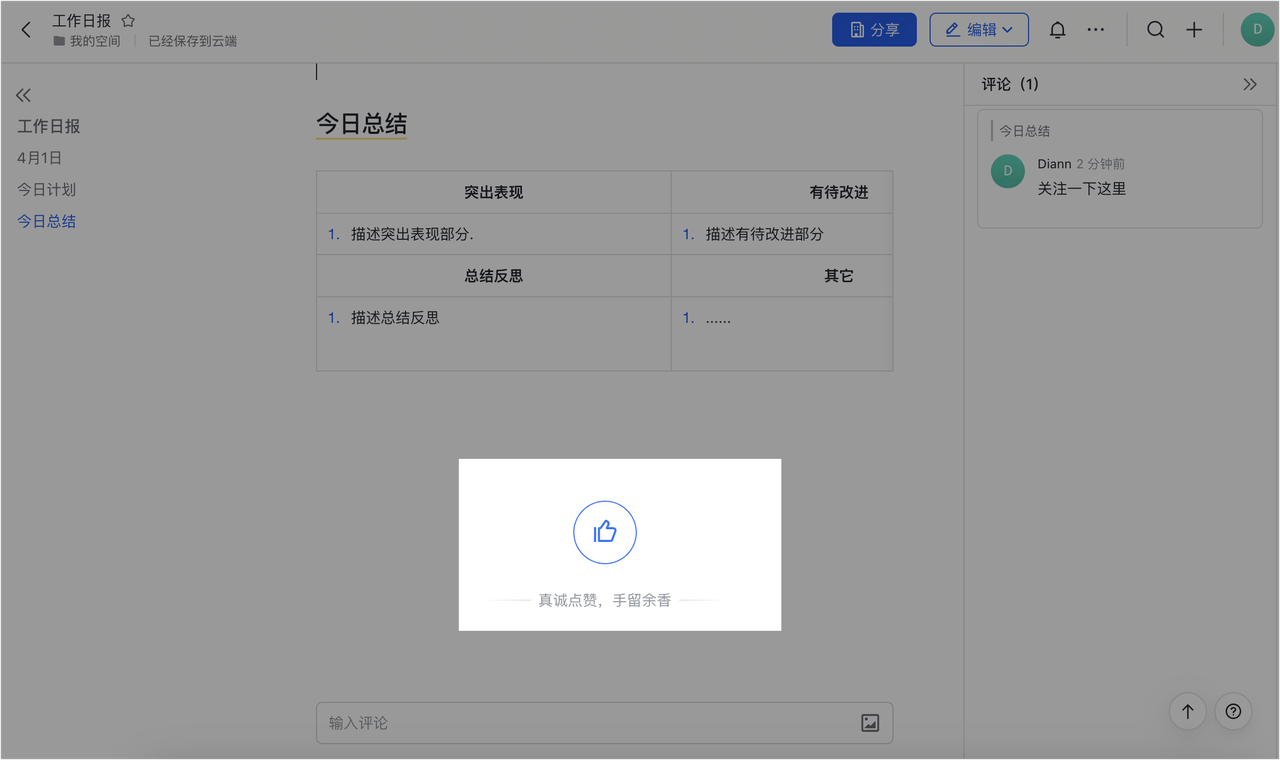
- 在文末,还可以发表对全文评论或点赞。随手点赞,给作者一点鼓励❤️
四、Do 😍 |「云文档」可以用来做什么?
「云文档」有如此多的功能,以至于我们很多工作都可以利用文档完成——可以整理日报、周报、会议材料、会议纪要等,更重要的是将他作为业务的工具,如:
- 一个活动的分析回顾
- 一个项目的项目空间,在这里明确项目分工、目标、计划等
- 一个人的资料管理系统
👉📄 免费使用「飞书云文档」:用一个文档打通沟通、协作与执行,让团队信息无缝流转
五、Change 👏 | 云文档和传统 Office文档有什么区别?
结合「云文档」的优势,可以比较「云文档」和「传统Office」的区别。
| 功能点 | 传统 Office | 云文档 |
|---|---|---|
| 永远在线 | 😡 文档存在一个电脑上,换个电脑办公很麻烦 😡 一不小心电脑丢了就完蛋了 😡 改东西记得保存了/突然死机了/停电了…… | 😄 登录飞书就能用! 😄 文档在线永久保存! 😄 文档随时随刻保存! |
| 全文搜索 | 😡 读卷上次写了个 word 放在哪儿去了…… 😡 为了能找到资料要定期整理文件夹 | 😄 搜索一下就找到! 😄 有了全文搜索,资料乱一点也 OK! |
| 随时更新 | 😡 已经发出去的文档发现要修改,只能重新发一个并说明“以此为准” | 😄 随时随地想改就改! |
| 协作共创 | 😡 想大家一起写个报告?每个人写 word,再安排人兜到一起 😡 看完同事的文档想要反馈意见:“文档的第一段第四行的 X X X 改为……” | 😄 新建一个云文档立刻开启多人协作! 😄 直接划线评论,方便轻松! |
| 灵活的权限控制 | 😡 公司珍贵的资料被传到网上 😡 文档一发出去就不属于自己了,被转发给多少人也不清楚 | 😄 直接发在线文档,控制权限,任何同事转发不了! 😄 授权页面一看就知道谁分享给了谁! |
| 跨端无阻的信量载体 | 😡 同事共享了 xmind 文件,找不到软件可以打开 | 😄 所有人都用飞书,直接就可以打开! |
| 文档中丰富的信息类型 | 😡 项目太复杂,每次都得做一个大的压缩包,把文档、表格、视频全塞进去 | 😄 一个文档,所有信息全搞定! |
| 简洁易用的文档格式 | 😡 每次写文档都要花很多时间排版 | 😄 文档写完了格式就调整完了! |
六、Q&A 💡 | 常见问题
1. 上传Word 和导入 Word 有什么区别?
在新建列表里面有「导入新在线文档」和「上传新文件」,我有一个Word 要做成在线文档,应该怎么选呢?
- 「导入新在线文档」会根据Word 创作出一个新的「云文档」,推荐使用这个方式。
- 「上传新文件」只是把Word文件上传到飞书,没有改变Word形态,但可支持Word的在线预览和编辑;
- 当然,更好的方式是,一开始就直接用「云文档」创作!
2. 是否有历史记录/历史版本恢复?
可以恢复历史版本。点击右上角「···」->「历史记录」,可恢复历史版本。
3. 共享空间支持存放的文件大小上限是多少?
| 文件类型 | 文件格式 | 大小限制 |
|---|---|---|
| Word 文档 | .doc | 100 MB |
| .docx | 100 MB | |
| .dot | 100 MB | |
| .dotx | 100 MB | |
| Excel 表格 | .xls | 100 MB |
| .xlsx | 100 MB | |
| .xlsm | 100 MB | |
| 演示文稿 | .ppt | 200 MB |
| .pptx | 200 MB | |
| .pps | 200 MB | |
| .ppsx | 200 MB | |
| .pot | 200 MB | |
| .potx | 200 MB | |
| 10 GB | ||
| 视频文件 | .mp4、.m4v、.mp4v、.mpg4 | 10 GB |
| .mov | 800 MB | |
| .avi | 800 MB |
4. 文档有哪些常见上限?
- 单篇文档最多支持200人共同编辑,5000人共同阅读,协作者上限200个用户+200个群组(注:当群组为协作者时,无论群组里有多少成员,均计算为 1 个协作者)
- 文档支持上传的单个文件大小上限是10GB
- 文档支持展示的单张图片大小上限是20MB
- 单篇文档最多支持50 万字符
- 单篇文档支持导出的上限是100 MB,超过 100 MB 的文档暂不支持导出
5. 云文档任务列表和deadline会出现在日历里么?
不会出现在日历里,但会在消息列表弹出提醒。