


一、飞书项目是什么
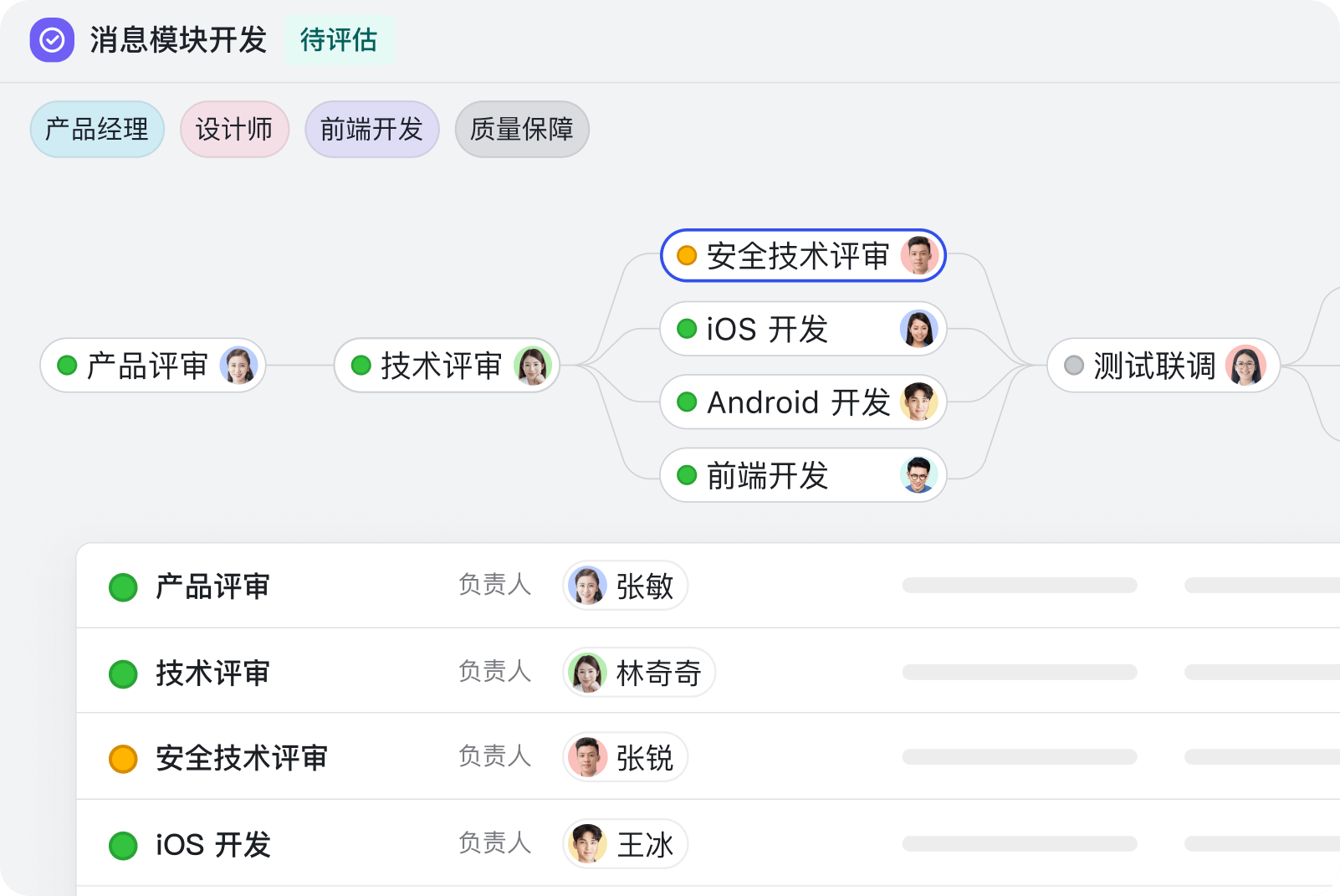
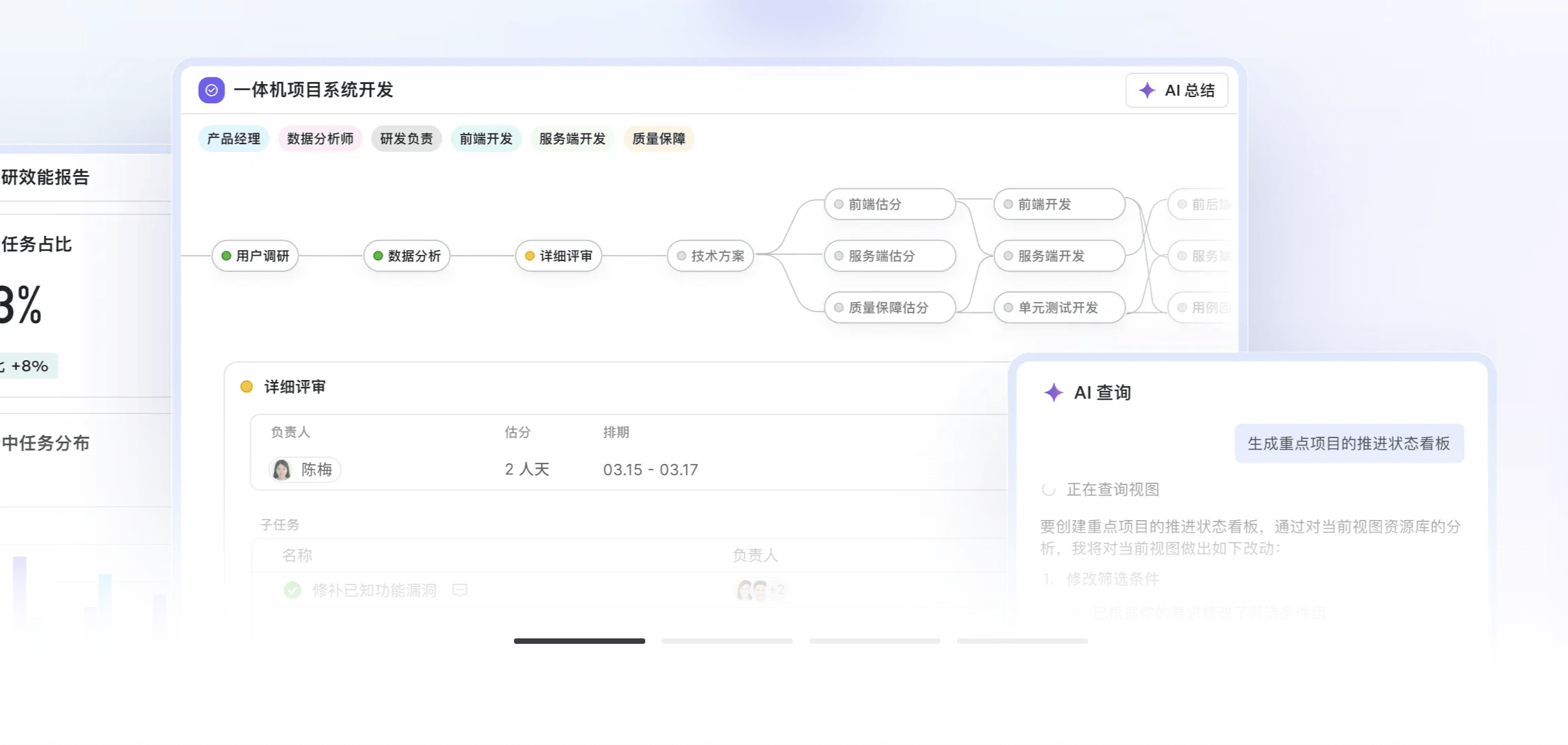
飞书项目是面向复杂场景的专业项目管理平台,通过打造标准化的流程,加速项目上线,管控项目风险,现在已经能很好地满足软件研发、游戏开发、汽车制造、硬件研发、销售管理、工单管理、内容运营等多种不同场景项目管理诉求。
随着项目和团队日趋复杂,大量的成员却需要花费时间在项目沟通和信息同步以及熟悉流程上,这也意味着当组织不断成长,效率是在疯狂下降的。所以需要一个像飞书项目这样的平台,沉淀出项目的SOP,快速拉齐共识。
点击快速了解飞书项目基础功能 ➡️
二、飞书项目「空间」是什么
空间是团队成员遵循业务流程协作的工作区域,在飞书项目中可设置多个空间,以划分不同的协同区域。在每个空间下,可设置多个工作项,用于管理不同的事务类型.
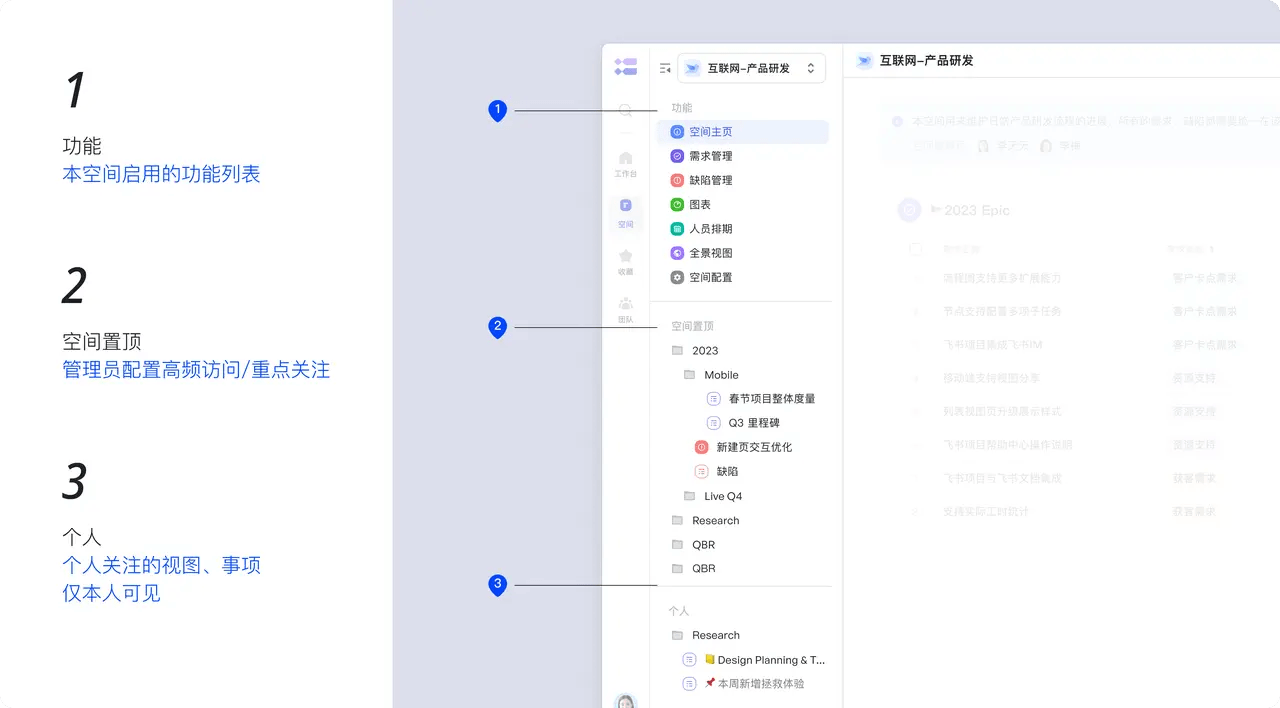
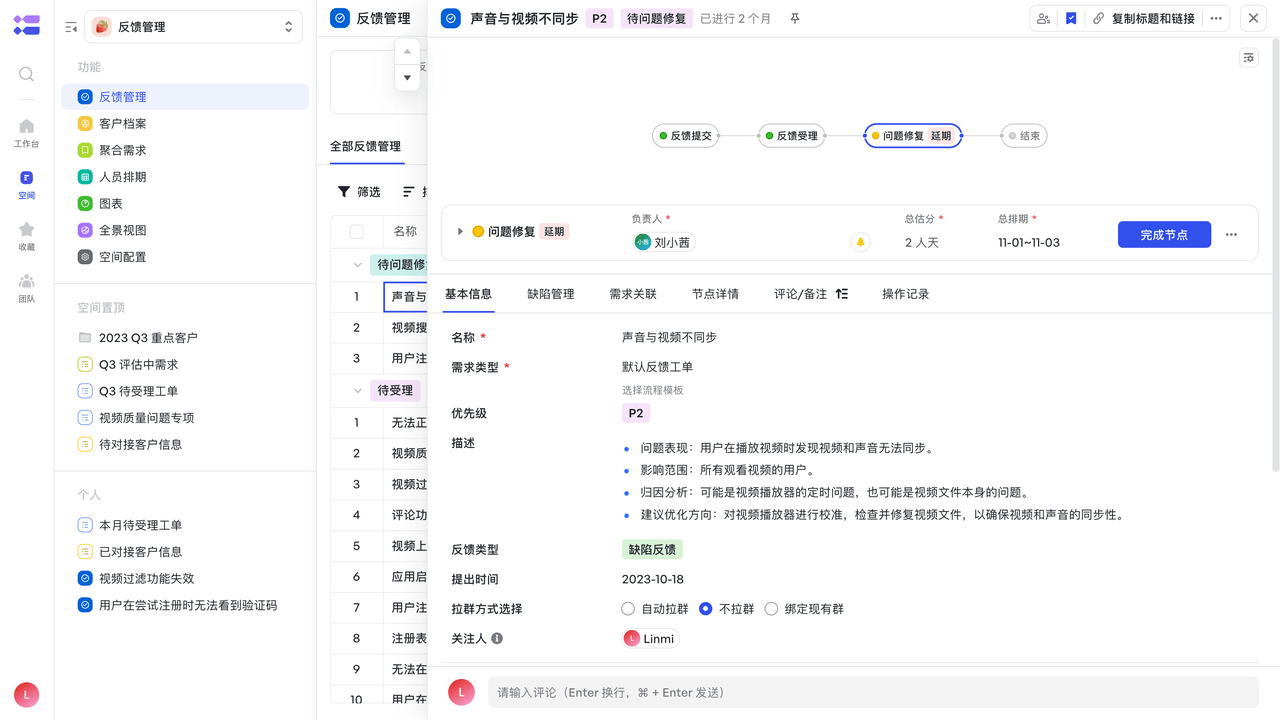
一个空间分为功能、空间置顶、个人区三个区域,将不同场景下的重点信息分类管理。
功能: 除了空间内自定义启用的工作项,还有系统中的一些功能,例如人员排期、度量、全景视图等。
可以帮助用户清晰了解业务范围与目标,快速上手
空间置顶: 快捷访问的业务重点信息
可以帮助用户准确获取重要信息
个人区: 当前空间内个人关注的视图、事项,仅本人可见。
可以帮助用户更便捷的查看空间下常用数据
三、如何从0到1搭建飞书项目空间?
第一步:梳理与创建空间
目标: 搭建团队专属的“数字化作战室”,并在动手前统一思想。
1.创建空间
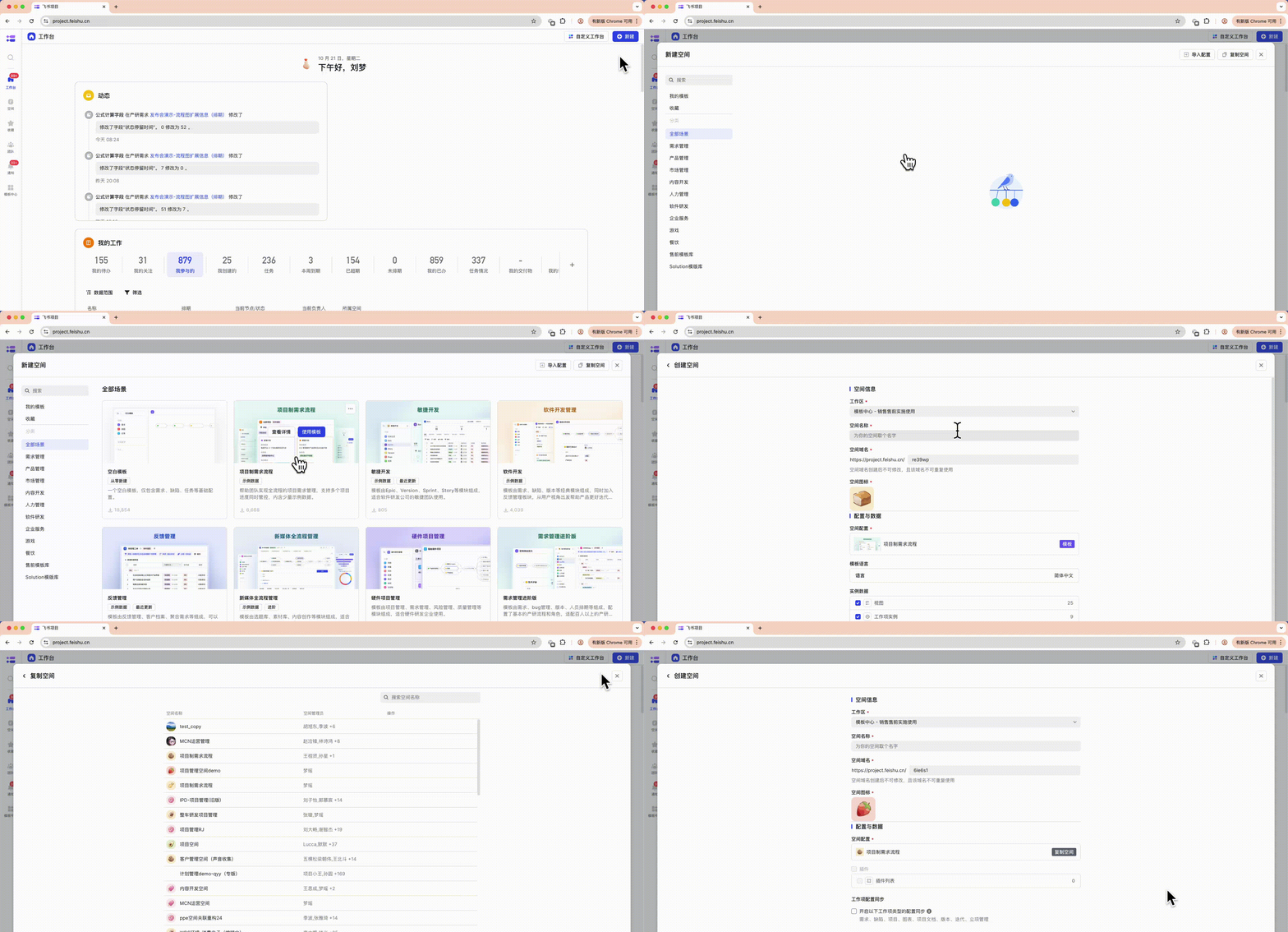
在工作台点击右上角的新建选项,开始新建空间。默认我们提供三种方式:
-
空白模板创建 :支持新建一个包含默认流程的空间,适合对飞书项目熟悉的人使用;
-
通过模板创建 :系统预置了常见的产研、HR 招聘之类的模板,方便快捷复用。适合初次使用飞书项目的人使用;
-
复制我的空间 :如果已经有创建好空间,可以直接复制已有空间配置。
2.业务流程梳理
在动手配置前,请梳理并回答以下问题:
- 梳理“环节” :我们的协作SOP包含哪些关键步骤? 示例:项目规划 → 立项准备 → 项目启动 → 项目执行 → 项目结
-
梳理“角色” :谁,在何时,负责什么? 这是流程的“负责人”,明确每个环节的权责。“每个环节由谁来负责?” (例如:“开发”环节由“研发负责人”负责)
-
梳理“交付物” :每一步的输入和输出是什么? “要完成这个环节,需要提交什么信息或文件(交付物)?”这是流程的“产出物”,它们在飞书项目中会对应为“字段”。(例如:需求方案 环节,交付物是 【PRD链接】)
-
决策“流程类型” :这个SOP适合用“节点流”还是“状态流”? 梳理完前三项后,你需要做一个关键决策,以决定后续在系统中如何搭建。
选择【节点流】(推荐用于复杂流程)
-
特征 :流程复杂、多环节、多角色、任务依赖关系强、SOP固化。
-
判断依据 :当你梳理出的流程像一个“接力赛”,每一棒(节点)都有明确的负责人和交付物时,就用节点流。
-
适用场景 :需求开发、招聘流程、市场活动、硬件研发等。

选择【状态流】(推荐用于简单流程)
-
特征 :任务复杂度低、流程简单、只关心状态变更、可能需要频繁打回。
-
判断依据 :当你只关心任务在几个状态间切换(如“看板”)时,就用状态流。
-
适用场景 :缺陷(Bug)处理、版本管理、迭代管理、个人待办等。
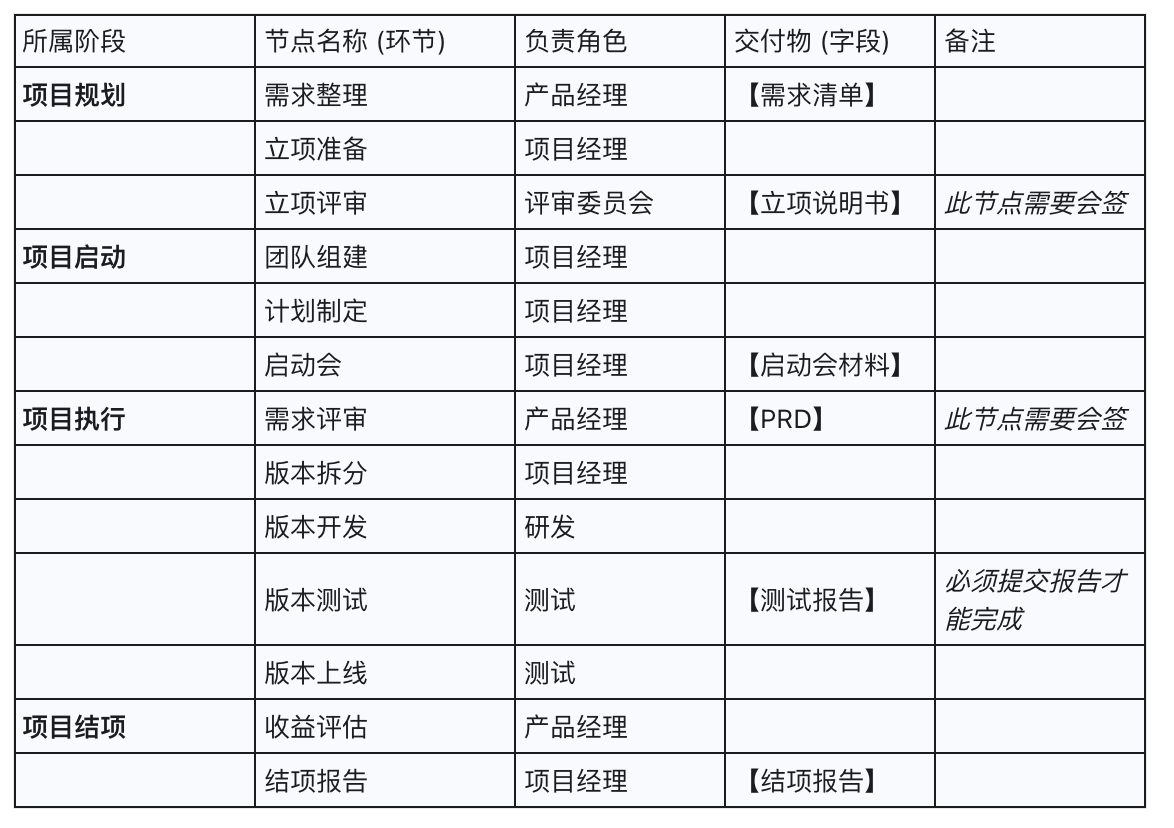
产出示例:业务流程梳理SOP表
业务流程梳理SOP表 完成讨论后,建议你产出一张类似这样的SOP表格,这张表就是你后续配置飞书项目的“施工图纸”。
第二步:定义工作项
了解更多:https://project.feishu.cn/b/helpcenter/1ykiuvvj/h4hp7js9
-
目标 :明确空间需要管理哪些“事项”。
-
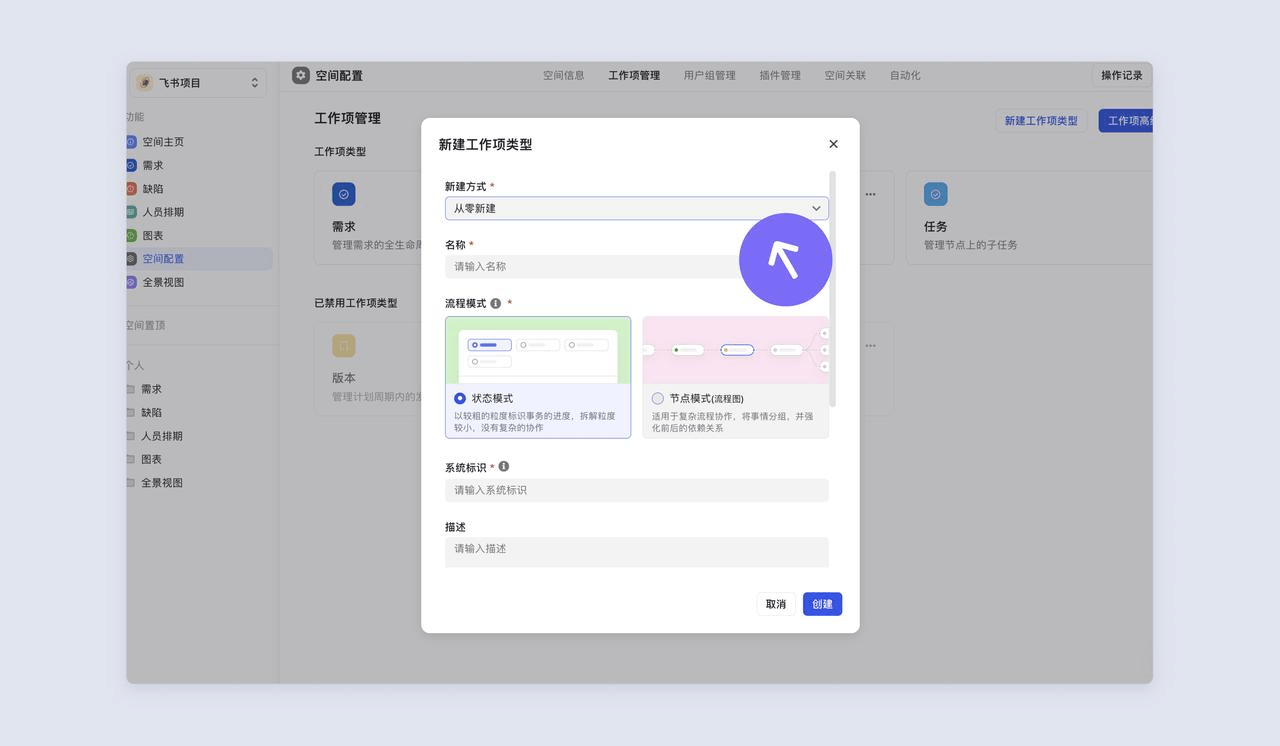
操作 :项目负责人需要配置团队要协作的“工作项类型”。软件开发模板默认提供了四种类型:
-
需求 :管理产品功能和迭代。
-
缺陷 :管理Bug和问题。
-
版本 :管理发布计划。
-
迭代 :管理敏捷开发的Sprint。
-
-
自定义 :你还可以“新建工作项”,来自定义管理任何事务,例如:市场活动、法务评审、物料制作等。
-
配置入口 :空间配置 > 工作项管理 > +新建工作项
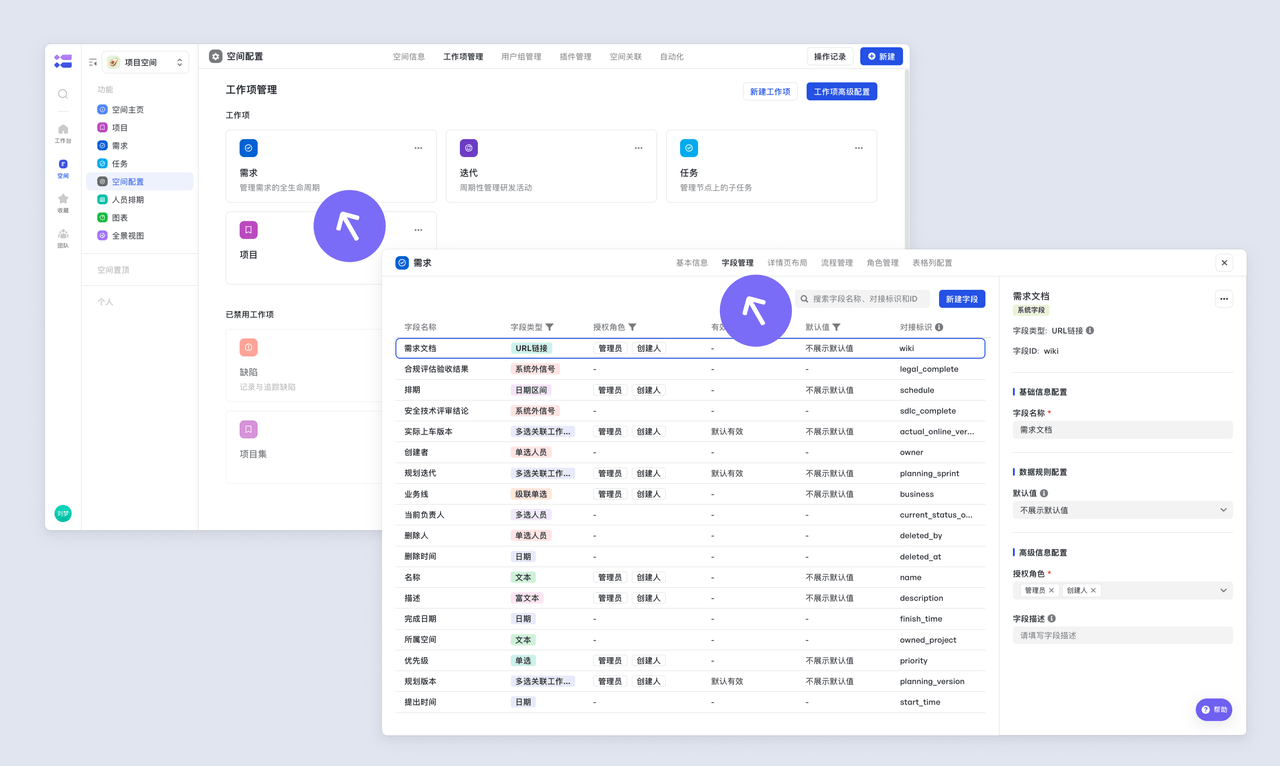
第三步:创建自定义字段
了解更多:https://project.feishu.cn/b/helpcenter/1ykiuvvj/17mi85qv
-
目标 :定义流程中需要收集和流转的“信息”是什么。
-
说明 :这是配置的基石。“交付物”(如PRD链接、设计稿)在系统中都是通过“字段”来承载的。你必须先在这里定义好字段,后续的流程和布局才能使用它们。
-
配置入口 :空间配置 > 工作项管理 > 字段管理
-
核心操作 :
-
点击 +新建字段。
-
根据你的交付物需求,选择合适的字段类型。
-
常见示例 :
-
PRD链接 (使用 URL 类型)
-
优先级 (使用 单选 类型)
-
涉及业务线 (使用 多选 类型)
-
设计稿 (使用 附件 类型)
-
是否需要法务评审 (使用 开关 类型)
第四步:配置角色
了解更多:https://project.feishu.cn/b/helpcenter/1ykiuvvj/i47v47pc
-
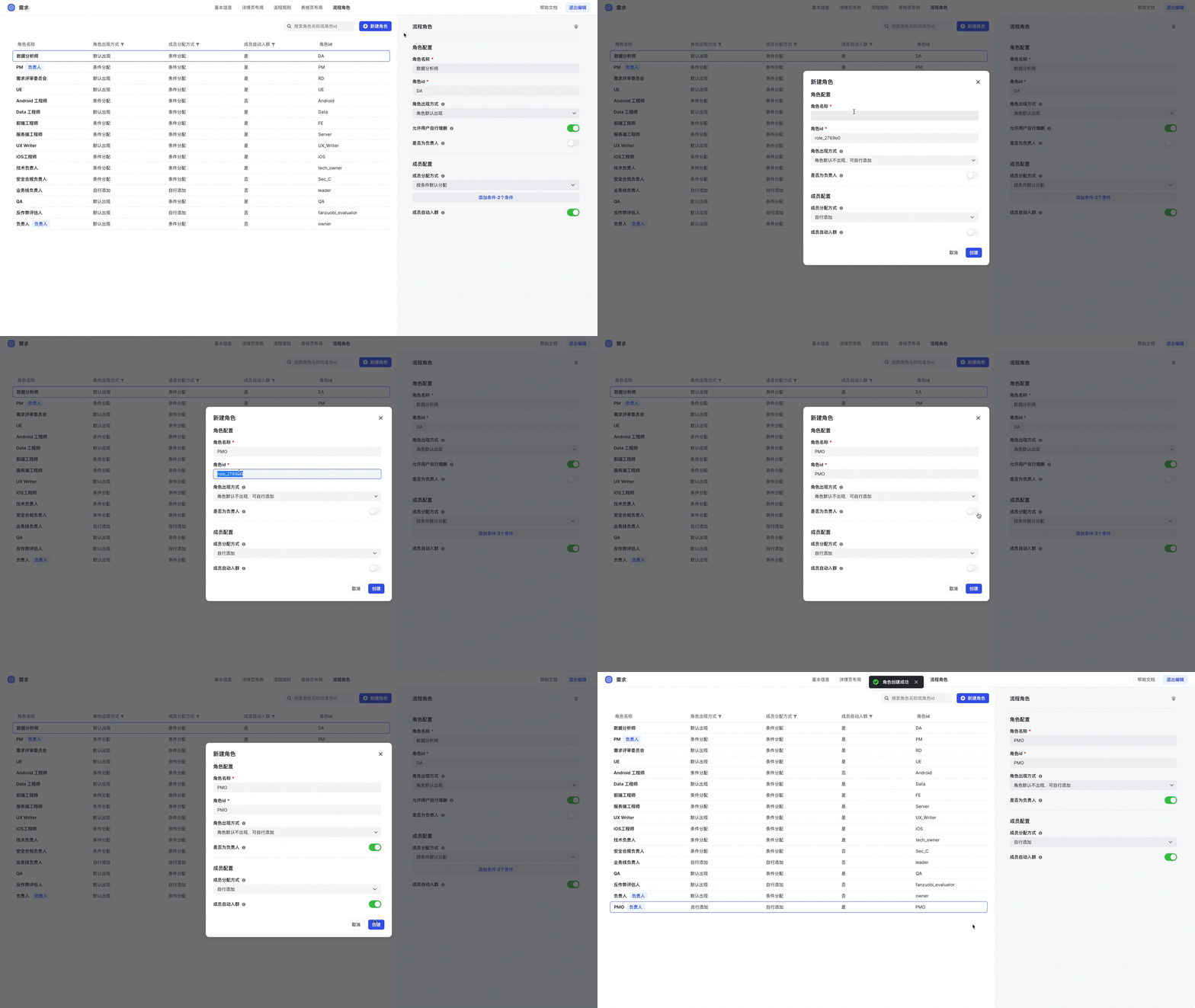
目标 :定义流程中的“谁来做”,明确权责。
-
操作 :通过配置“流程角色”,可以将一类人(如产品经理、测试工程师)定义为一个“角色”,并赋予他们在流程中的权限和责任。
-
配置入口 :空间配置 > 角色管理 > +新建流程角色
第五步:搭建流程
目标: 建造“流水线”,规范“怎么做”。 选择 :飞书项目提供了两种流程引擎,你需要根据“工作项”的复杂度来选择:
-
【节点流】 : 适用于复杂的、多阶段协作的流程,如软件开发、需求迭代。它关心每一步(节点)的负责人、交付物和流转。
-
【状态流】 : 适用于简单的、只关心状态变更的任务,如Bug修复、简单任务。它更像一个轻量的看板。
5.1 搭建“节点流” (适用于复杂流程,如:需求)
了解更多:https://project.feishu.cn/b/helpcenter/1ykiuvvj/3bv61iew
- 配置入口 : 空间配置 > 工作项管理 > 需求 > 流程配置 > +新建流程
1. 流程类型管理:构建需求分类
需求处理的工作流模板,如“产品需求”、“活动需求”等。
操作:在空间配置 > 工作项管理 > 需求 > 流程配置页面,点击+新建流程来创建新的流程类型。
2. 节点流水线设计:绘制协作流程图
梳理团队的协作流程,将每个“状态”阶段拆解为“节点”,并明确责任人。
-
新增节点:推荐直接将鼠标悬停在“开始”节点或连线上,点击出现的⊕按钮插入,并输入节点名称。
-
拖拽连线: 长按节点边缘,拖动箭头到目标节点即可。
3. 节点核心规则:定义“节点内”做什么
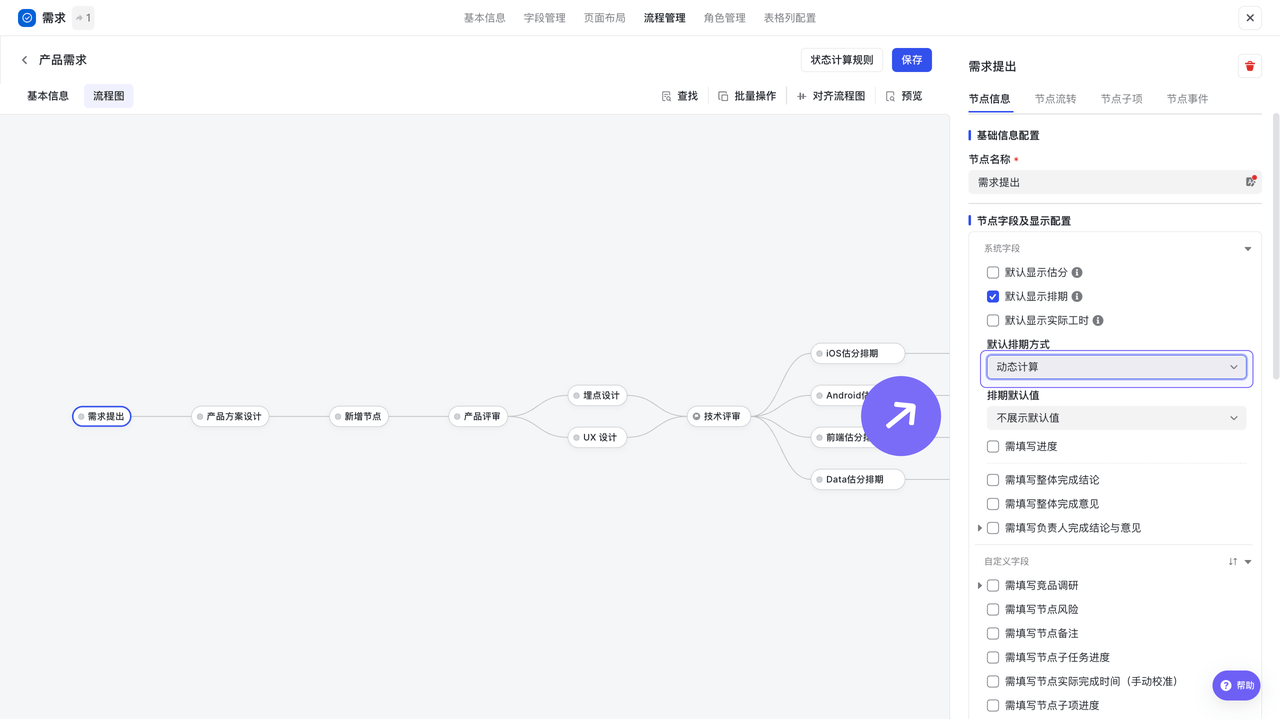
点击画布上的某个节点(如“设计”),右侧会弹出配置菜单。 默认排期方式 :
-
按人汇总 : 负责人独立填写排期估分,节点自动汇总。适合精细化管理。
-
动态计算 : 系统根据任务及节点总排期动态分配负责人排期估分。适合任务均摊场景。
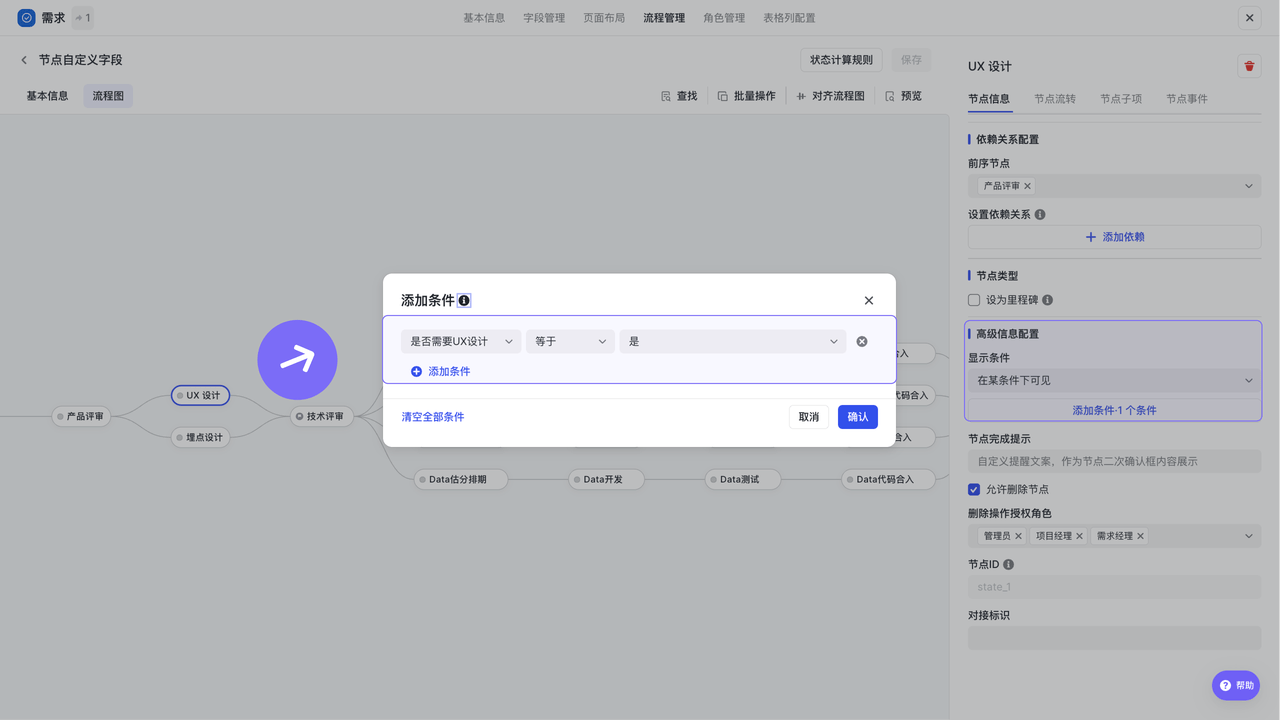
 节点显示条件 (流程裁剪): (定义这个节点是否出现)
-
默认可见 :始终显示。
-
按照条件可见 :
-
基于字段值 : 如当“业务线=消息”时,隐藏“发起评审”节点。
-
关联角色可见 : 节点是否显示取决于是否配置了特定角色(如无“需求经理”角色则隐藏前端节点)。
-
控制开关 : 通过自定义开关字段控制节点显隐(如打开“需要UX设计”开关则显示“UX设计”节点)。
-
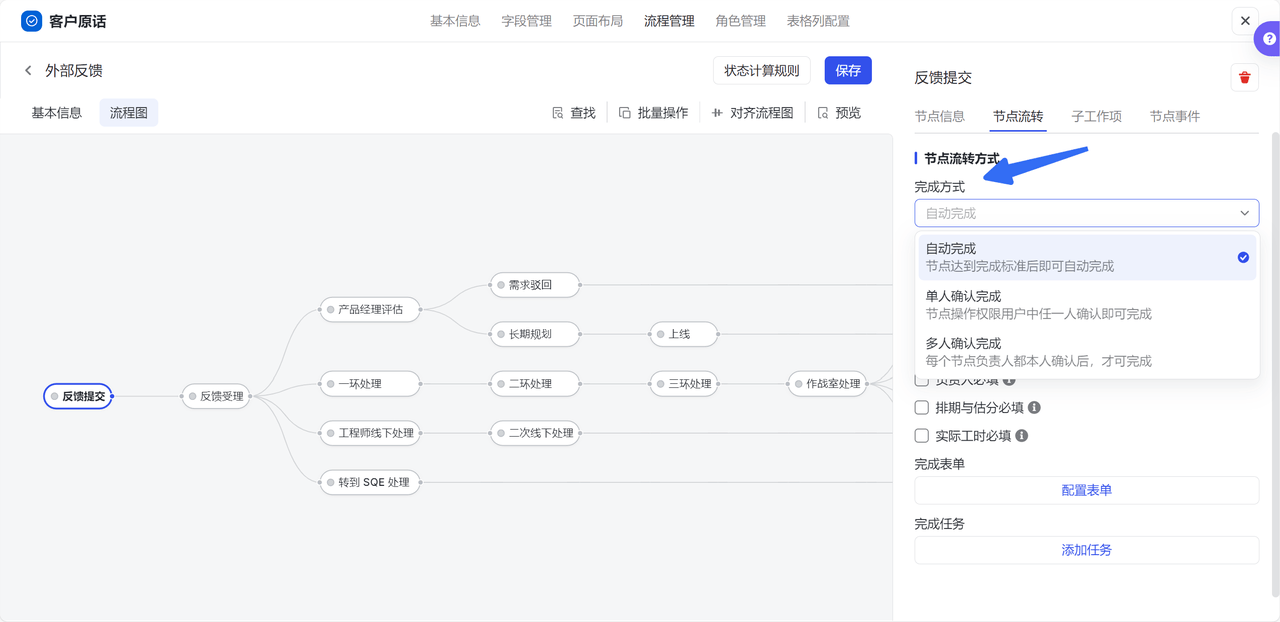
 节点流转规则: (定义如何“完成”这个节点)
-
自动完成: 必填项填充后自动流转。适用场景:设计稿提交、第三方系统集成触发。
-
单人确认完成 (并签): 任一负责人确认即可流转。适用常规协作节点。
-
多人确认完成 (会签): 所有负责人确认才可流转。适用关键评审或跨部门协作节点。
 节点完成表单: (配置该节点的交付物)
- 将字段拖拽到表单中,作为该节点的产出。
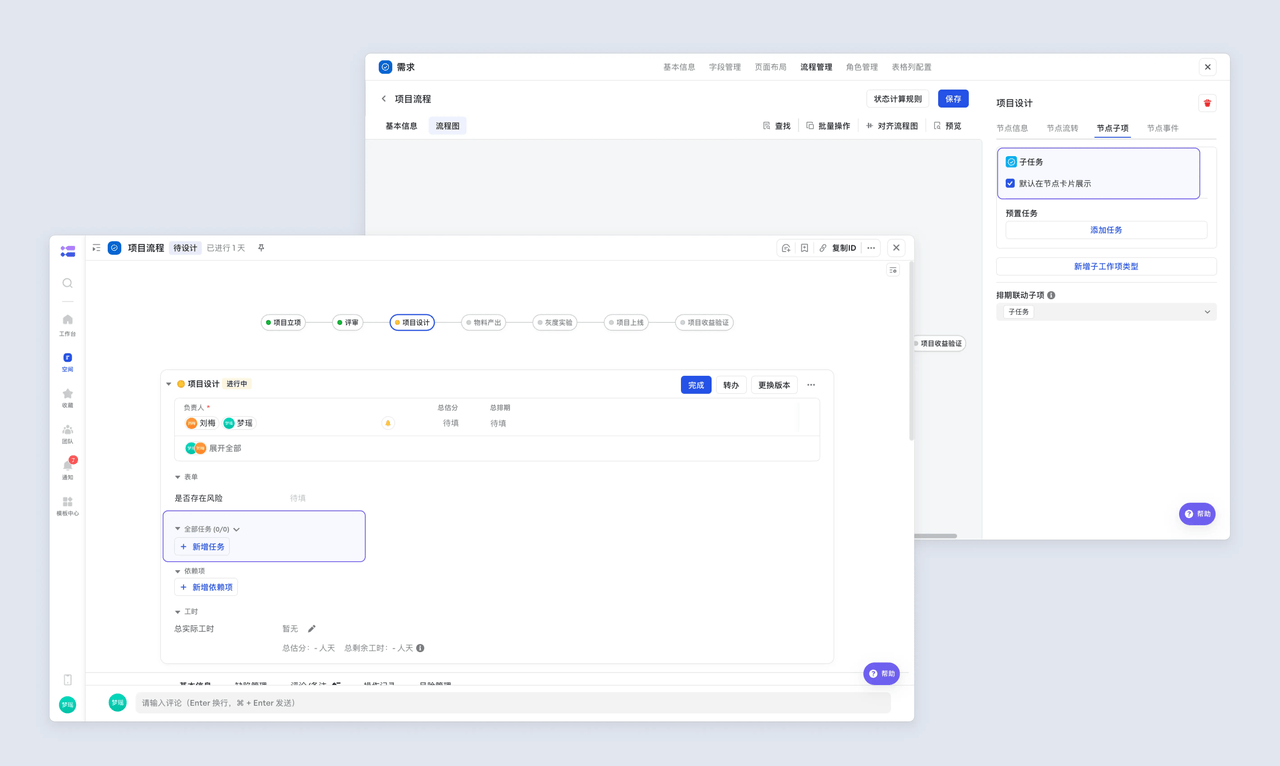
节点子任务拆解
-
开启“默认在节点卡片展示”显示新建入口。
-
可配置“预置任务”:设置默认子任务(名称、负责人、是否必填等)。
5.2 搭建“状态流” (适用于简单流程,如:缺陷)
了解更多:https://project.feishu.cn/b/helpcenter/1ykiuvvj/2lgf2cd8
配置入口: 空间配置 > 工作项管理 > 缺陷 > 流程配置
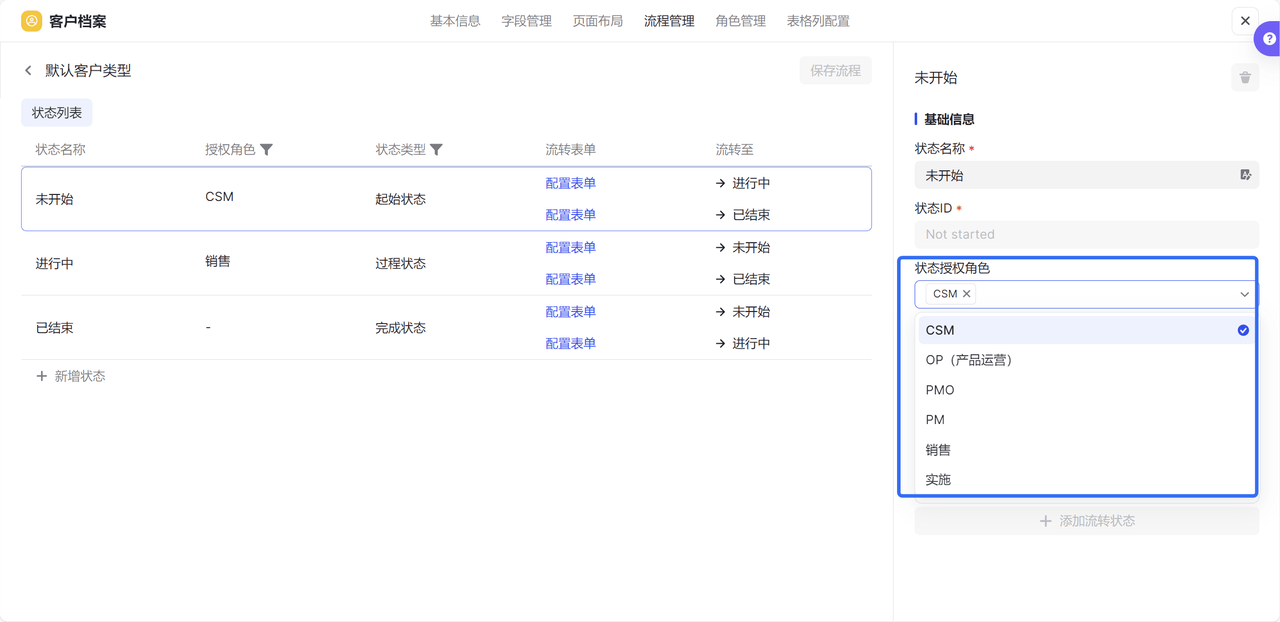
适用于任务复杂度较低、需要频繁打回流转的流程。默认已经提供缺陷、版本、迭代的处理流程,可以满足敏捷开发等场景的日常使用。
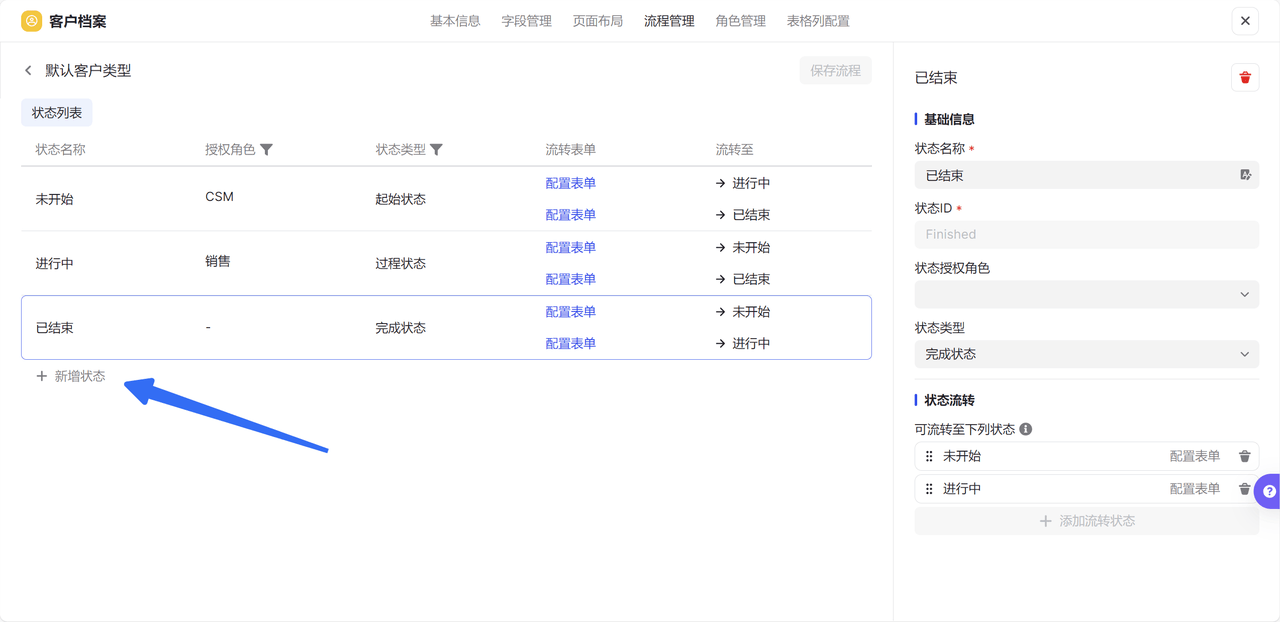
1.创建状态
- 新增状态并配置流转规则
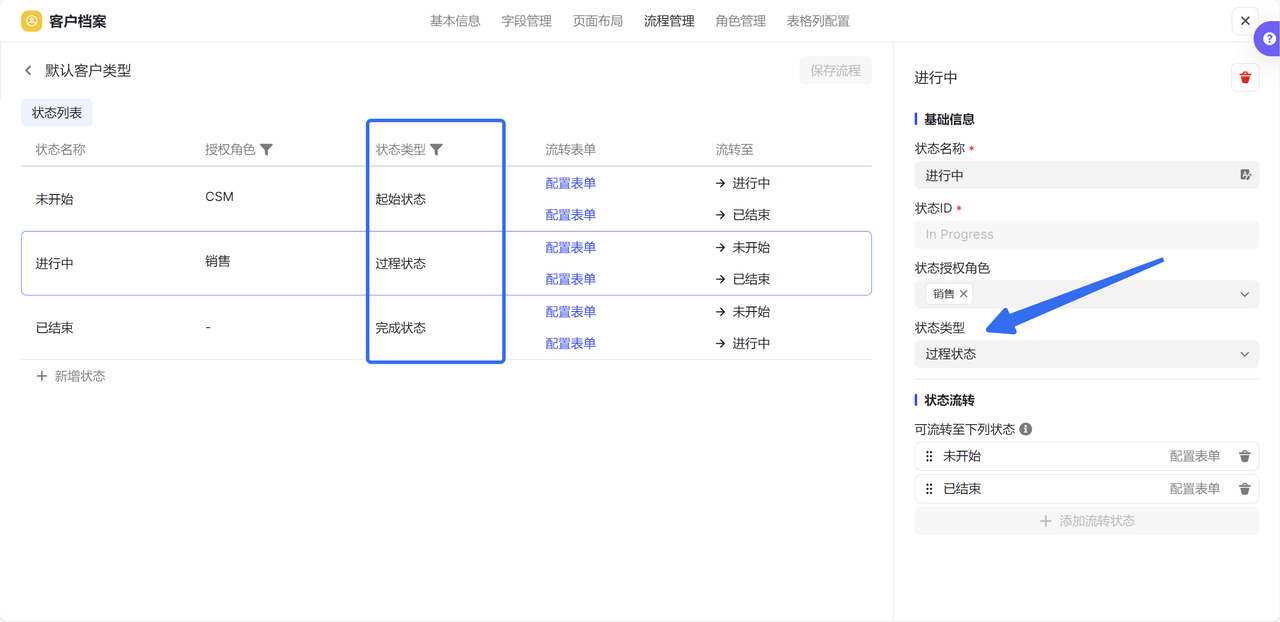
2.状态类型
-
起始状态
-
过程状态
-
完成状态:流转至该状态则判断该流程已完成
3.授权角色
- 谁能流转该状态,仅支持绑定角色
第六步:设计详情页
了解更多:https://project.feishu.cn/b/helpcenter/1ykiuvvj/5z5dzo93
目标: 优化信息查看和填写的界面,实现“信息降噪”。
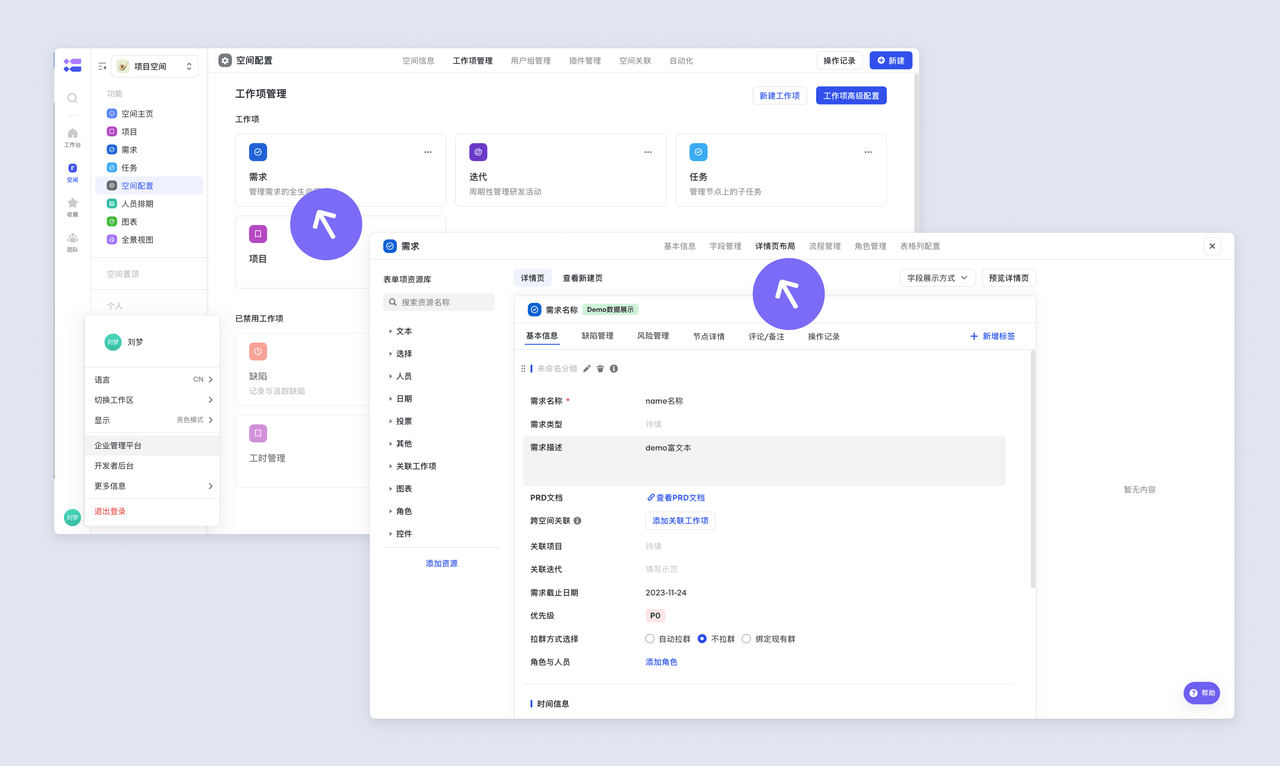
配置好字段(信息)、角色(人)和流程(如何做)之后,最后一步是把它们合理地摆放在“工作项详情页”这个画布上。
配置入口: 空间配置 > 工作项管理 > 需求 > 详情页布局
 核心操作:
核心操作:
1.拖拽排序
将第三步创建的字段拖拽排序。把核心字段(如PRD链接、优先级)放在顶部。
2.分栏布局
使用“两栏布局,让相关信息并排显示,减少页面滚动。
3.创建分组
创建“字段分组”(如基本信息、研发信息、测试信息),将字段折叠归类。
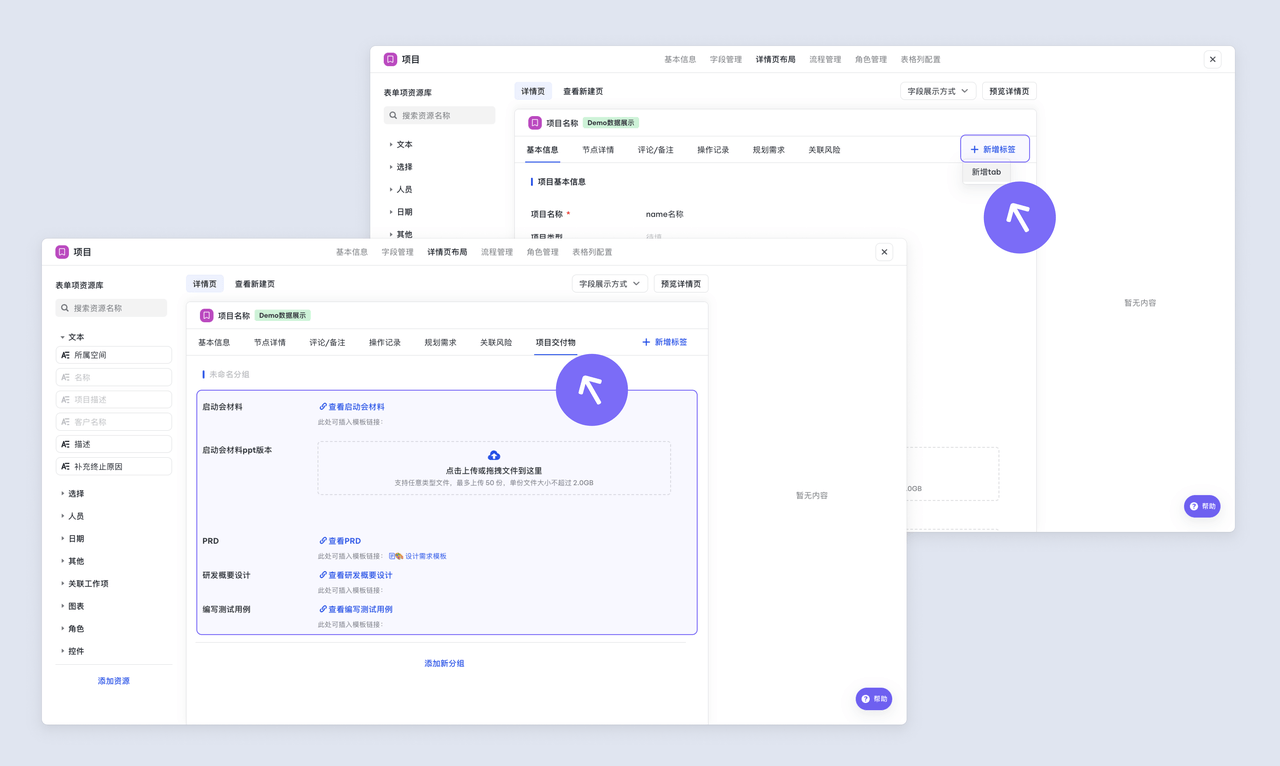
4.新建Tab页
对于非核心信息(如操作日志、变更记录),可以新建Tab页存放,保持主界面清爽。
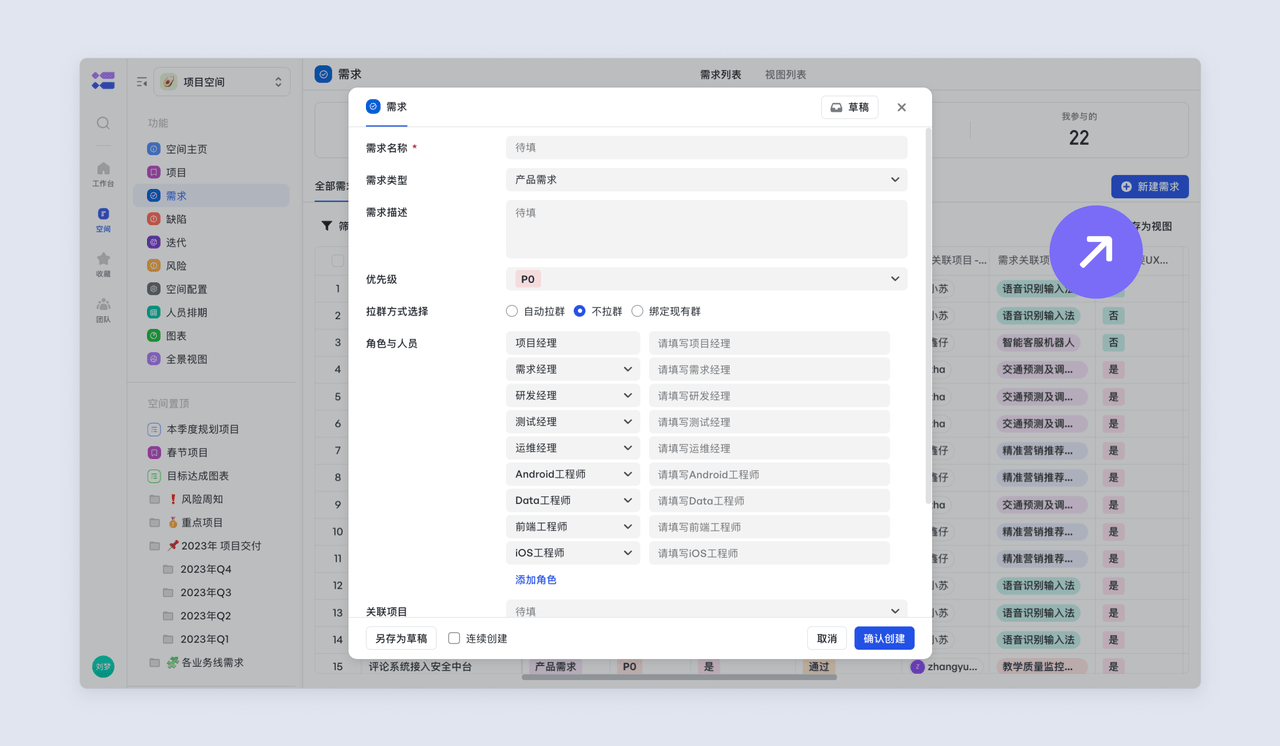
5.配置新建表单
单独配置“新建”时的表单。只保留几个必填字段(如标题、产品经理),降低创建门槛,详情后续再补充。
看了这么多步骤,你可能觉得配置“节点流”和“自定义字段”有些复杂,但其实飞书项目的交互设计非常精美,拖拽之间就可以完成逻辑搭建。最好的学习方式,就是现在打开飞书项目,创建一个测试空间。 点击立即体验飞书项目管理,把你的业务流程从思维搬进系统 ➡️