



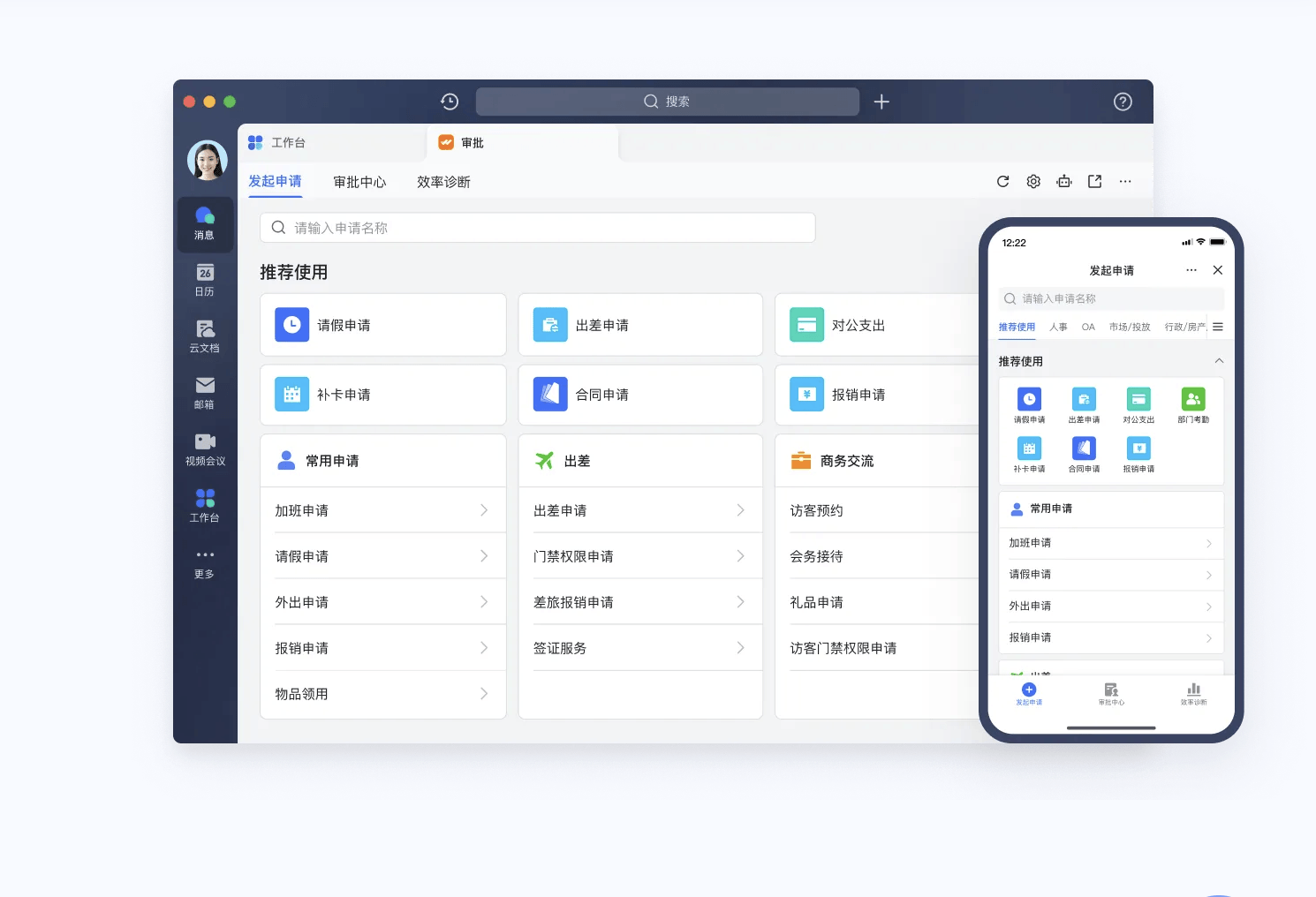
如果你现在的办公状态是这样的,那么你可能需要一款更加高效的审批软件:
- 😡审批入口难找:在一个系统报销,请假在一个系统,合同又在另一个系统,每天在不同的网页间切来切去,账号密码都记混了。
- 🤯被绑在电脑前:很多流程只能在PC端处理,老板在路上出差,最初就卡住了,导致项目延期。
- 🧐催流程全靠吼:发起发起后石沉大海,不知道卡在谁手中,只能一个电话、发微信去催,心且累低效。
如果您的预算有限,也不想折腾复杂的传统OA,却又渴望操作简单、流程顺滑的体验,那么「飞书审批」也许就是你一直在寻找的答案。
传统的OA软件往往是自上而下的“管控”逻辑,而飞书流程图的核心逻辑是“事情找人”——让流程主动流到你的手边。
💡不想再被繁琐流程“偷”走工作时间?
一、什么是飞书审批?
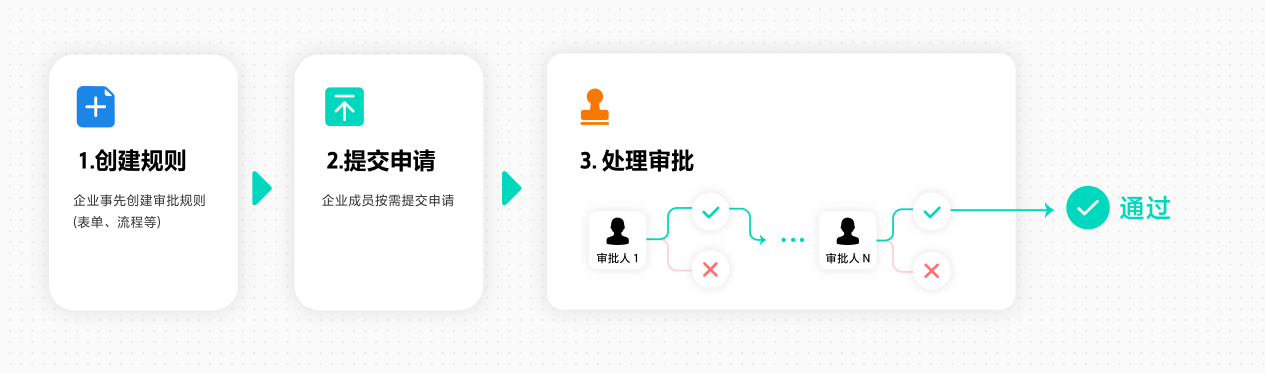
250px|700px|reset
飞书审批有三大特性:
- 丰富模板,开箱即用,飞书审批预置了人事类、行政类、财务类等丰富模板,满足企业日常必备的审批需求,企业可以按需调整后直接使用;
- 表单流程,灵活配置,飞书审批提供了便捷、灵活的审批配置能力,企业可以根据自身需求,自定义设计表单、流程等规则,满足个性化审批需求;
- 整合飞书,流畅高效,飞书审批与即时消息、云文档等功能深度整合,在审批过程中可以一键发起群聊、数据自动同步等,实现审批的高效流转
00:00
/
00:00
不支持的音频/视频格式
请试试刷新
播放
进入全屏
点击按住可拖动视频
相对于其他审批软件,飞书审批有什么亮点?
- 告别“系统孤岛”,一个入口搞定所有
飞书最强大的地方在于All in One。无论你是要处理人事请假、财务报销,还是复杂的采购合同,所有的流程都统一汇聚在飞书这一个APP里。
- 传统办公场景:需要去OA、HR系统、财务系统分别登录查看待办事项。
- 使用飞书后:飞书审批为飞书原生预装应用,安装飞书即可使用,无需额外配置,启用方便,推广难度低。与即时消息、多维表格等功能深度整合,在审批过程中可以一键发起群聊、数据自动同步等,实现审批的高效流转。飞书审批为企业提供了专业、智能的审批管理。打开飞书,所有等待消息像聊天记录一样自动到你面前。你不需要寻觅,寻觅消息会主动来找你 。
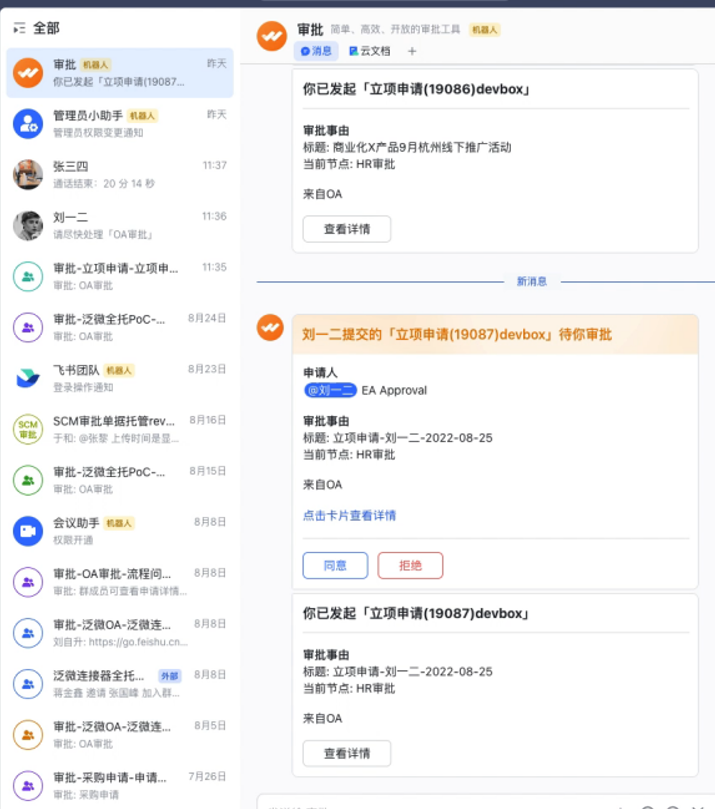
以飞书审批与即时消息的协同为例,飞书审批与飞书即时通讯(IM)工具高度融合,审批任务可以自动提醒到飞书聊天窗口,审批人在飞书聊天窗口中可直接进行同意或拒绝操作,无需跳转审批中心,提高审批效率。
250px|700px|reset
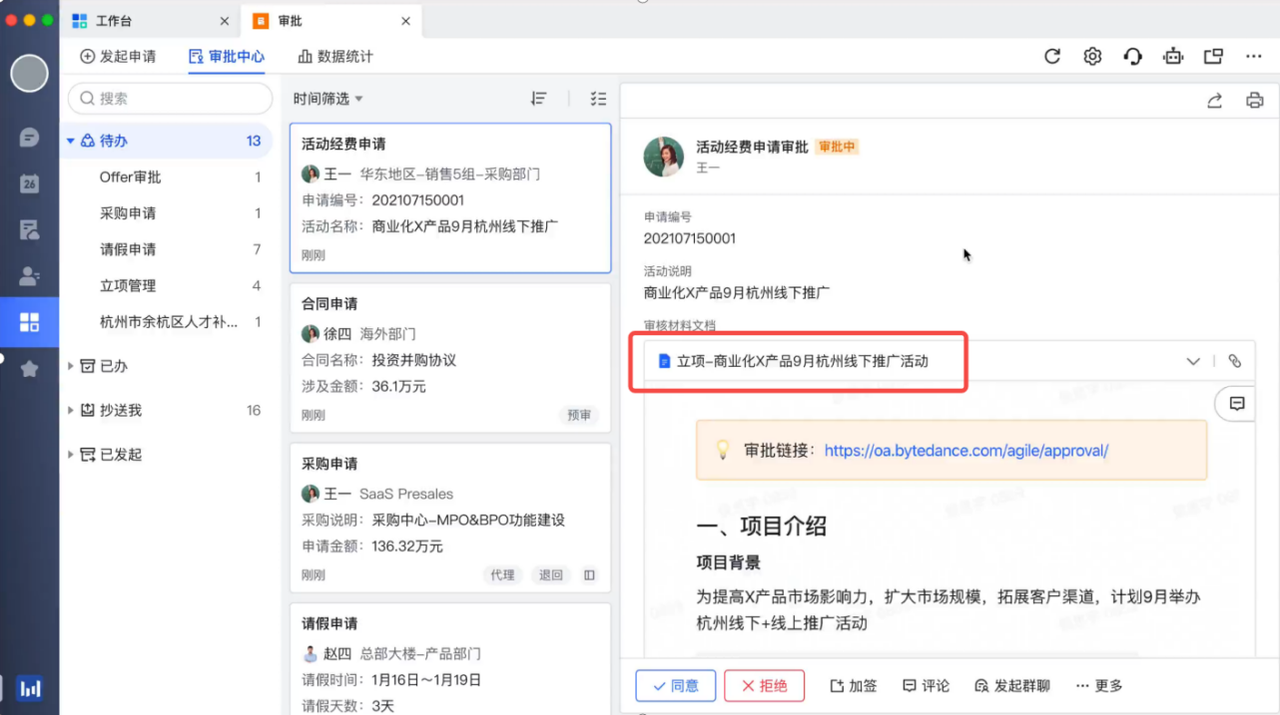
以飞书审批与云文档的协同为例,审批与云文档深度整合,审批单据支持嵌入文档,可实时预览、评论文档内容,审批信息更加丰富。审批完成后,文档会自动归档到指定知识库空间下。
250px|700px|reset
- 极致的移动端体验,随时随地“秒批”
对于管理者来说,碎片化时间的利用至关重要。飞书审批完美支持三端(PC、移动、Pad)同步。
- 即使在高层出差途中、会议间隙,也能通过手机查看附件、发表评论、一键同意或拒绝。不再因为一个人不在办公室而卡住整个公司的业务流程转,决策效率指数级上升。
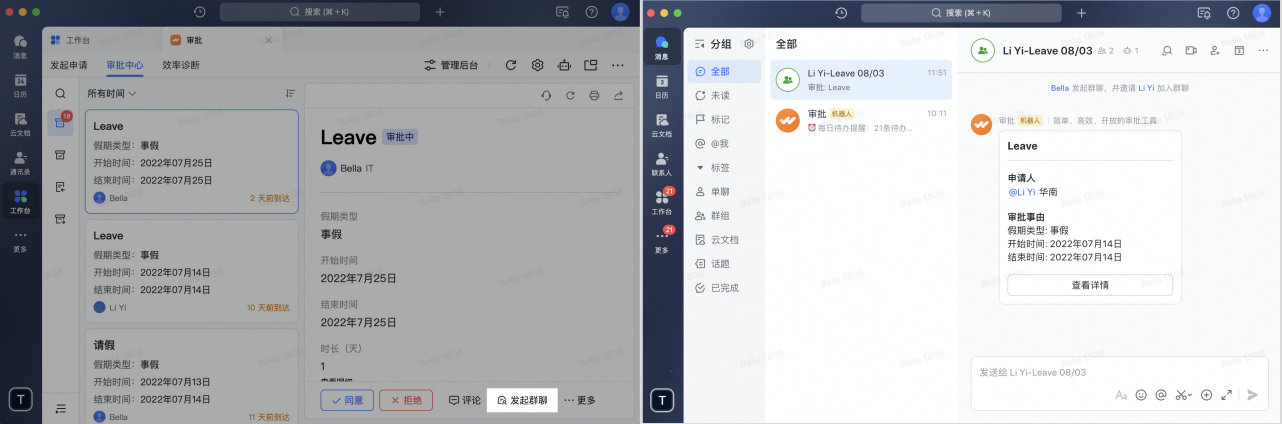
- 在审批过程中,还可以点击审批单据上的“发起群聊”按钮,创建当前审批的讨论群。讨论群会自动将提交人、当前节点的审批人、前序节点的审批人、以及审批Bot拉进群内。审批Bot会自动发送当前审批的消息卡片,点击查看详情后可在群聊侧边栏快速查看详情和快捷处理等,审批结束后数据可同步回审批流。这些功能支持审批相关人员快速沟通,获取决策信息,提升审批效率。
250px|700px|reset
📱体验“秒批”的快感,出差、会议间隙也能轻松决策。
- 拒绝“IT瓶颈”,HR和行政也能搭系统
丰富模板,开箱即用
- 飞书审批预置了人事类、行政类、财务类等丰富模板,满足企业日常必备的审批需求,企业可以按需调整后直接使用。通过简单的拖拉拽,3小时就可以把原来分散在各个旧系统的80+个流程集成部署到飞书上,即使是复杂的表单逻辑,业务人员也能够自主配置。
表单流程,灵活配置:
- 飞书审批提供了便捷、灵活的审批配置能力,企业可以根据自身需求,自定义设计表单、流程等规则,满足个性化审批需求。
二、快速上手飞书审批
只需简单五步,你也可以搭建一套符合企业个性化需求的审批流程。
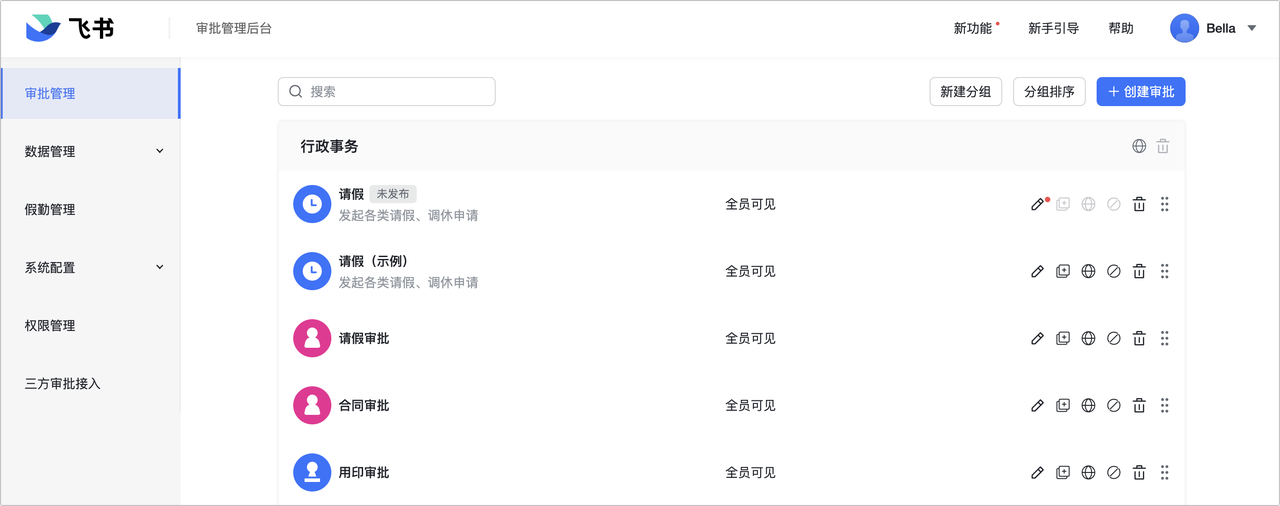
Step 1. 点击审批管理后台-创建审批
在 审批管理 页面,点击 创建审批 后,选择一种创建方式:
- 使用模板创建:选择所需模板,点击模板后快速创建。
- 创建自定义审批:点击 创建自定义审批,新建空白审批。
- 接入三方审批:点击 接入三方审批,接入三方系统审批。
250px|700px|reset
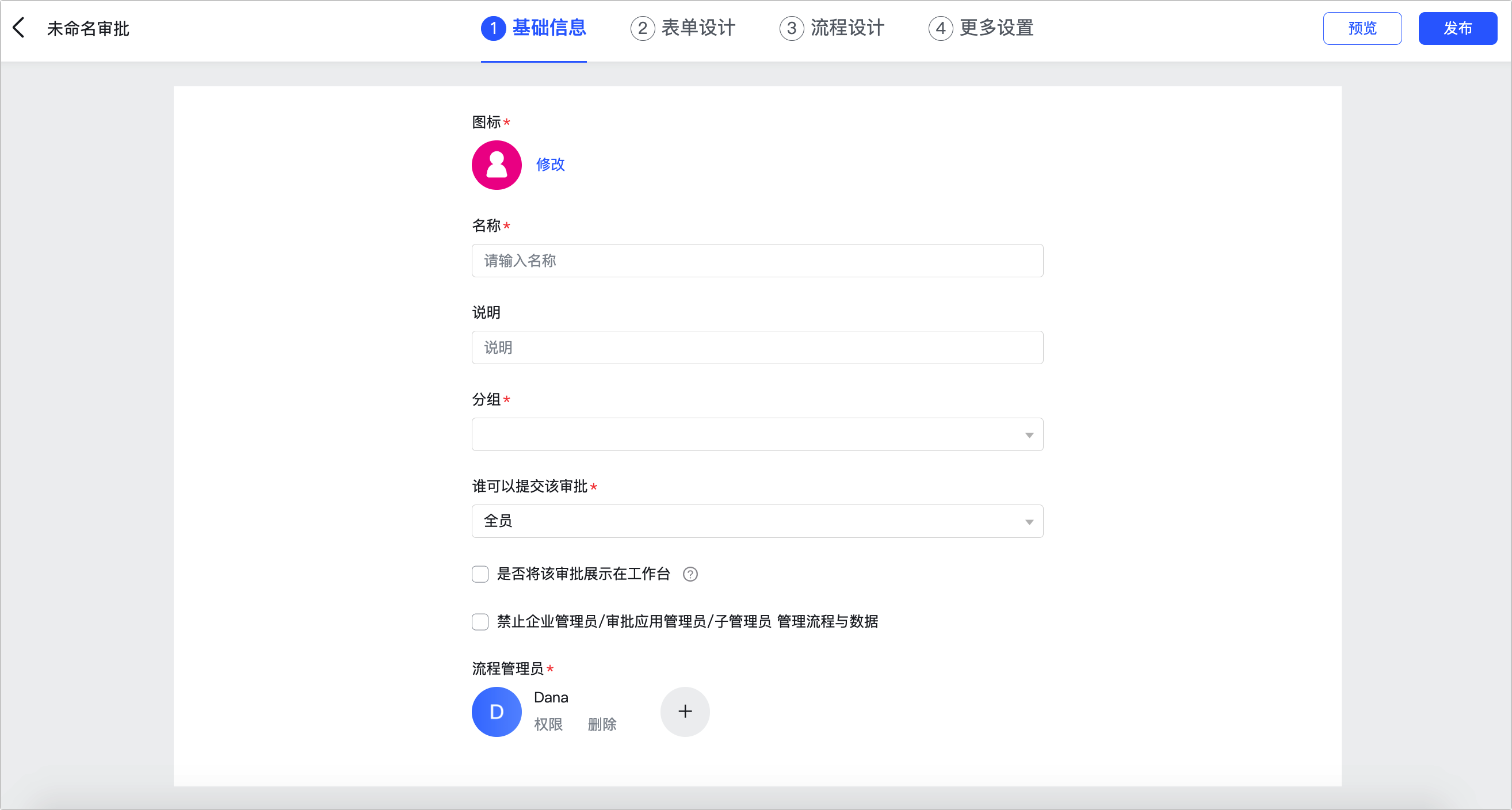
Step 2. 填写审批基础信息
在基础信息页面,你需要设置审批的基础信息,包括图标、名称、分组、谁可以提交该审批、流程管理员等。
250px|700px|reset
Step 3. 表单设计
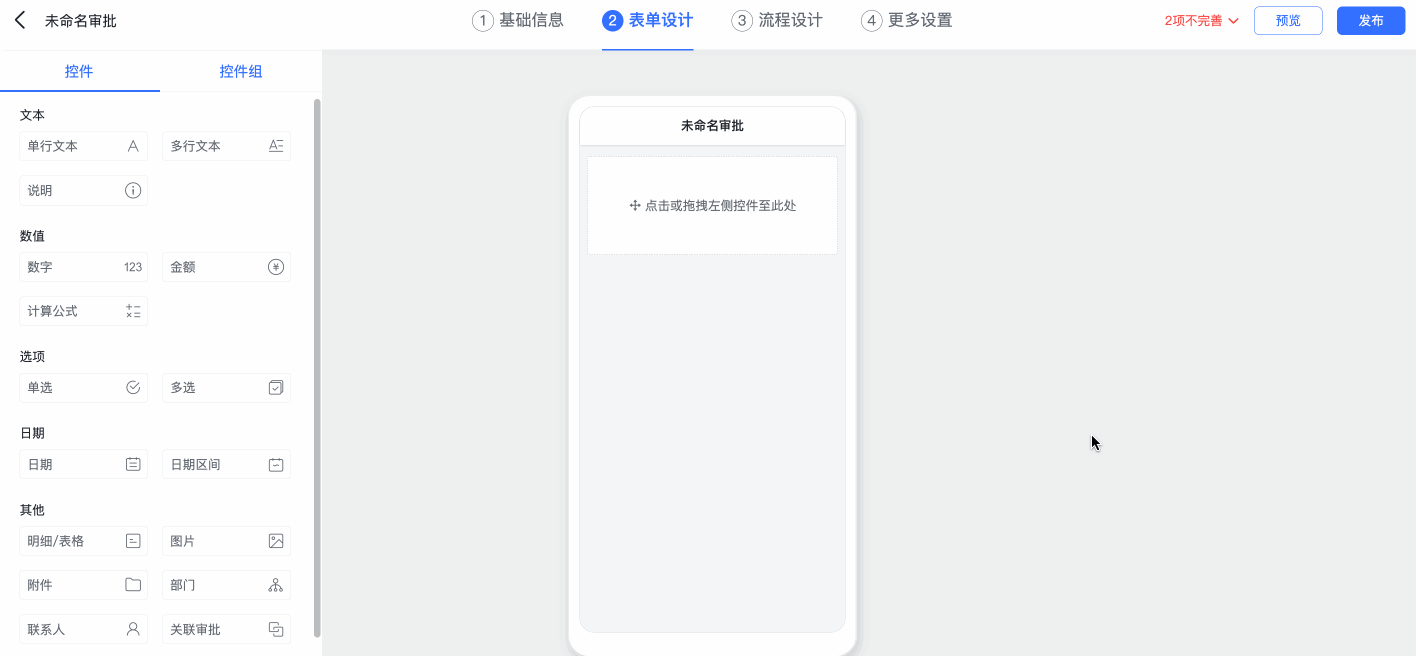
在该步骤中,你需要设计审批的表单内容,企业成员在提交申请时,需要按照你所设计的表单填写和提交。
左侧的 控件 或 控件组 即表单中的元素。点击或拖拽你所需要的控件或控件组,就可以将其添加进表单,同时你可以在右侧对各控件或控件组进行设置。
在设置过程中,你可以在中间的移动端示意图中随时查看表单效果。
250px|700px|reset
Step 4. 流程设计
在该步骤中,你需要设计审批的流程,企业成员在提交申请后,审批会按照你所设计的流程进行流转。
系统已预设了一个审批节点,点击该节点后,你可以在右侧设置该节点的审批人、审批方式等规则。
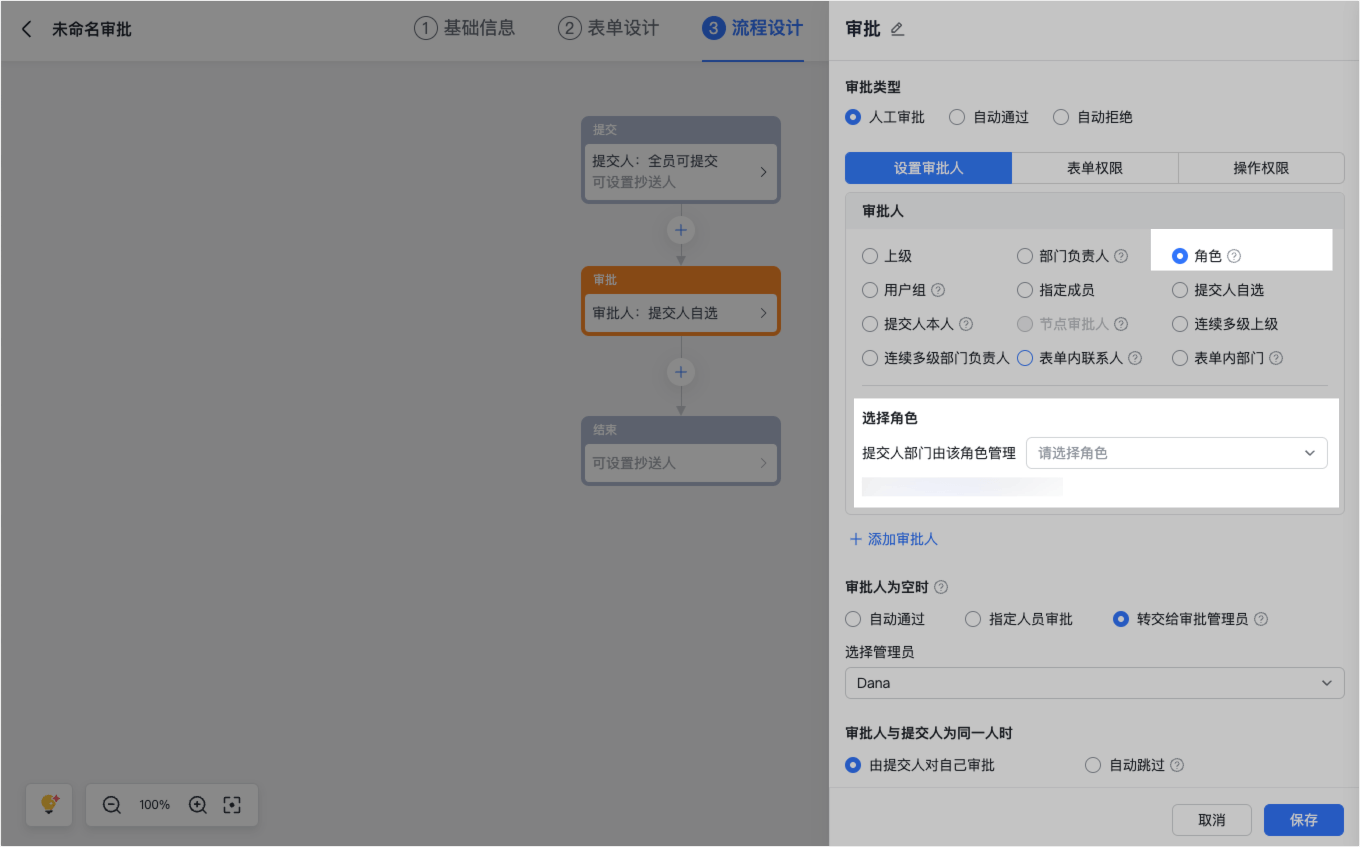
250px|700px|reset
Step 5.更多设置
在该步骤中,你可以自定义设置该审批的更多规则,包括:
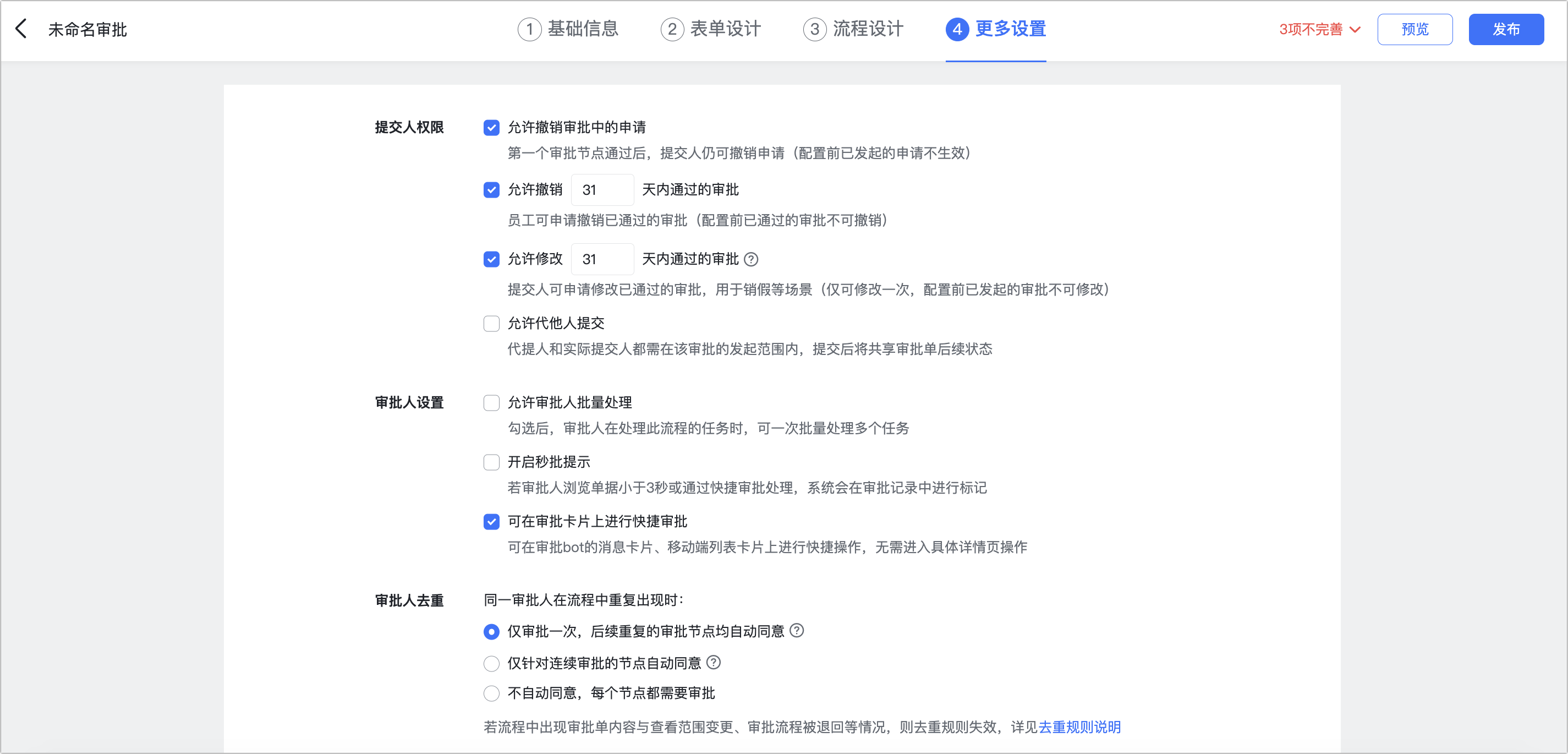
250px|700px|reset
最后,点击右上角 预览 可预览该审批,点击 发布 即创建完成,企业成员就可以使用该审批了。
此外,在日常管理工作中,你还可以在审批管理后台对该审批进行编辑修改、数据管理、推荐配置等更多操作。
三、进阶玩法:飞书审批还能和多维表格联动?
将飞书审批和多维表格从数据层面进行打通,功能上进行联合,能够让审批数据实时写入多维表格的功能。
利用飞书审批的流程管理能力和多维表格数据承载展现能力,根据企业业务需求,快速搭建出一些小业务模块或业务系统,能够支撑企业业务流程的管理和统计分析的需求。
通过多维表格对公司的业务进行管理,并通过飞书审批对多维表格管理的业务进行过程管控。多维表格和飞书审批的联合方案能够快捷、低成本的搭建轻型业务系统,相比通过专业系统或单独的Saas产品管理除了成本较低外(时间成本/产品实施成本),能够跟随业务的发展进行不断调整迭代和新增,当业务发展为相对成熟稳定并且有较为强烈的管控需求时再考虑通过专业系统进行管理。
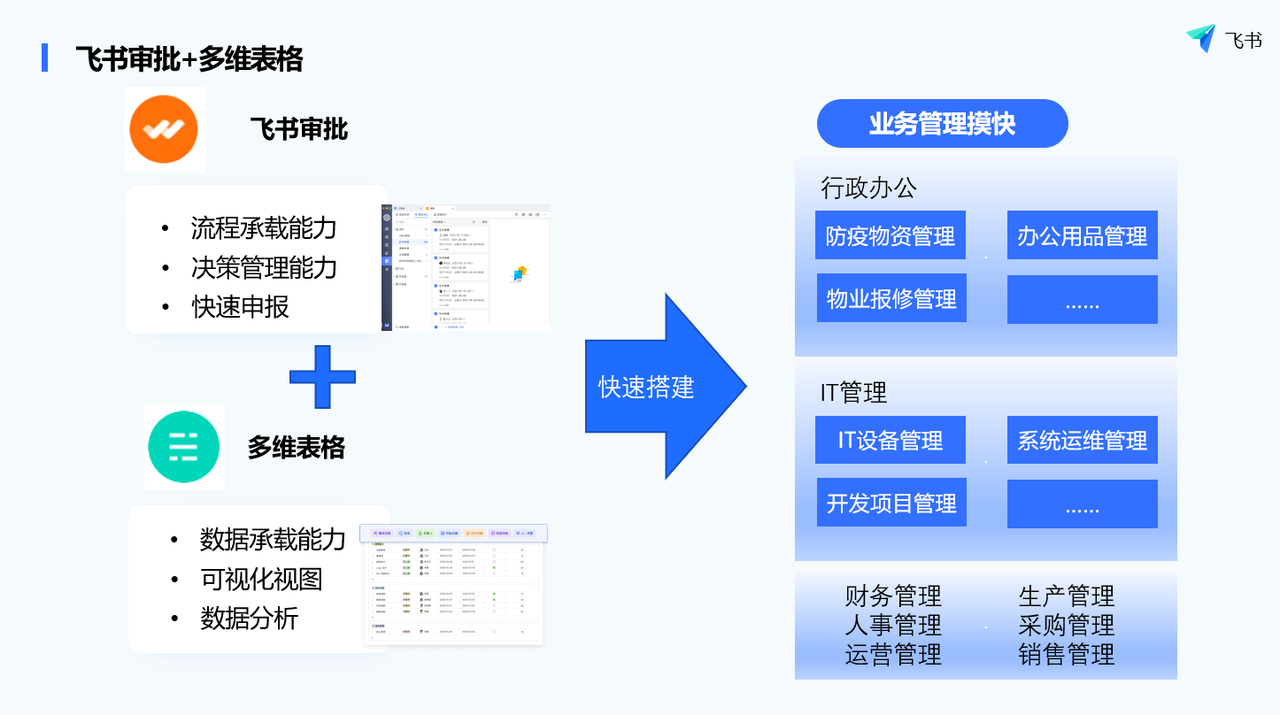
250px|700px|reset
审批数据同步至多维表格
进入飞书多维表格,点击左下角 「从其他数据源同步」 →选择 「飞书审批」 →点击 「开始配置」 ,选择目标审批流程、同步时间范围(若开始日期早于审批首次发起时间,以审批发起时间为准)→下一步选择待同步字段(支持拆分/合并明细数据),开启 自动同步 (每小时更新)→点击 「保存并同步」 ,生成带闪电标识的数据表(同步后的数据表不支持手动修改,但可新增字段
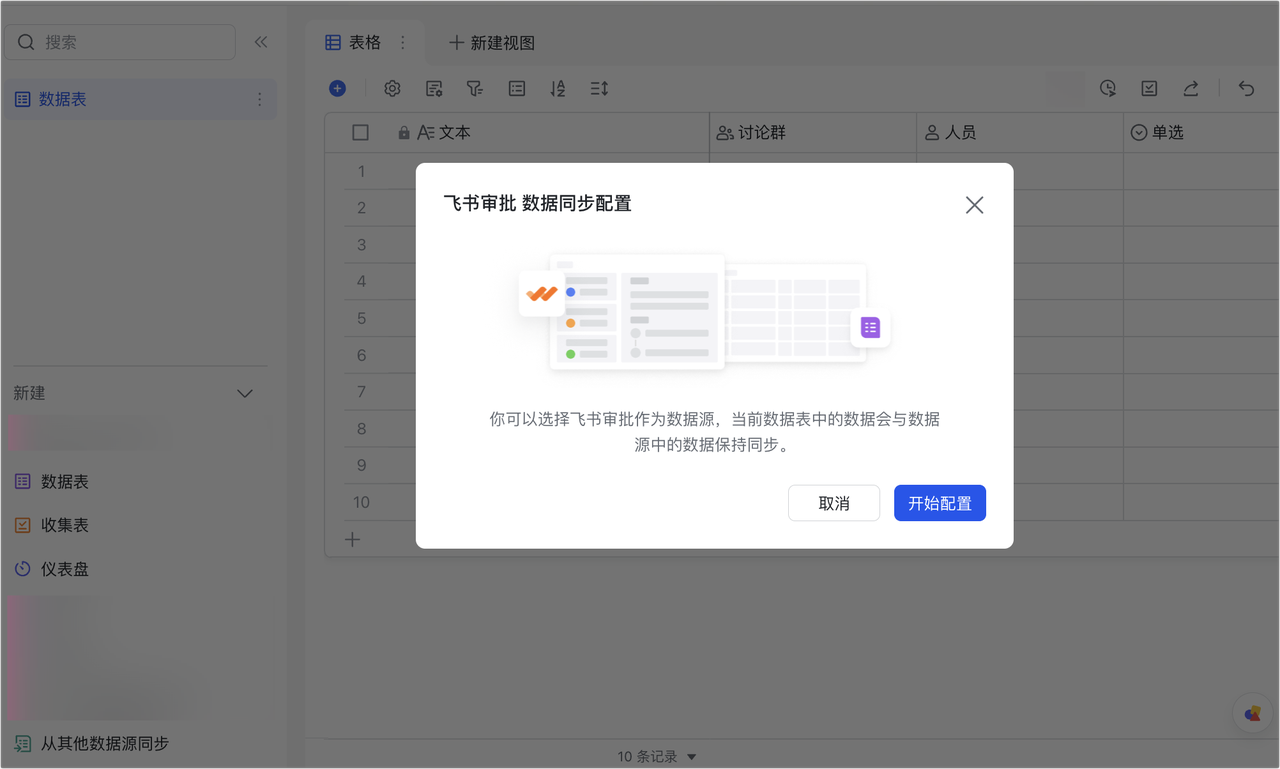
250px|700px|reset
集成平台联动(批量生成审批/回写数据)
若需通过多维表格批量生成审批或回写审批结果,需配置飞书集成平台:
集成平台设置 :登录飞书集成平台→创建项目并导入工作流(如「多维表格批量数据审批-终版.zip」)→获取 网址触发器回调地址 →配置「设置变量」节点(填入 app_token、table_id、审批 definitionCode) 。
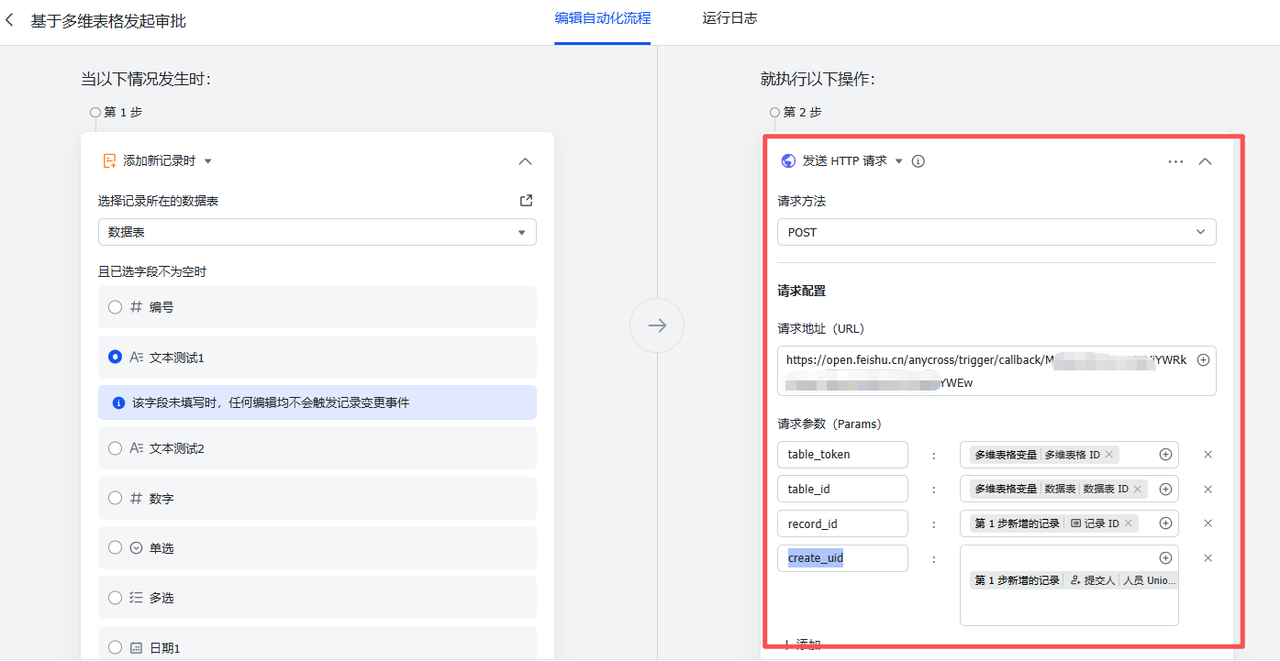
多维表格自动化 :打开多维表格→点击右上角 「自动化」 →创建流程(触发条件:数据新增/修改等)→配置 HTTP 请求 (方法 POST,URL 填集成平台回调地址,参数含 table_token、table_id、record_id、create_uid)→保存启用
250px|700px|reset
🚀搭建轻型业务系统,其实很简单
四、从“管控”到“赋能”,只需要这一步
如果你的企业还在忍受流程长、决策慢、数据孤岛带来的低效,那么现在就是改变的最佳时机。
飞书审批能带给你的,不仅仅是一个电子化的抄写工具,而是一套高效、透明、数据驱动的现代化工作方式。
对于员工:像聊微信一样轻松搞定申请。
对于管理者:一部手机掌控全局,随时在移动端📱处理审批。
对于企业:流程可视化,效率可量化,成本大幅降低。
😤如果你也疲于复杂漫长的审批流程,还在等什么?