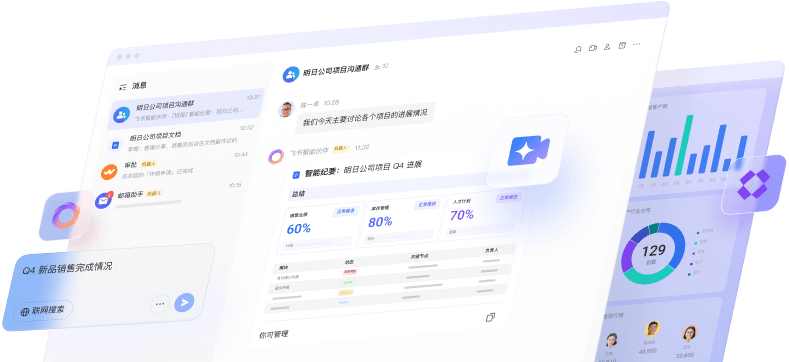



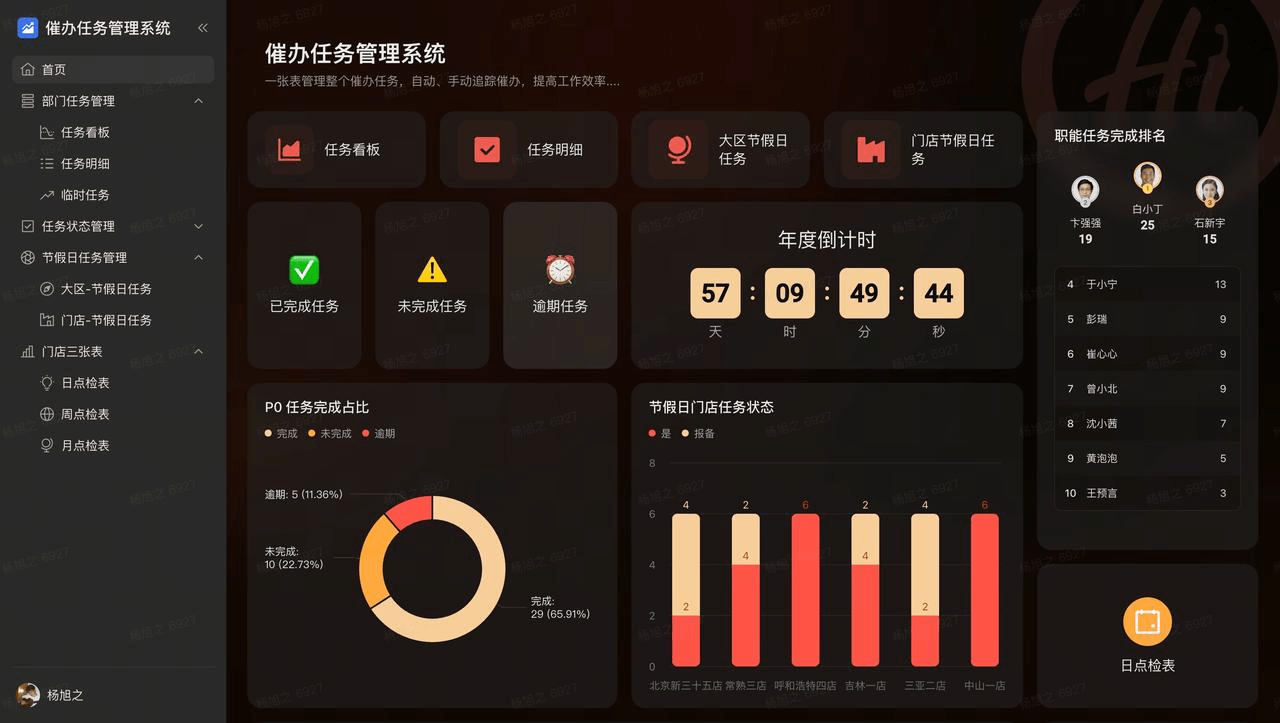
让我们先来看两张图:
250px|700px|reset | 250px|700px|reset |
这些不是耗时三个月开发的内部系统,也不需要写代码。
它们是「多维表格」的全新形态——应用模式。没错,这些看起来像耗资百万定制的独立系统、精致的业务看板、甚至可以直接拉去融资的 H5 页面……通通都是多维表格。
如果你也经常在飞书群里听到这句:“这个业务要不拿多维表格搭一个?”那么请注意,现在的多维表格,早就不是你印象里那个 “能存数据的格子盒” 了。它正在以一种 “打破次元壁” 的方式,重塑大家对软件的定义。
它不仅让多维表格从 “数据仓库” 进化为 “AI 载体”,更让它彻底告别了行与列的束缚。通过应用模式,每一张表格都能一键 “变身” 为高颜值的应用,让复杂的业务逻辑像刷朋友圈一样简单自然。
以前的你适应 “格子”现在表格配合你的 “直觉”在各路脑洞大开的飞书大神手里,多维表格已经被玩出了各种意想不到的 “新姿势”:
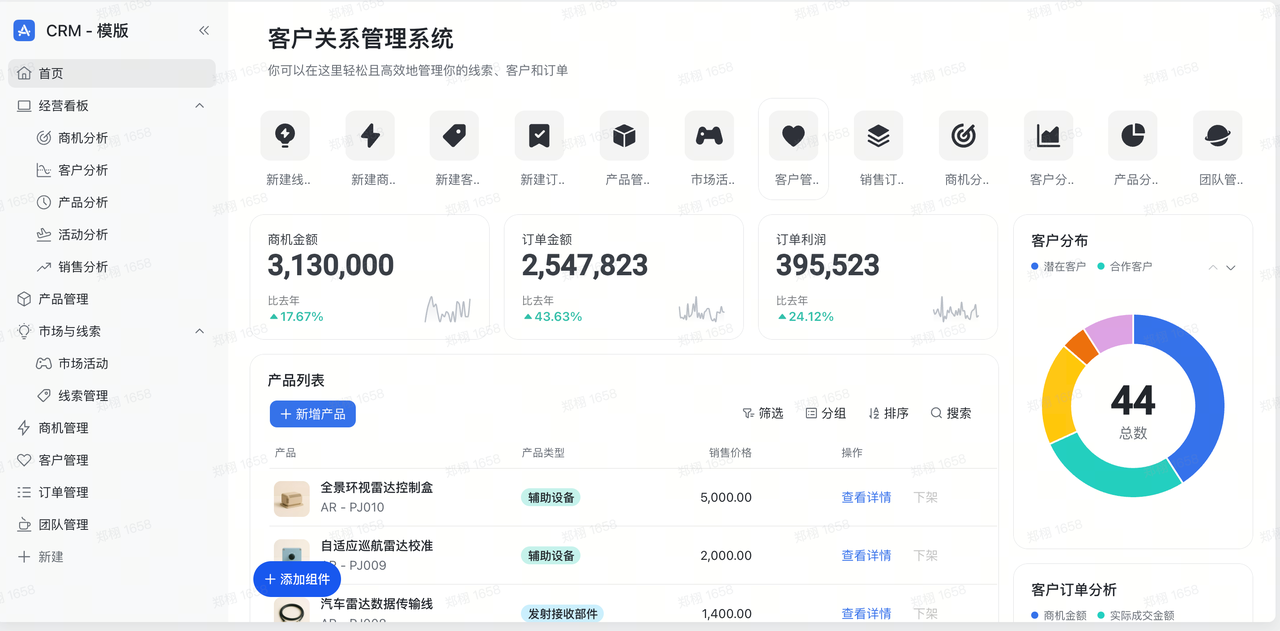
【丝滑CRM系统】零基础也能玩转客户管理
无需代码,一键搭建客户全生命周期管理体系权限分级、商机追踪、销售预测......普通人也能构建专业级CRM系统,让客户管理像呼吸一样自然
250px|700px|reset
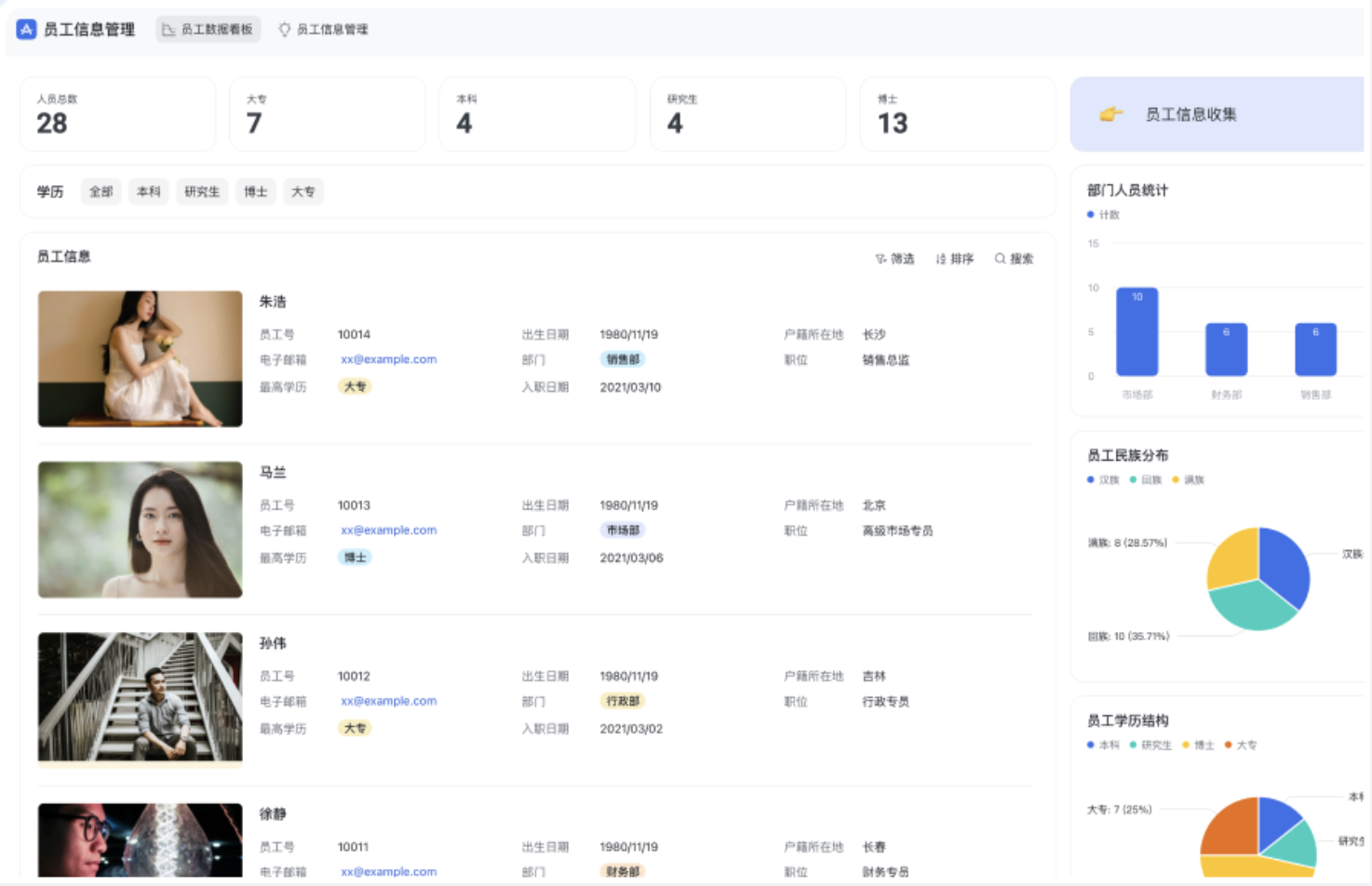
【人才管理驾驶舱】当表格学会 "读心术"
员工管理变艺术多维表格遇见 AI,秒变人事专家!组织架构、考勤管理、薪酬计算、绩效评估…… 拖拽之间构建企业级人力门户,让人力资源管理像发朋友圈一样简单。
250px|700px|reset
250px|700px|reset
一、🙋 应用模式的使用场景
在信息爆炸的时代,企业的数据往往被困在复杂的表格和工具里;
多维表格应用模式希望打破这种壁垒 —— 它不是传统的表格,而是 为不同角色量身打造的交互界面,它让团队里的每个人,从一线执行者到企业决策层,都能用最自然的方式使用系统、驱动业务。
🚀直观易懂的用户界面
- 样式丰富、简单易用的业务组件,告别复杂的表格式操作,终端用户无需培训,一看就会用
🗺零门槛搭建应用
- 简单拖拉拽,业务人员轻松上手搭应用,传统的数月开发周期缩短至数天甚至数小时
🔗数据互联互通
- 支持跨多维表格数据整合与复用,打破数据孤岛,实现业务全流程数字化管理
🔐精细化权限管控
- 灵活控制页面及操作权限,不同角色看到不同界面,同时确保数据安全与流程规范
提升已有多维表格系统的用户体验,转变为更简单易用的系统界面
- 场景描述:已经搭建了多维表格系统,但终端用户反映上手困难,需要频繁培训才能正确操作
- 解决方案:通过应用模式,将复杂的多维表格转变为简洁直观的操作界面,消除用户学习门槛
改造前 | 改造后 |
250px|700px|reset | 250px|700px|reset |
250px|700px|reset | 250px|700px|reset |
零基础业务人员快速搭建团队系统
- 场景描述:业务团队需要专属系统,但没有开发经验,也没有使用过低代码产品,担心搭建门槛过高
- 解决方案:应用模式提供直观的拖拽界面和丰富的业务组件,让零技术背景的业务人员也能构建专业系统,无需依赖 IT 部门
00:00
/
00:00
不支持的音频/视频格式
请试试刷新
播放
进入全屏
点击按住可拖动视频
替代高成本外采系统,满足个性化需求
- 场景描述:外采系统成本高昂,且难以满足公司特殊业务场景的个性化需求
- 解决方案:通过应用模式关联多个多维表格,搭建符合自身业务逻辑的专业级系统,既节省成本,又能灵活应对业务变化
二、🎓手把手教学:5步搭建你的专属业务系统
250px|700px|reset | 250px|700px|reset |
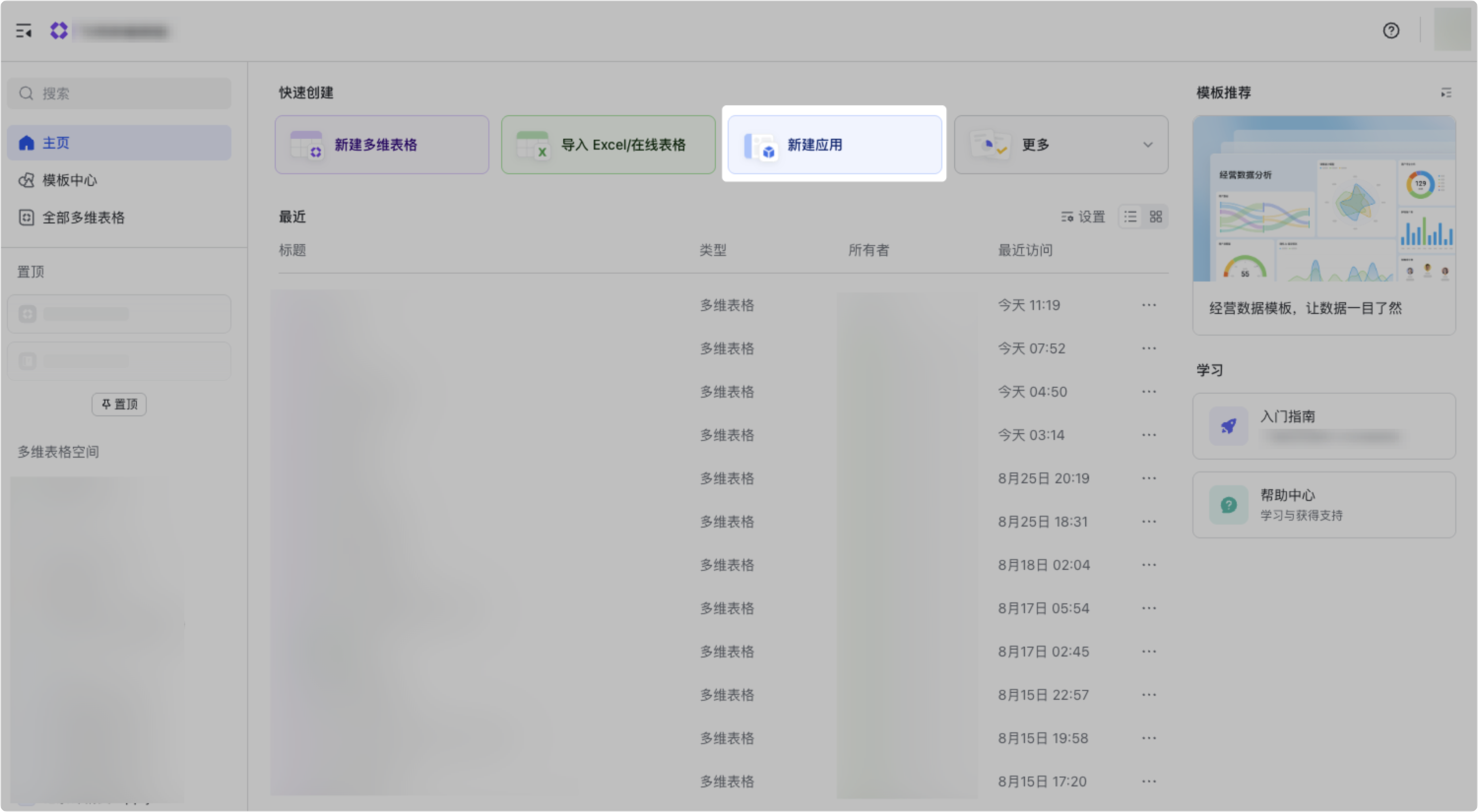
- 创建应用
你可以直接创建一个无数据的应用,也可以基于已有多维表格快速创建带数据的示例应用。
多维表格空间:多维表格的一个新的计量单位
组织中的部门或团队可以使用多维表格空间统一管理多维表格资源以及空间中的成员对于资源的权限,从而提升资源管理和协同效率。
250px|700px|reset
250px|700px|reset | 250px|700px|reset | 250px|700px|reset |
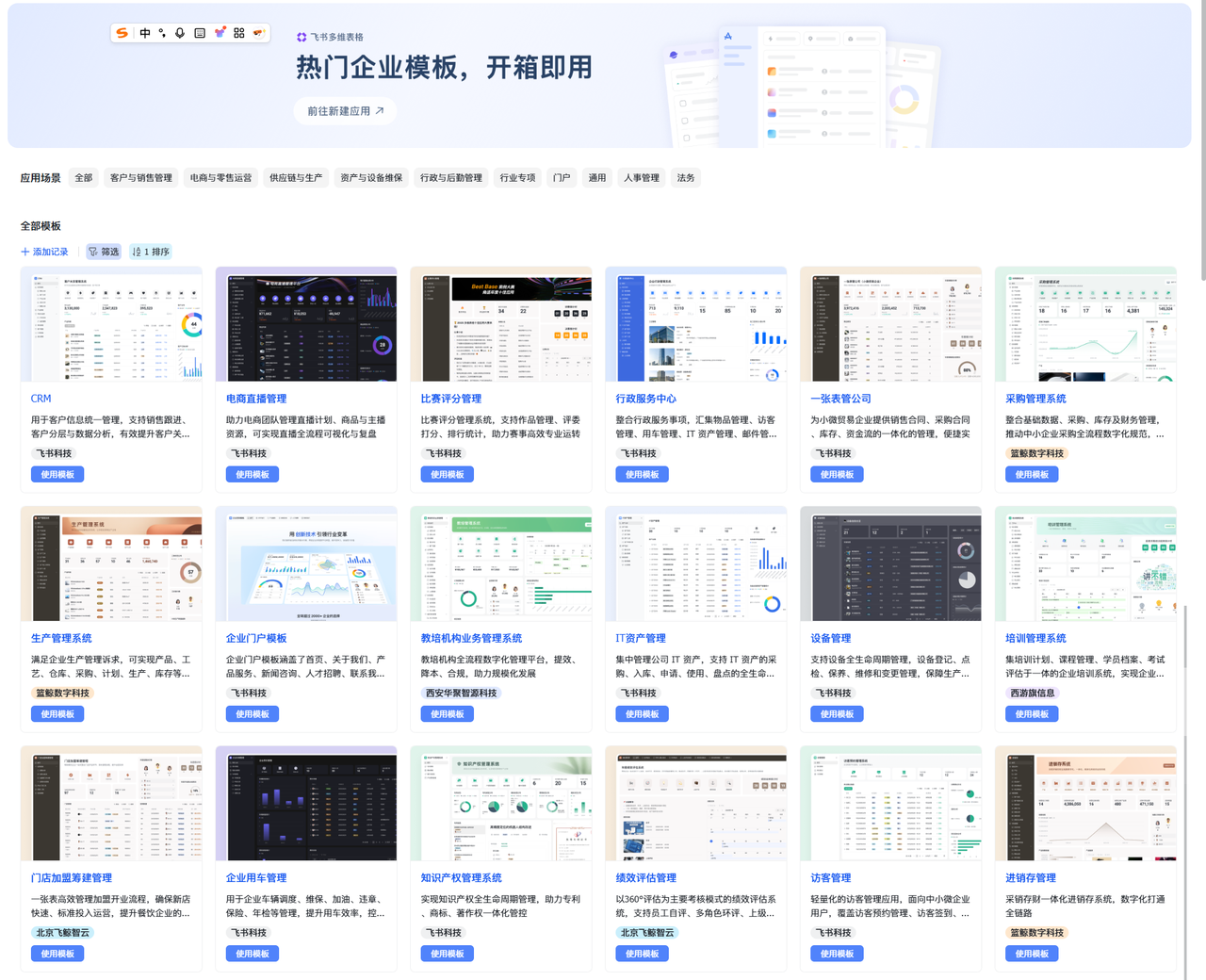
🧑💻 模版中心
- 应用模式帮助你快速搭建出客户关系管理、电商直播管理、企业行政管理等业务系统
- 更多应用案例详见:应用模板中心
250px|700px|reset | 250px|700px|reset |
250px|700px|reset | 250px|700px|reset |
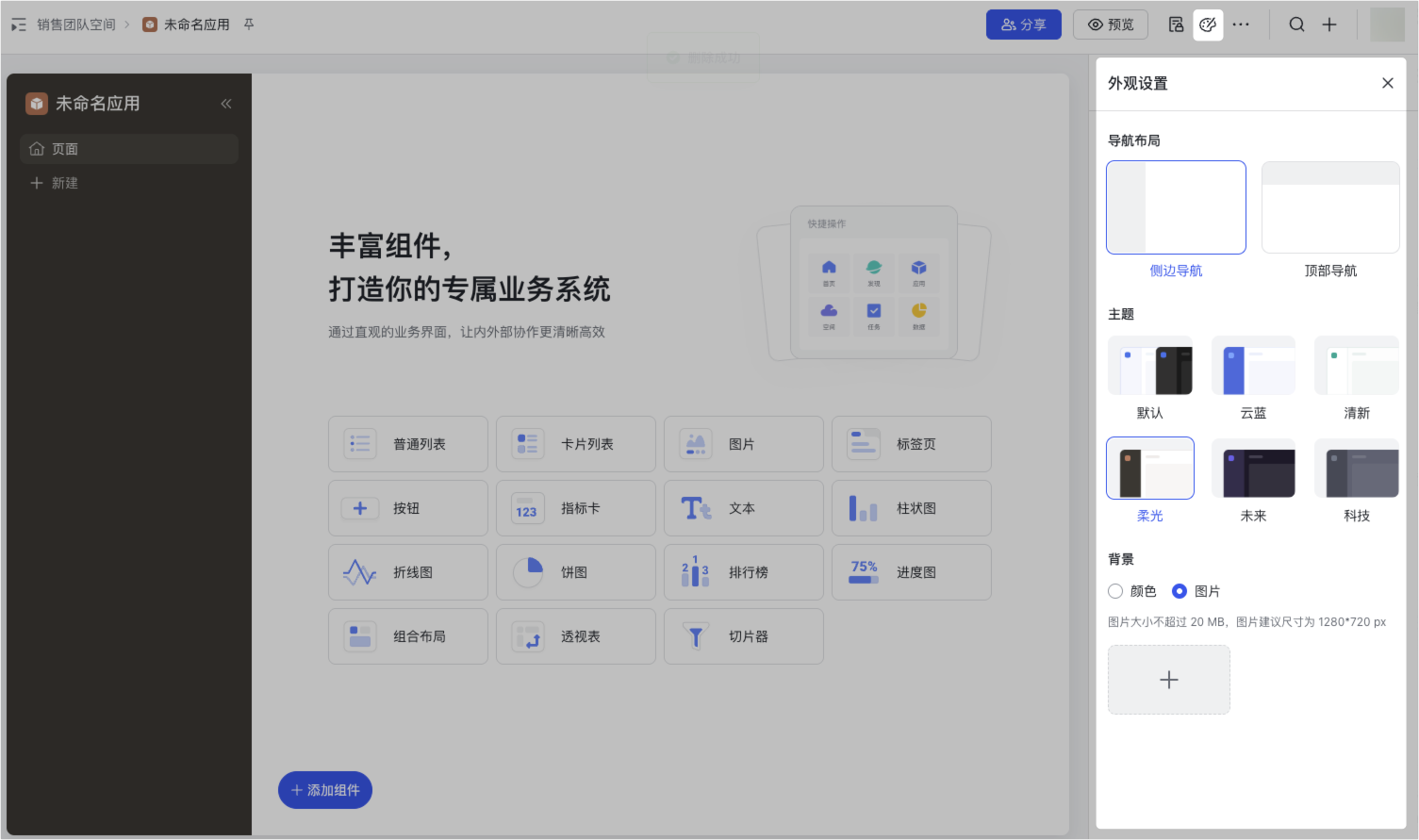
- 设置应用外观
应用的左侧或顶部将显示已添加页面和页面组列表作为导航。你可以选择导航布局、应用的主题样式和背景。
250px|700px|reset
250px|700px|reset | 250px|700px|reset |
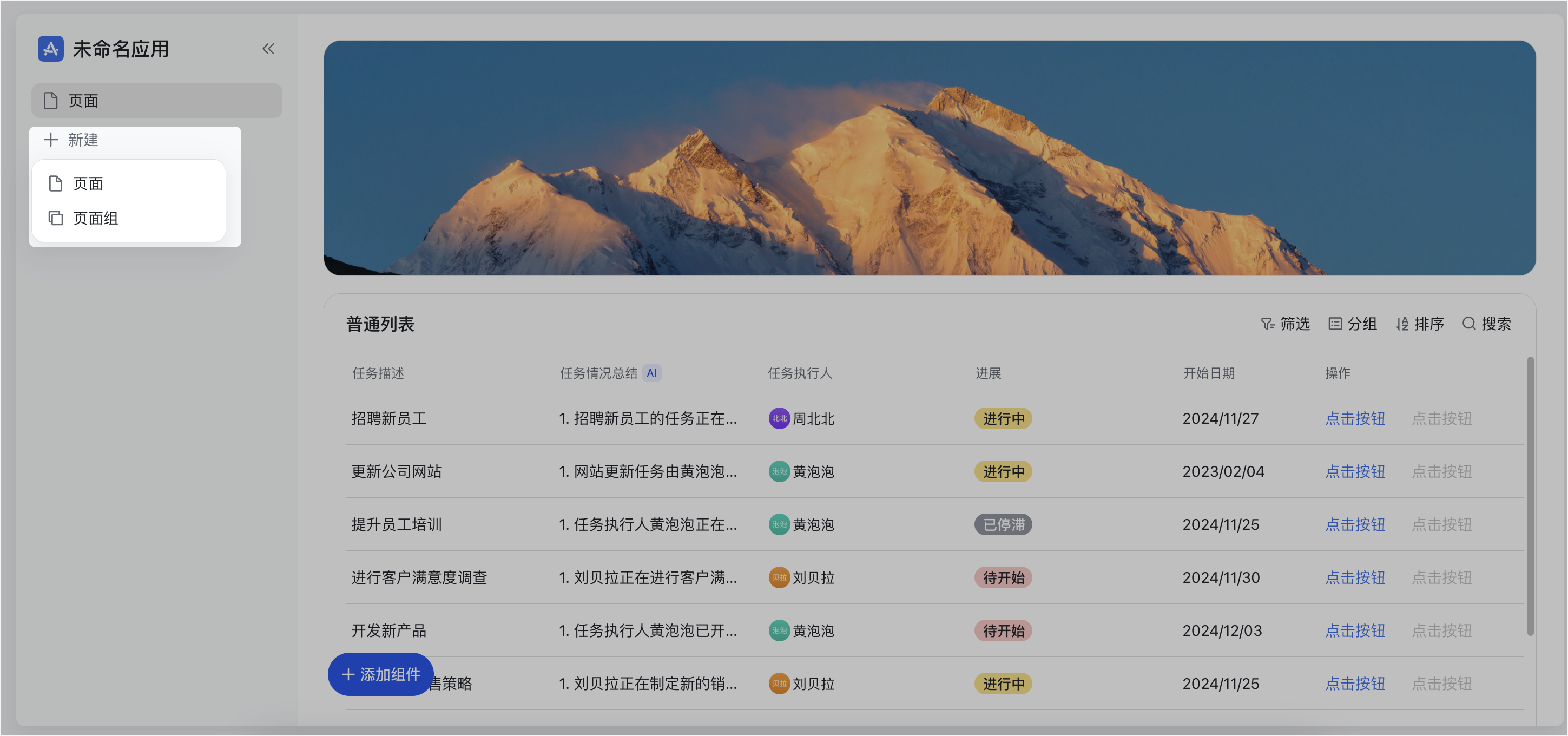
- 添加页面或页面组
多维表格应用由页面组成,你可以在应用中创建多个页面,并根据业务需求,在页面中添加组件。同时,你可以使用页面组对页面进行分组,优化应用的结构。
这对判断系统应包含的架构,乃至规划业务流程都有较高要求!
250px|700px|reset
在CRM场景中,我们可以用画板把所需要的模块列出来排列组合。
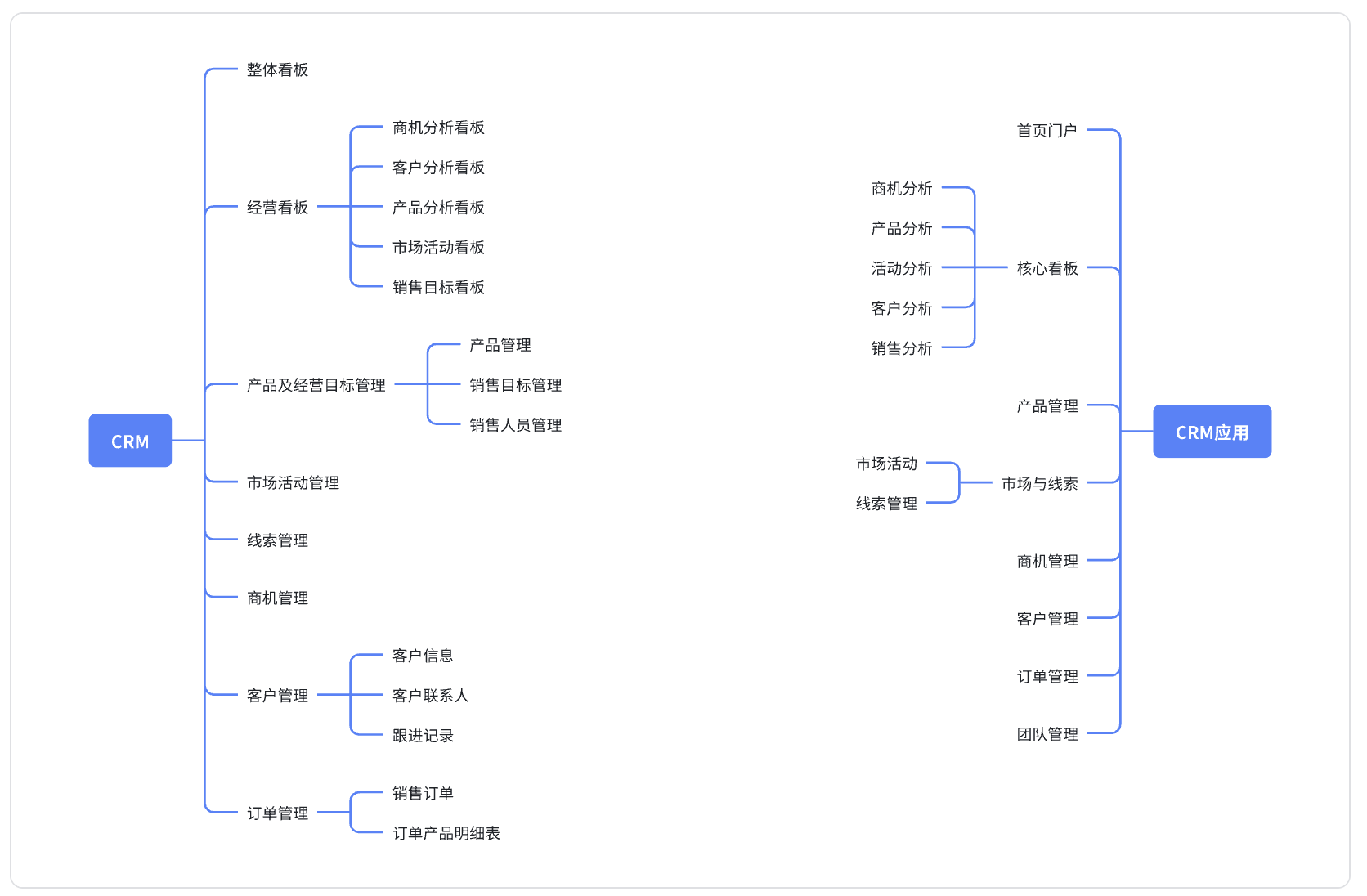
250px|700px|reset
细节tips:别忘了更改页面图标!
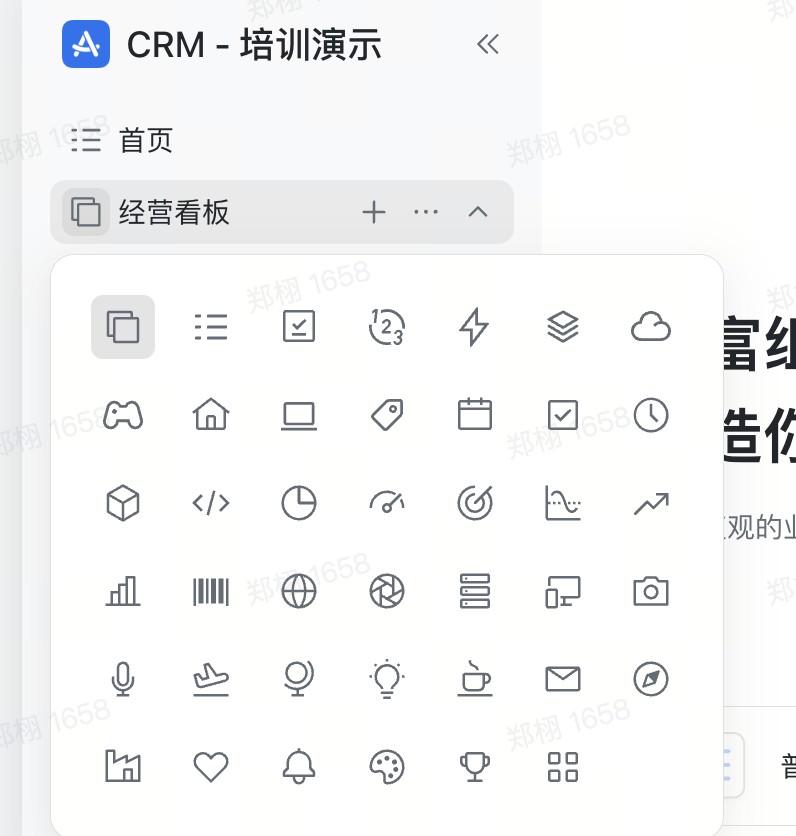
250px|700px|reset
- 添加和管理组件
核心要素:“Ultimately, it comes down to TASTE.” ——Steve Jobs
你可以在应用页面上添加和配置各种不同功能的组件,以完成业务系统的搭建。
应用模式既提供基于多维表格数据表的各种视图、图表或列表组件,也提供文本、按钮、图片等内容类组件。
在组件配置中,你可以灵活定制组件的标题、背景色等元素,还可以在页面上自由调整组件的位置和大小。
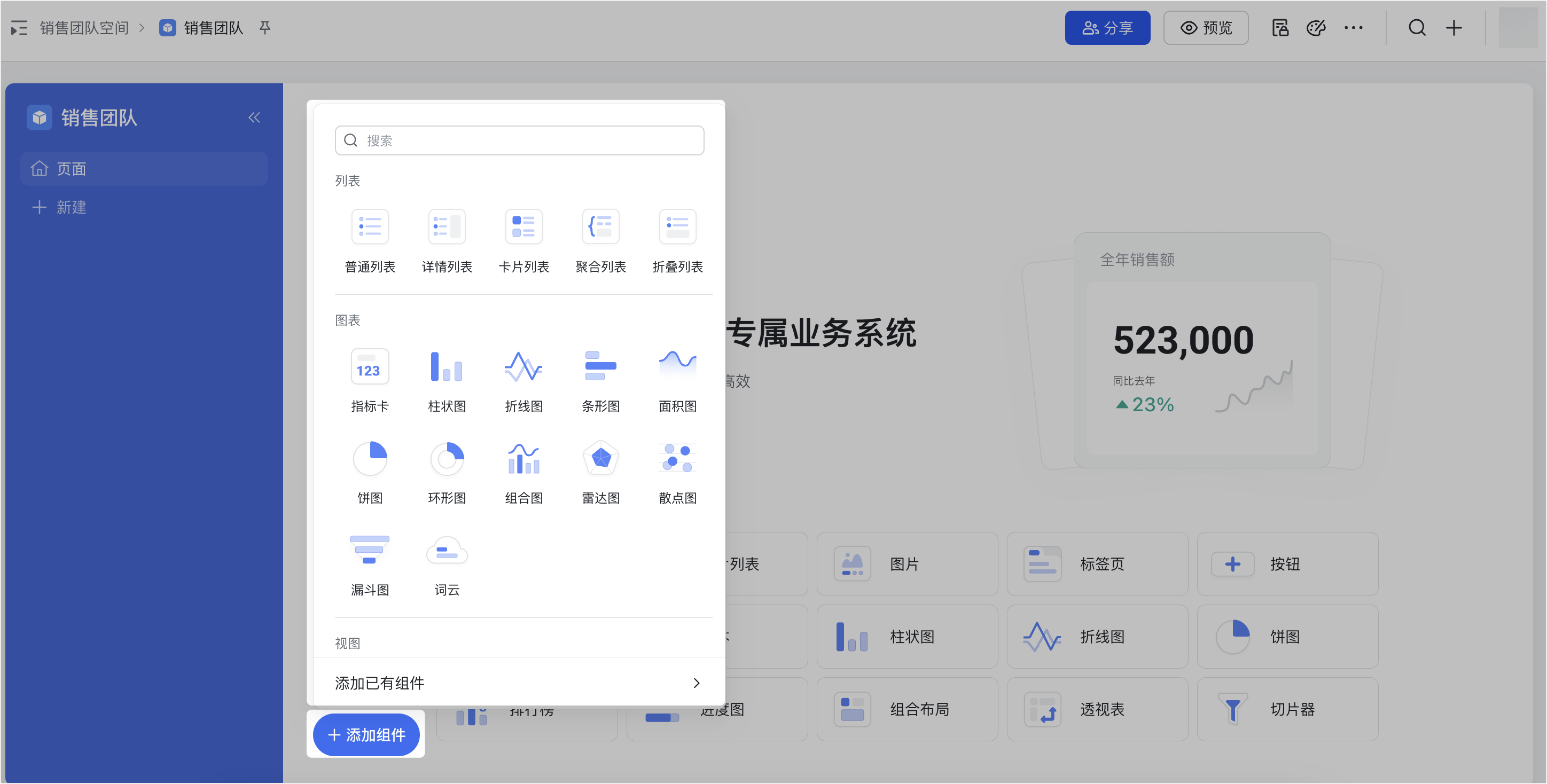
250px|700px|reset
Let's practise:
- 文本 / 图片组件——在首页清晰呈现该应用的功能用途
主标题:客户关系管理系统
副标题:你可以在这里轻松且高效地管理你的线索、客户和订单
- 图片组件——展示最新客户案例风采
- 按钮组件——跳转页面或链接
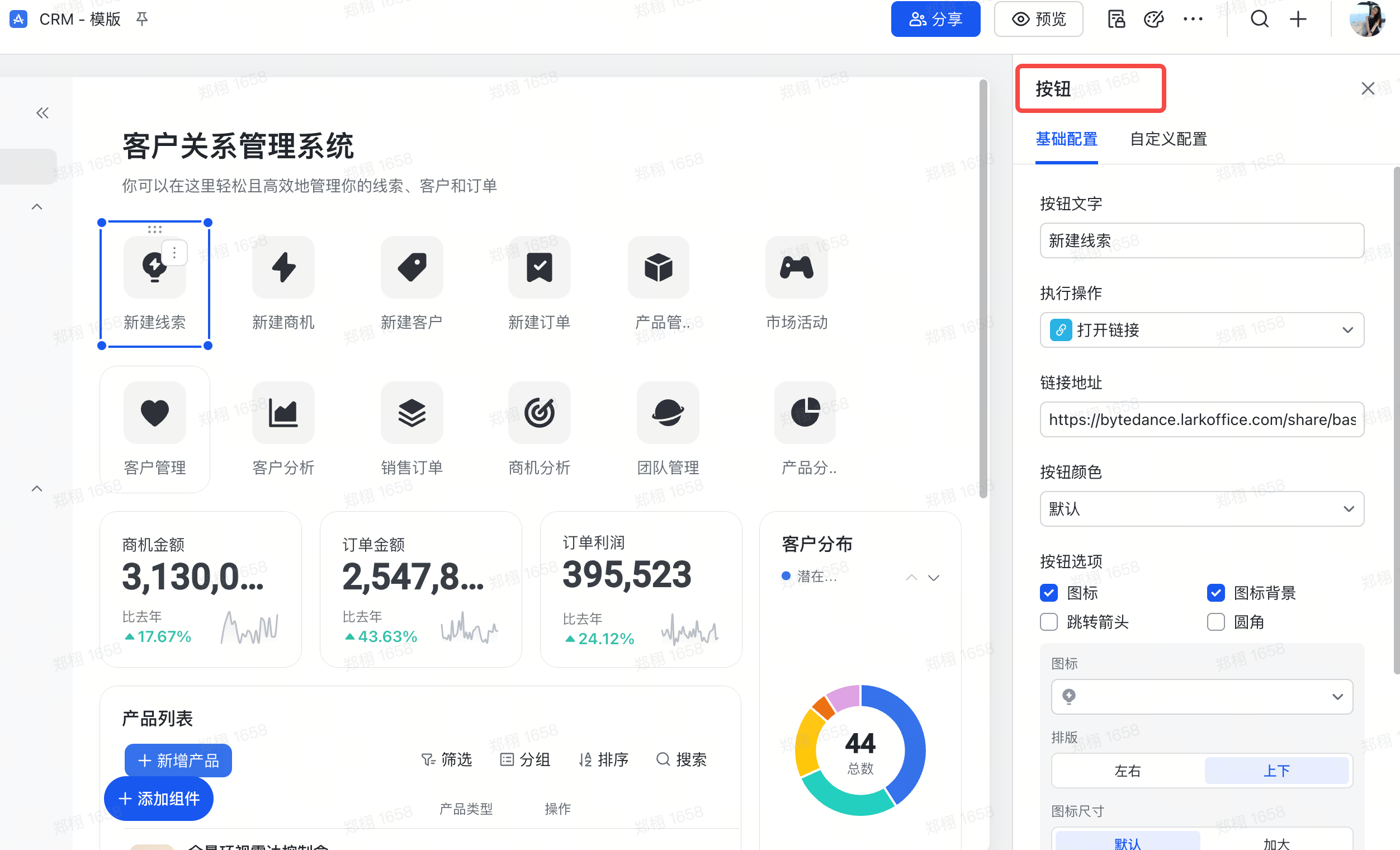
250px|700px|reset
- 列表组件 - 普通列表
产品管理 - 选择多维表格和数据表 - 调整字段显隐性和顺序
聚合字段:X个字段所传递的信息是同一类的,如产品主信息 = 产品名称、产品图片、产品编码
按钮字段显示条件
250px|700px|reset | 250px|700px|reset | 250px|700px|reset |
- 列表组件 - 详情列表
通过三个小点去定义每个组件应该怎么呈现,再通过一根铅笔去定义组件里面每个列表的每一行的记录如何呈现!
商机管理 - 选择多维表格和数据表 - 自定义布局
250px|700px|reset | 250px|700px|reset |
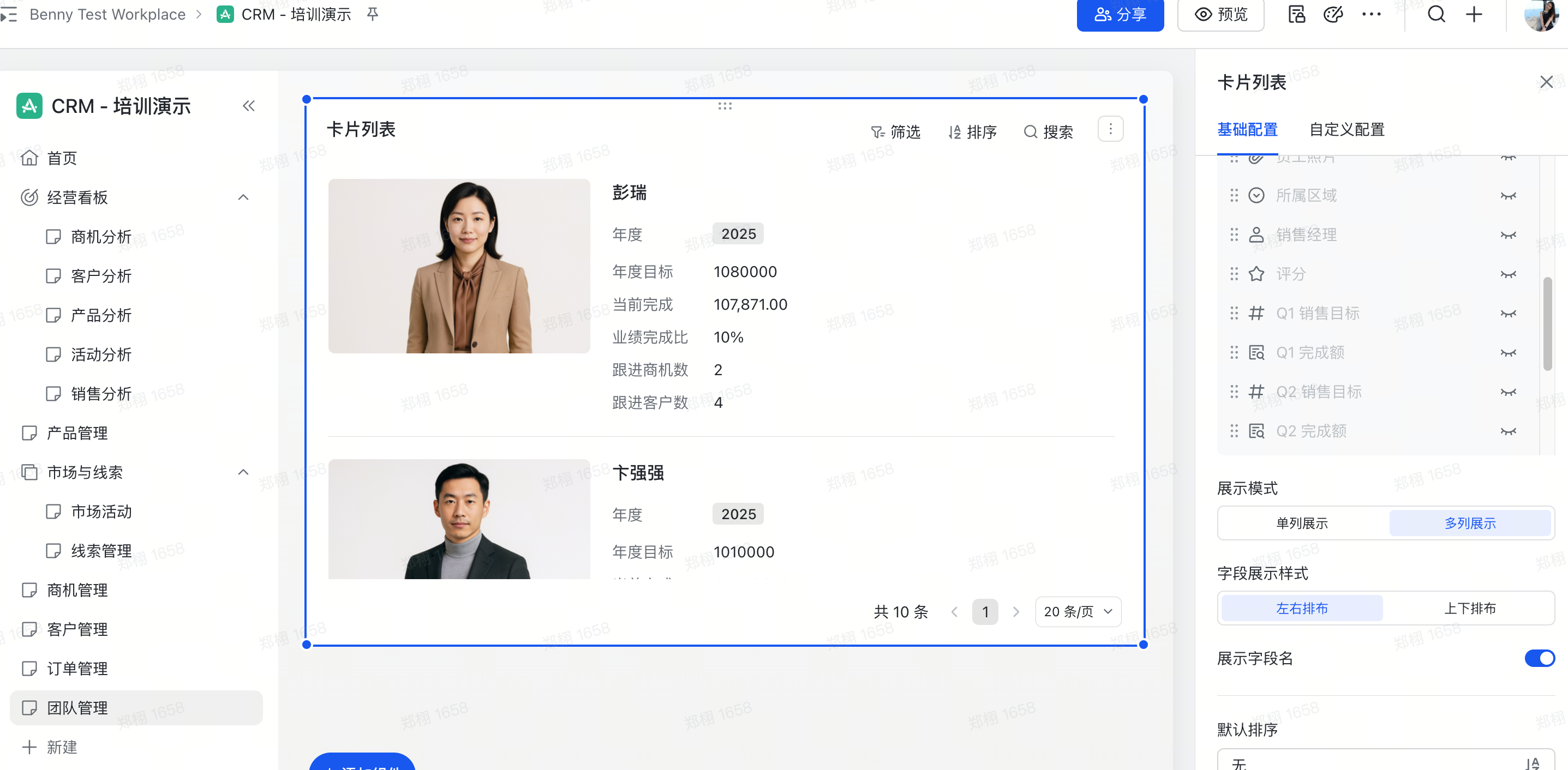
- 列表组件 - 卡片列表
团队管理 - 销售人员管理
250px|700px|reset
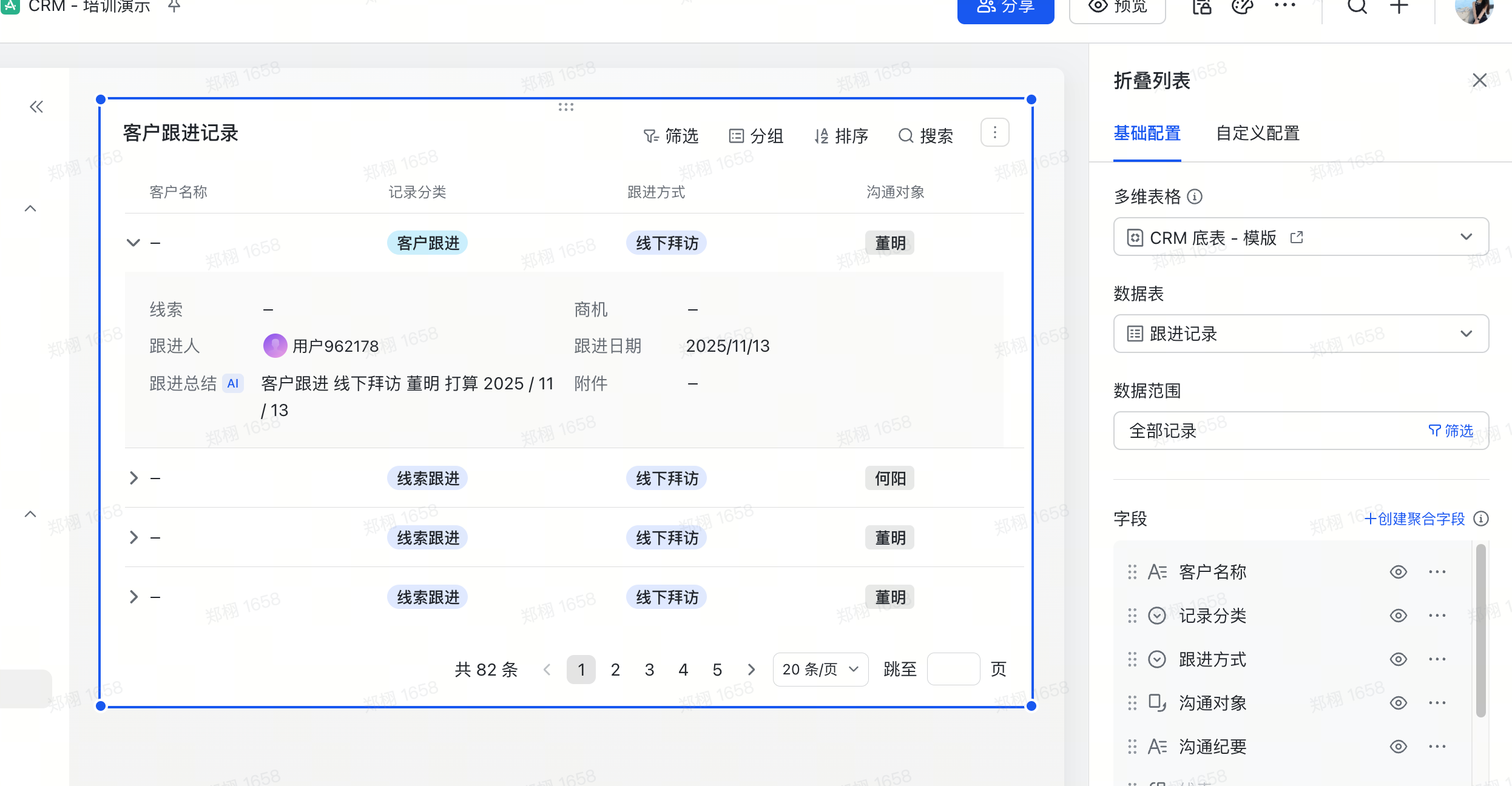
- 列表组件 - 折叠列表
当发现需在列表中呈现的字段过多时,可将一部分字段以非折叠状态呈现,如客户名称、记录分类、跟进方式、沟通对象、沟通纪要;另一部分重要性相对较低,但用户有需求时可查看的字段,则以展开状态呈现。
客户管理 - 跟进记录
250px|700px|reset
虽然列表组件中有 5 个组件,但实际上只需要掌握 3 个组件 —— 普通列表、详情列表和卡片列表
- 聚合列表 = 普通列表 + 创建聚合字段
- 折叠列表 = 普通列表 + 展开行记录
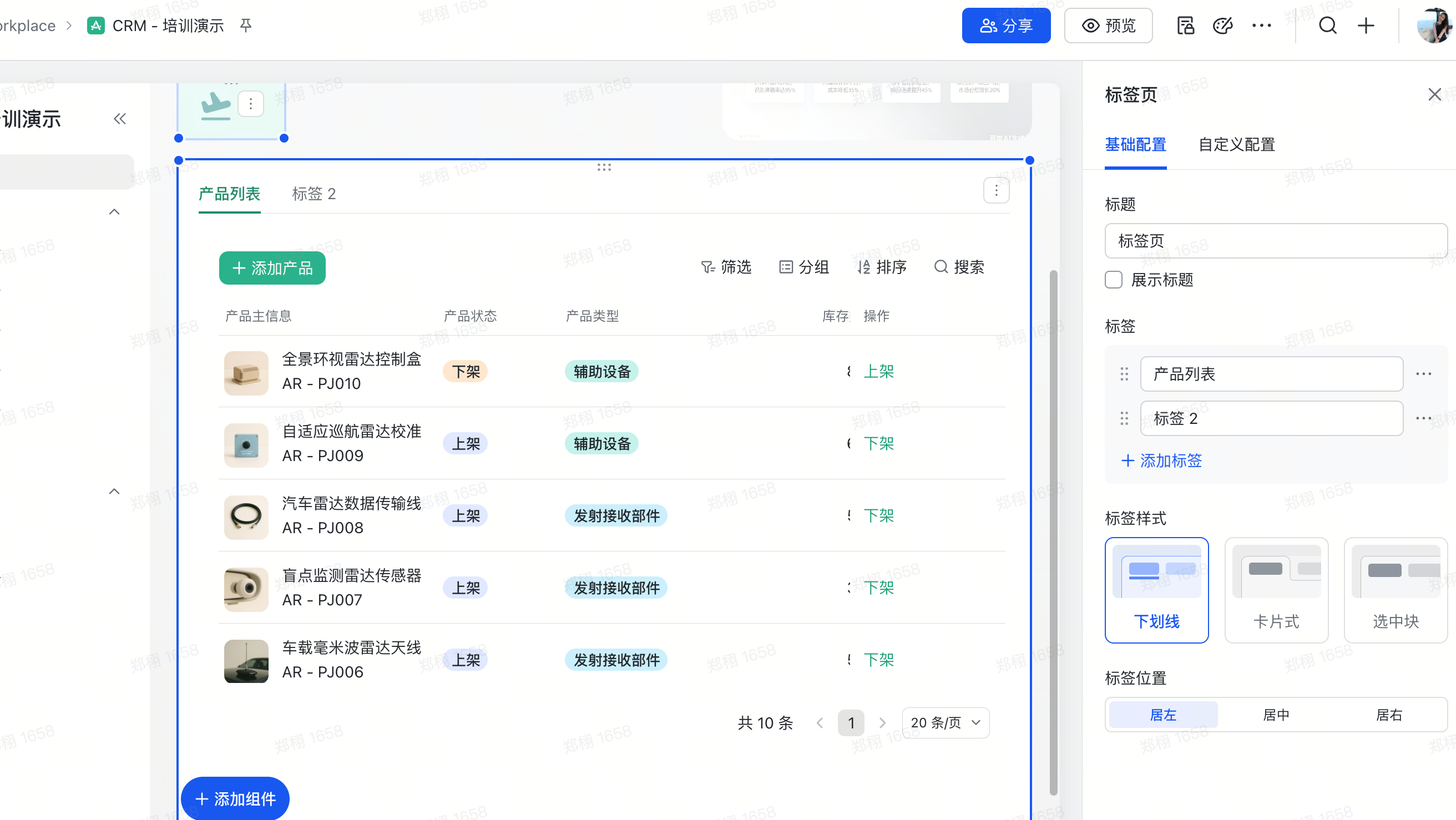
- 标签页
其它组件的容器
250px|700px|reset
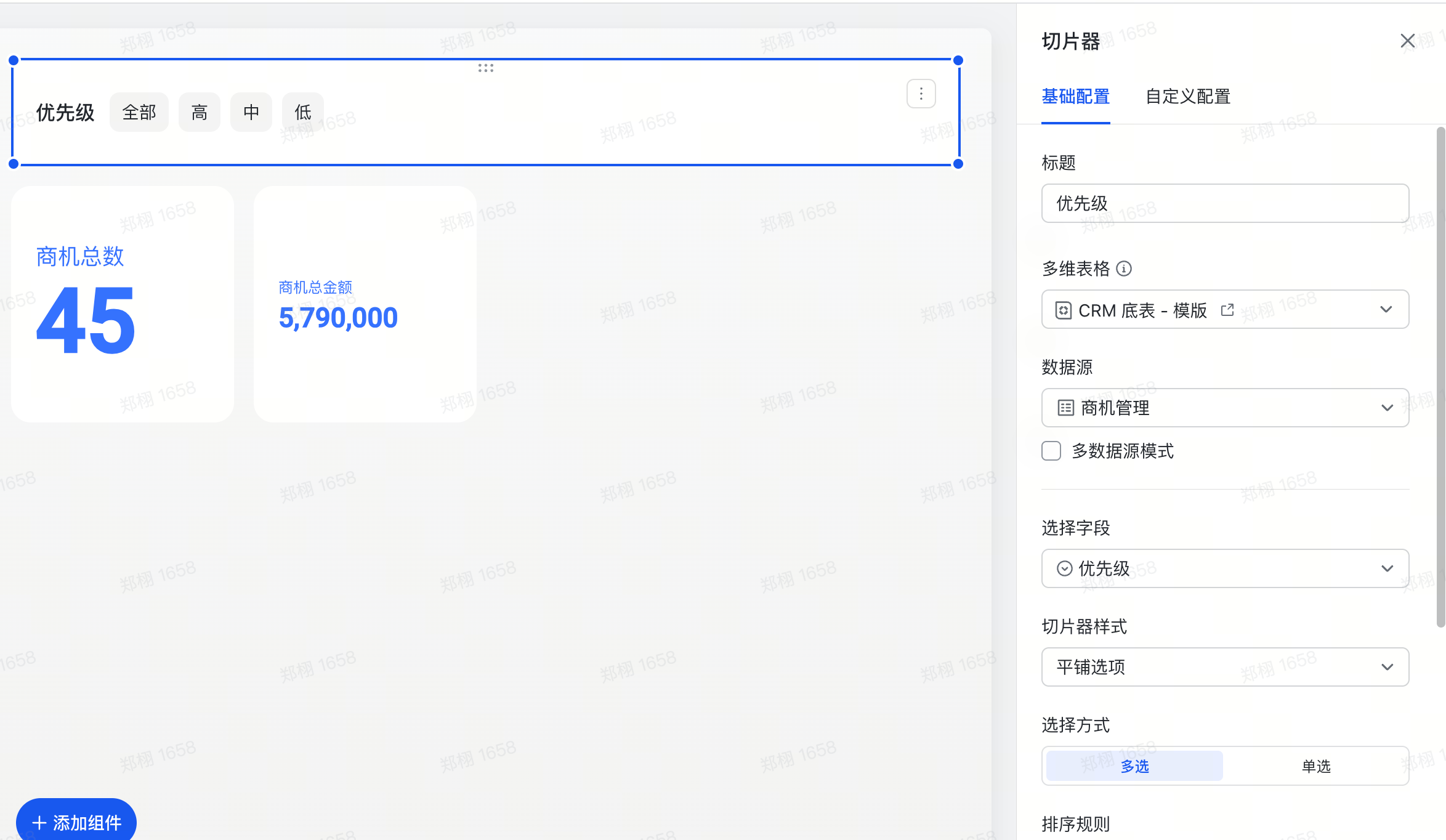
- 切片器
商机分析仪表盘 - 优先级
250px|700px|reset
Last tip: 如何让一个组件有「高级感」——调整组件背景色尽量和背景融为一体
- 不透明度< 30%
- 背景模糊 = 16%
- 背景描边 = 0px
- 管理应用权限
多维表格应用提供基于角色的细粒度权限管理功能。每个角色对于多维表格应用具有一组特定的权限。你可以将用户添加至角色中,用户即获得了角色中定义的权限。
⚠️ 应用内的权限分配独立于应用所引用的源多维表格中的权限设置。即用户在应用内对于引用数据的权限可能与其在源数据表中的权限不同。
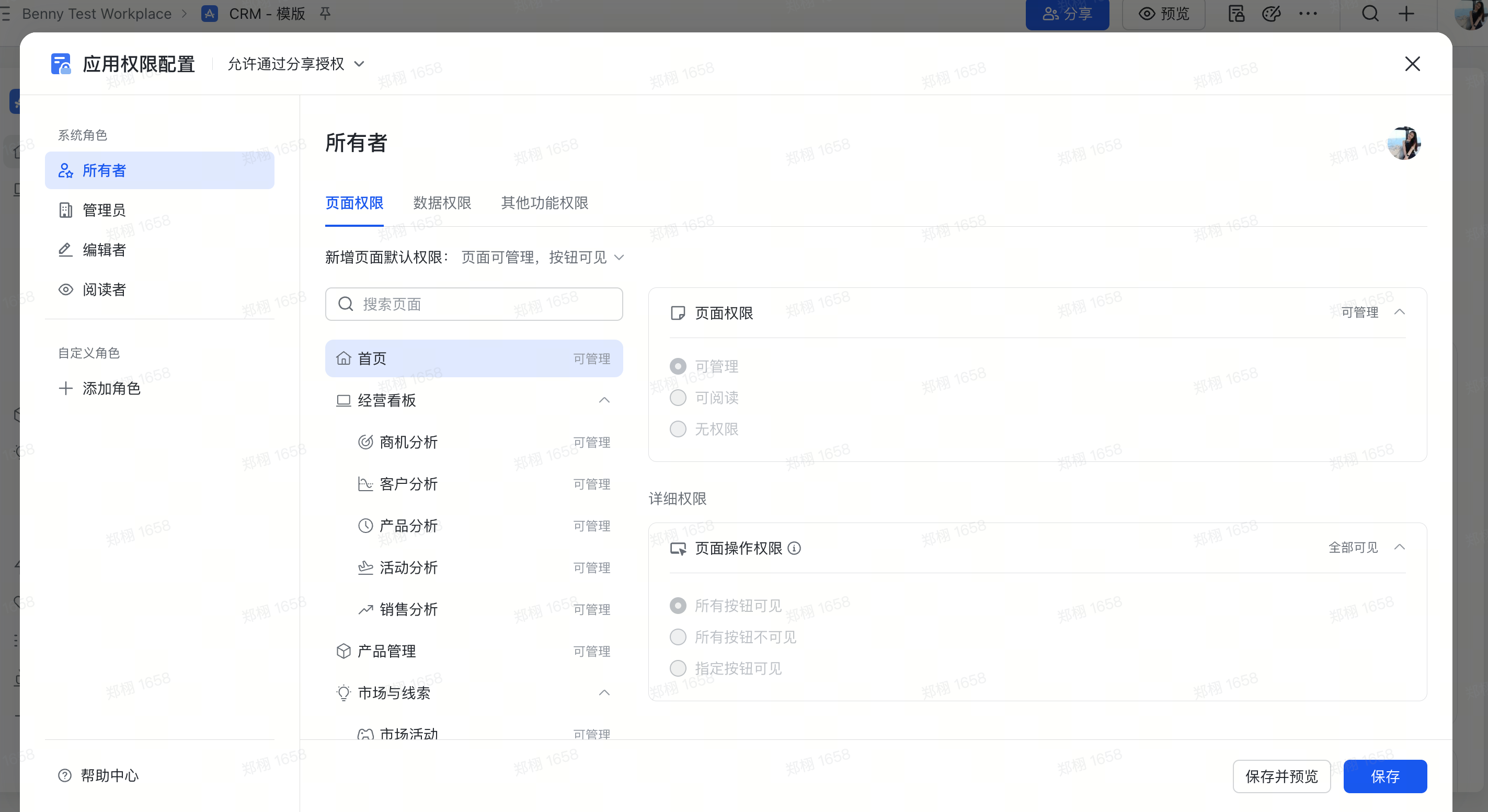
250px|700px|reset
- 预览应用
完成配置后,你可以点击应用右上角的 预览 按钮,进入预览模式。
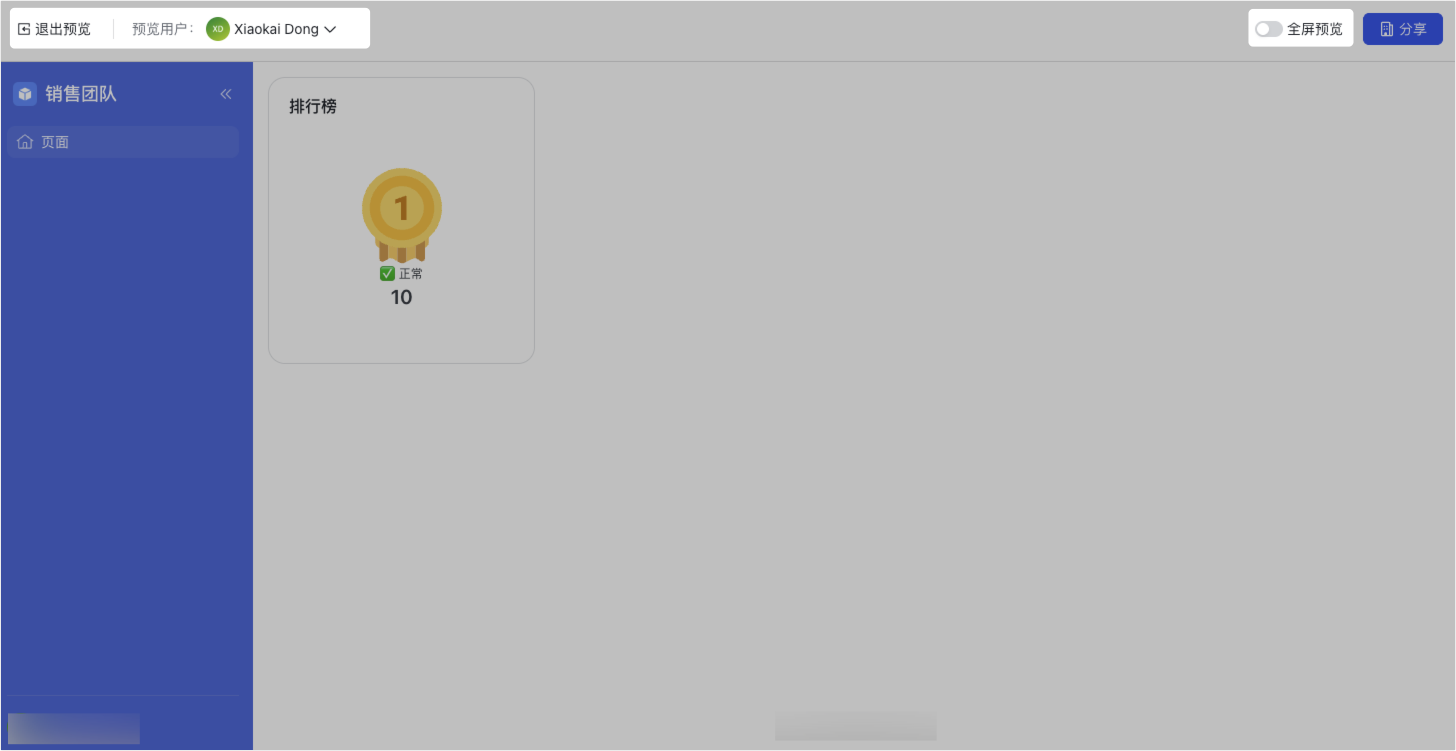
250px|700px|reset
- 分享应用
你可以通过 分享 面板添加和管理协作者及其权限,还可以设置分享范围并获取分享链接或二维码。
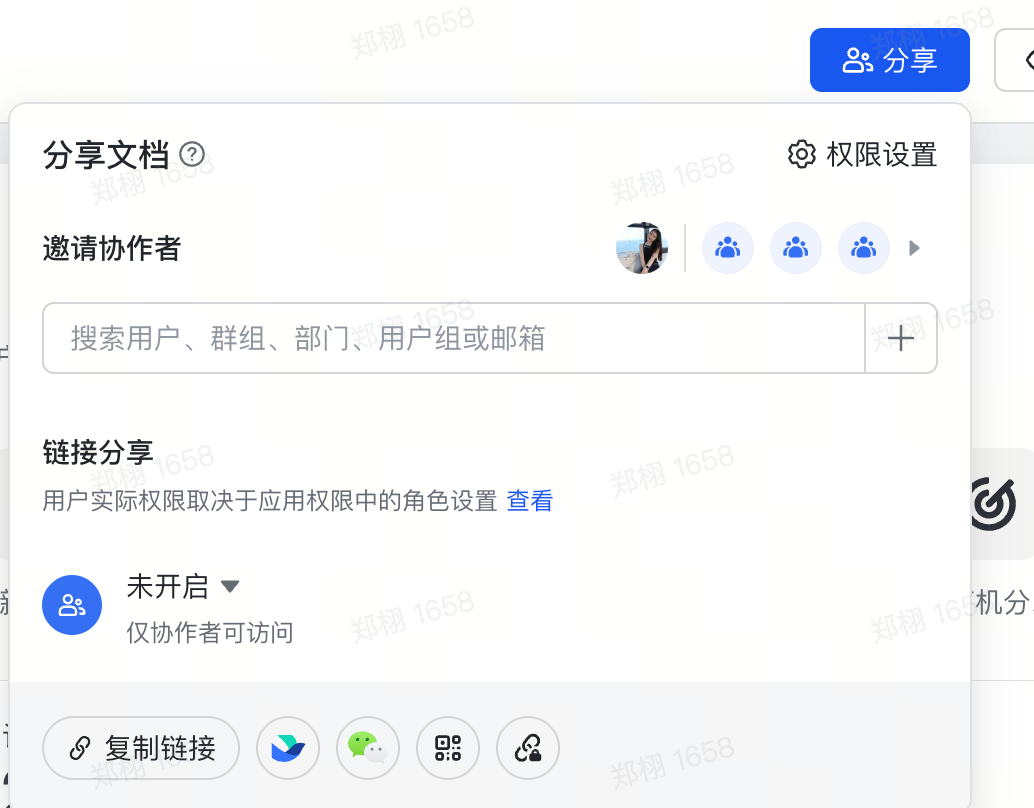
250px|700px|reset
三、零代码成为业务架构师
多维表格正在从单一的“数据仓库”走向智能的“AI载体”,应用模式更是使行与列的束缚彻底告别。
通过应用模式,每一张表格都可以一键“变身”为高颜值的应用。它不仅节省了昂贵的开发成本,更重要的是,它将定义业务系统的权力,交还给最懂业务的你。