



你有没有算过?每次导出图表要花3分钟,调整数据再导出又要5分钟,一天下来光在“导出-等待-核对”上浪费的时间,可能超过2小时——而这些时间,本可以用来解决数据背后的问题。更可怕的是,当你终于拿到导出的图表时,数据已经过时了10分钟——这10分钟,可能就是错过关键洞察的“黄金窗口”。
这篇文章会告诉你,为什么“导出图表”是效率陷阱,即时可视化的3个核心原则,以及飞书多维表格如何用“不用导出的内置图表”,帮你把洞察时间从“小时级”压缩到“秒级”。
🚨 数据可视化还要导出?你在浪费“洞察的黄金时间”
为什么“导出-看图表”是效率的“隐形杀手”?
很多人没意识到,“导出图表”的流程里藏着3个隐形的效率黑洞:
- 延迟黑洞:数据更新后,要重新整理、导出、发送,这个过程平均需要5-10分钟——而这10分钟,数据可能已经变了(比如实时销售数据每5分钟更新一次);
- 误差黑洞:导出时容易出现格式错乱(比如Excel的图表导出到PPT会模糊,或数据范围选错),需要额外花15分钟核对,正确率却只有85%;
- 协作黑洞:导出的图表是“静态文件”,要和同事讨论,得发截图、写说明,来回沟通至少3次,每次耗时10分钟。
你需要的不是“更漂亮的导出图”,而是“能实时变的图”
很多人试图用“更漂亮的导出图”解决问题,但其实,真正的需求是“图表能跟着数据实时变”——因为:
- 实时性:当数据变动时,图表自动更新,比如销售团队看实时业绩,能立刻发现“某产品3分钟内销量下降20%”;
- 联动性:点击图表的某部分(比如某地区的销量),能直接跳转到对应的表格数据,不用再翻找;
- 可编辑性:在图表上就能修改数据(比如调整目标值),不用回到表格重新做图。
某电商运营团队的案例很典型:他们之前用导出式图表,每天要花2小时整理实时销量图,而用即时可视化后,能在10秒内看到最新销量,并且直接在图表上@供应链同事:“XX产品销量骤增,库存只剩50件,快补货”——这比之前早了1.5小时解决库存问题,减少了10%的缺货损失。
说到底,你需要的不是“更漂亮的图”,而是“能帮你抓住瞬间洞察的图”。
📊 即时可视化的3个原则,帮你告别“导出依赖”
原则1:数据与图表“不分离”——改数据=改图表,没有中间步骤
即时可视化的核心是“数据与图表同频”,也就是说,改数据的瞬间,图表自动更新,没有任何中间步骤。这背后藏着3个关键设计:
- 数据源头唯一:图表直接连接表格的“活数据”,不是复制粘贴的“死数据”——比如多维表格的图表,用的是表格里的“视图”(比如“本月销售数据”视图),视图更新,图表自动更新;
- 编辑同步:在表格里修改一个单元格(比如把“目标销量”从1000改成1200),图表里的“目标线”立刻从1000调整到1200,不用重新选数据、做图;
- 格式稳定:图表的格式(比如颜色、标签)和表格的字段关联(比如“销量>1000”用红色标注),改字段规则,图表自动调整。
在飞书多维表格里实现“数据与图表不分离”只需3步:
- 打开多维表格,创建“销售数据”表,添加“日期”“产品”“销量”字段;
- 点击顶部“图表”按钮,选择“柱状图”,设置“日期”为X轴、“销量”为Y轴;
- 修改表格中某一天的“销量”从500改成800,图表立刻显示该日期的柱子从500长高到800——不用任何额外操作。
数据与图表不分离,本质是把“做图表”的时间还给“看数据”。
原则2:分析与协作“同步走”——看图表时能@同事,不用传文件
即时可视化的第二个原则是“协作不脱节”,也就是说,看图表的同时就能和同事讨论,不用切换工具。这需要3个能力:
- 原位批注:在图表上直接点击某部分(比如某产品的销量柱),写批注“这个产品销量突然下降,@小明帮我查库存”,同事立刻收到飞书通知;
- 上下文同步:批注里会自动带“图表类型”“数据范围”“点击位置的具体数据”(比如“柱状图:2024-05-20 产品A 销量800”),不用额外解释;
- 历史追溯:所有批注都保存在图表里,能看到“谁在什么时候说了什么”,不用翻聊天记录。
某运营团队的实践很有参考性:他们用飞书多维表格分析用户留存率时,运营同学在图表上@产品同学:“新功能上线后,3日留存下降15%,@小红帮我看功能路径”,产品同学点进图表,直接看到对应的用户行为数据,10分钟内就找到了问题(新功能引导页太长)——而之前用导出图表,要花30分钟沟通上下文。
原则3:洞察与行动“零延迟”——看到问题就能直接改表格,不用等导出
即时可视化的终极目标是“看到问题,立刻行动”,而不是“看到问题,先导出图表再行动”。这需要3个关键能力:
- 直接修改:在图表上看到“某地区销量低于目标20%”,能直接点击图表,跳转到对应的表格行,修改“促销策略”字段(比如从“满减”改成“买一送一”);
- 自动触发:结合多维表格的自动化功能,比如当图表里的“销量低于目标10%”时,自动发送消息给区域经理,不用手动导出、提醒;
- 结果反馈:修改后,图表立刻更新,能实时看到“促销策略调整后,销量是否上升”——比如调整后10分钟,销量上升15%,能立刻确认策略有效。
某销售团队的案例很能说明问题:他们用飞书多维表格的内置图表,设置了“销量低于目标10%”的自动化提醒,当图表显示“上海地区销量低于目标15%”时,系统自动@区域经理,经理点进图表,直接修改“促销策略”为“限时折扣”,15分钟后图表显示销量上升20%——整个过程没有导出一次图表,却解决了关键问题。
洞察与行动零延迟,把“等待的时间”变成“解决问题的时间”。
✨ 飞书多维表格内置图表:把“即时洞察”做成“不用教的功能”
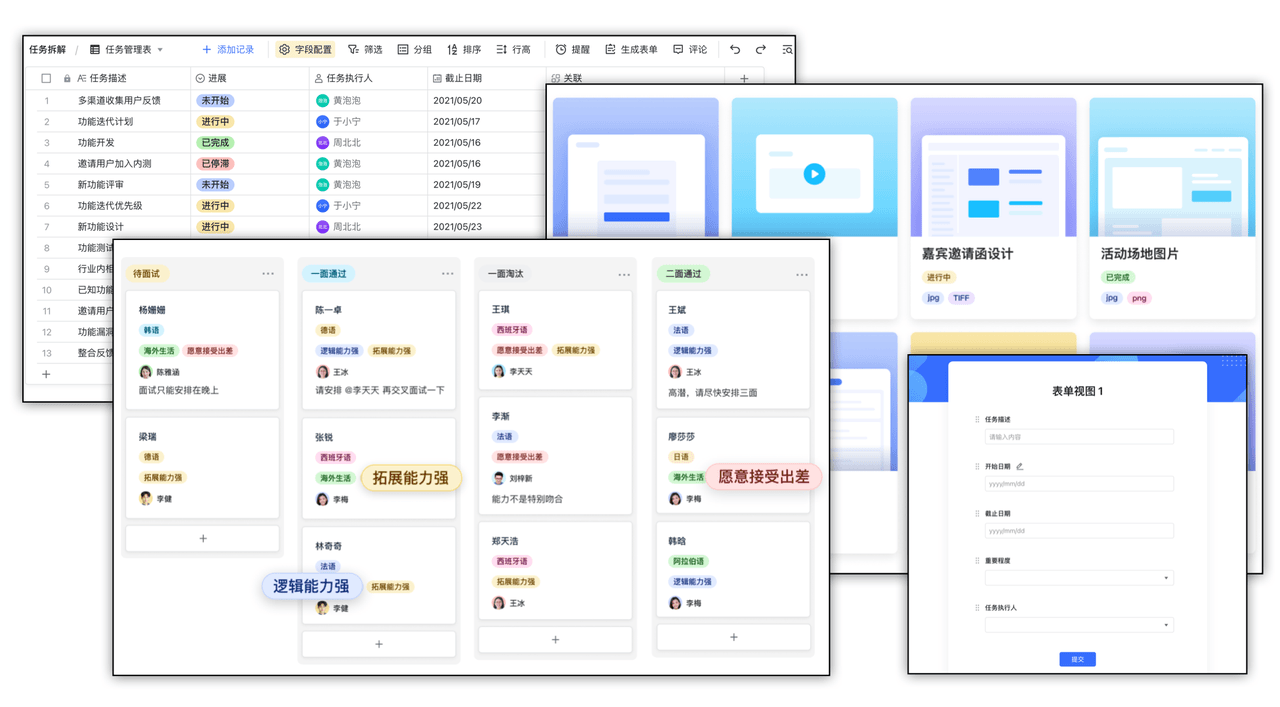
1秒同步:编辑表格单元格,图表自动更新,不用重新导出
飞书多维表格的内置图表,把“1秒同步”做成了“不用设置的默认功能”——因为图表和数据是“绑在一起”的。比如:
- 销售同学在手机上修改“今日销量”从800改成900,电脑上的业绩图表立刻显示“今日总销量”从5000变成5100,团队leader 1秒内就能看到;
- 财务同学调整“成本”字段从100改成90,图表里的“利润”柱立刻从200长高到210,不用重新计算、导出。
某零售企业的实时业绩看板就是最好的例子:他们用多维表格的内置图表,实时展示全国100家门店的销量数据,门店员工每小时更新一次销量,图表自动同步——总部能在1秒内看到“哪家风店销量最好”“哪家店需要补货”,比之前用导出图表快了10倍。
想体验“1秒同步”的内置图表?点击这里立即咨询:👉🚀 立即咨询「飞书多维表格」:把表格变成真正能跑业务的系统
协作无界:在图表上@同事批注,直接讨论,不用发截图
飞书多维表格的内置图表,把“协作”做成了“图表的一部分”——不用切换工具,不用发截图,直接在图表上讨论。具体来说:
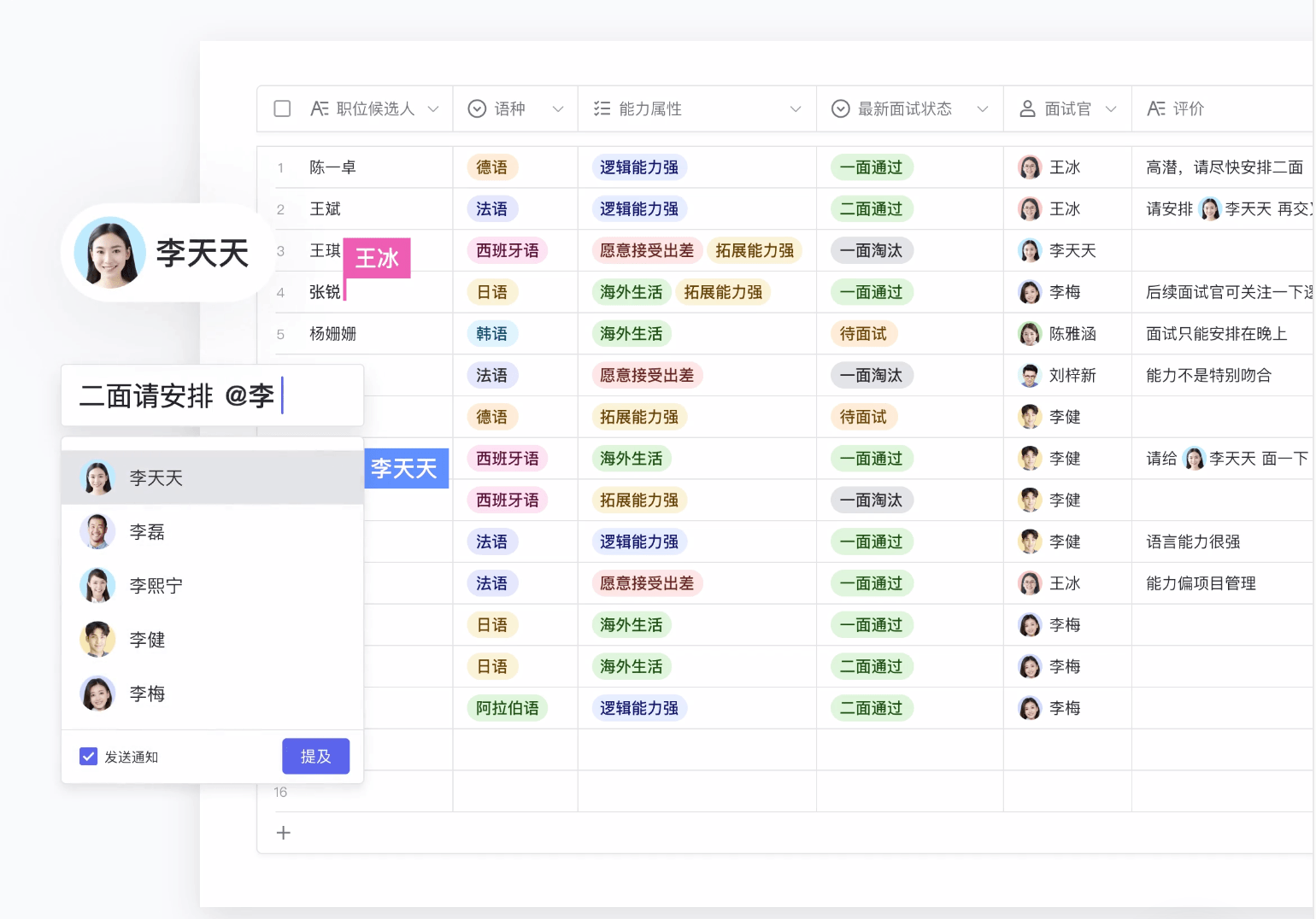
- 原位批注:点击图表的任意部分(比如某根柱子、某条线),就能写批注,还能@同事,同事收到飞书消息通知;
- 上下文保留:批注里会自动带“图表类型”“数据范围”“点击位置的具体数据”,不用额外解释;
- 历史追溯:所有批注都按时间排序,能看到“谁在什么时候说了什么”,不用翻聊天记录。
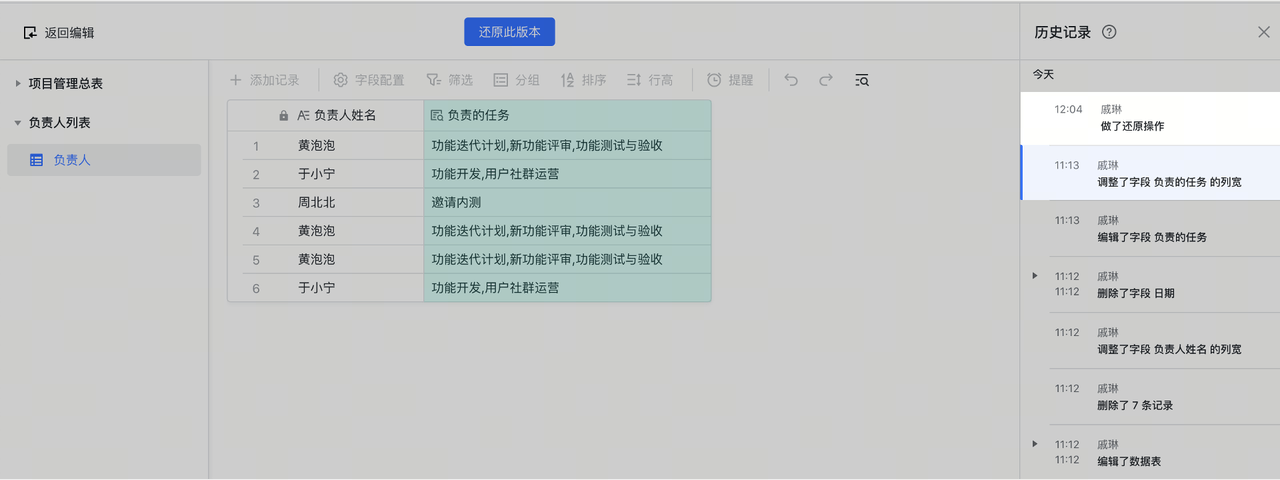
某产品团队的协作流程很高效:他们在图表上分析“功能转化漏斗”时,产品经理@设计师:“注册页的转化按钮颜色太淡,@小丽帮我调深一点”,设计师点进图表,直接看到对应的用户点击数据,调整后10分钟,图表显示转化率先升了8%——整个过程没有发一次截图,却解决了关键问题。
个性定制:用字段/视图搭专属图表,满足销售/运营/产品的需求
不同岗位的需求不同,飞书多维表格的内置图表,能通过“字段+视图”的组合,搭出专属的图表。比如:
- 销售团队:用“统计字段”计算“今日总销量”“目标完成率”,用“网格视图”展示,图表选“柱状图+仪表盘”,实时看业绩;
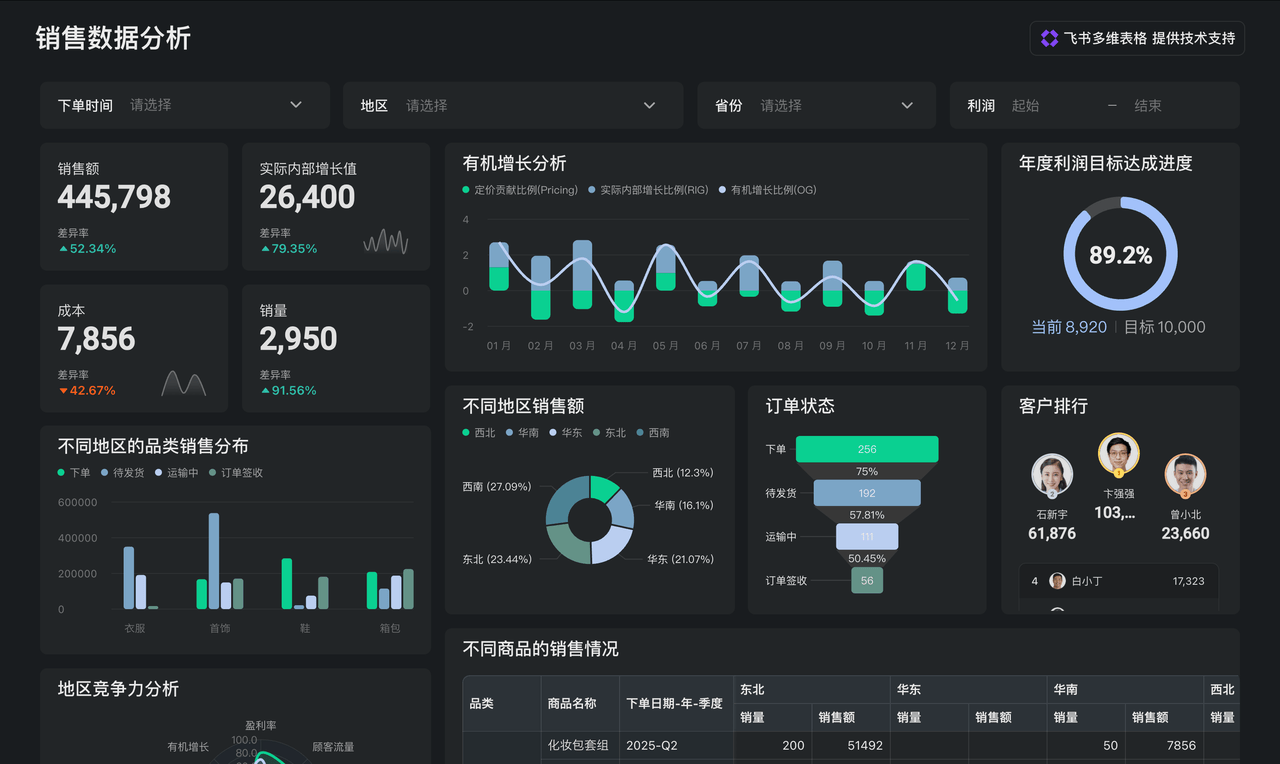
- 运营团队:用“公式字段”计算“3日留存率”“7日留存率”,用“折线视图”展示,图表选“折线图”,看用户留存趋势;
- 产品团队:用“关联字段”关联“用户行为数据”和“付费数据”,用“漏斗视图”展示,图表选“漏斗图”,看功能转化路径。
❓ 相关FAQs
问1:内置图表能做复杂分析吗?比如多维度交叉过滤?
当然可以。飞书多维表格的内置图表支持多维度交叉过滤,比如:
- 你可以在图表上选择“地区=北京”“时间=近7天”“产品=A”,图表会自动过滤出对应的“销量”数据;
- 支持“钻取分析”:点击图表的“北京”地区,能钻取到“朝阳区”“海淀区”的销量数据;
- 支持“多指标对比”:在同一张图表里展示“销量”“利润”“库存”三个指标,用不同颜色区分。
某零售企业用多维度过滤,分析“北京地区近7天产品A的销量和利润”,10秒内就找到了“利润最高的SKU”(产品A的经典款),立刻增加了该SKU的库存,销量提升了15%。
问2:用内置图表会不会影响数据安全?
不会。飞书多维表格的内置图表和数据是“一体化”的,数据安全由飞书的高级权限体系保障:
- 行/列权限:可以设置“某部门只能看自己地区的数据”,比如北京销售只能看到北京的数据;
- 图表权限:可以设置“某用户只能看图表,不能修改数据”,比如实习生能看业绩图表,但不能修改销售数据;
- 操作日志:所有对图表和数据的修改,都有历史记录,能一键溯源。
飞书的安全体系通过了ISO 27001、GDPR等认证,数据存储在国内的安全服务器,不用担心数据泄露。
问3:已经习惯了Excel导出,切换多维表格麻烦吗?
一点都不麻烦。飞书多维表格支持:
- 一键导入:Excel文件可以直接导入,格式和数据都能保留,导入时间平均只要1-2分钟;
- 操作习惯兼容:界面和Excel类似,比如“单元格编辑”“公式输入”“图表创建”,不用重新学习;
- 过渡方案:可以先把Excel数据导入多维表格,用内置图表做实时分析,同时保留Excel的导出习惯,慢慢过渡——某财务团队用了1周就完全切换过来,因为“内置图表的实时性比Excel导出方便10倍”。
🌟 从“导出图表”到“即时洞察”:用多维表格重新定义数据可视化
数据可视化的本质,是“用图表快速理解数据”,而不是“把数据做成漂亮的图”。导出图表的流程,把“理解数据”的时间变成了“等待数据”的时间,而飞书多维表格的内置图表,把“等待的时间”还给“理解的时间”——让你看到数据的瞬间,就能抓住洞察,立刻行动。
如果你受够了“导出图表”的麻烦,想试试“即时洞察”的效率,点击下面的链接,立即咨询飞书多维表格,把表格变成真正能跑业务的系统:👉🚀 立即咨询「飞书多维表格」:把表格变成真正能跑业务的系统
从“导出图表”到“即时洞察”,不是工具的变化,而是“数据思维”的变化——不再把数据当成“要处理的文件”,而是当成“要解决的问题”。而飞书多维表格,就是帮你实现这个变化的工具。