




你是否也遇到过这样的崩溃时刻:面对几十行的数据记录,看得眼花缭乱不能立马找到重点?😫新商机来了、库存报警了,还需要手动截图、复制粘贴去群里通知同事?🐢明明有强大的数据表,却要把时间放在机械的重复劳动上,沦为“表哥表姐”?📉
如果答案是“是”,那么这篇飞书多维表格的最新玩法指南,就是为你准备的!
飞书多维表格,不只是一张表,它正在变成你的超级自动化业务系统。本次更新,我们带来了新功能——AI单条记录总结和工作流自动化消息(支持发附件、群消息触发)。除此之外,全网最权威的多维表格知识库也上线了!
250px|700px|reset
如果你还在把多维表格当普通表格工具用,那就亏大了!因为它已经从一个单纯的效率工具迈向了「业务中台」,是一个能思考、能听话、甚至能帮跑腿的超级智能系统!
🌟AI 帮你“读”数据,单条记录一键智能总结
以前查看一条复杂的记录(比如一条长长的用户反馈或复杂的项目需求),需要一行行去读字段。而现在,AI可以帮你读了!
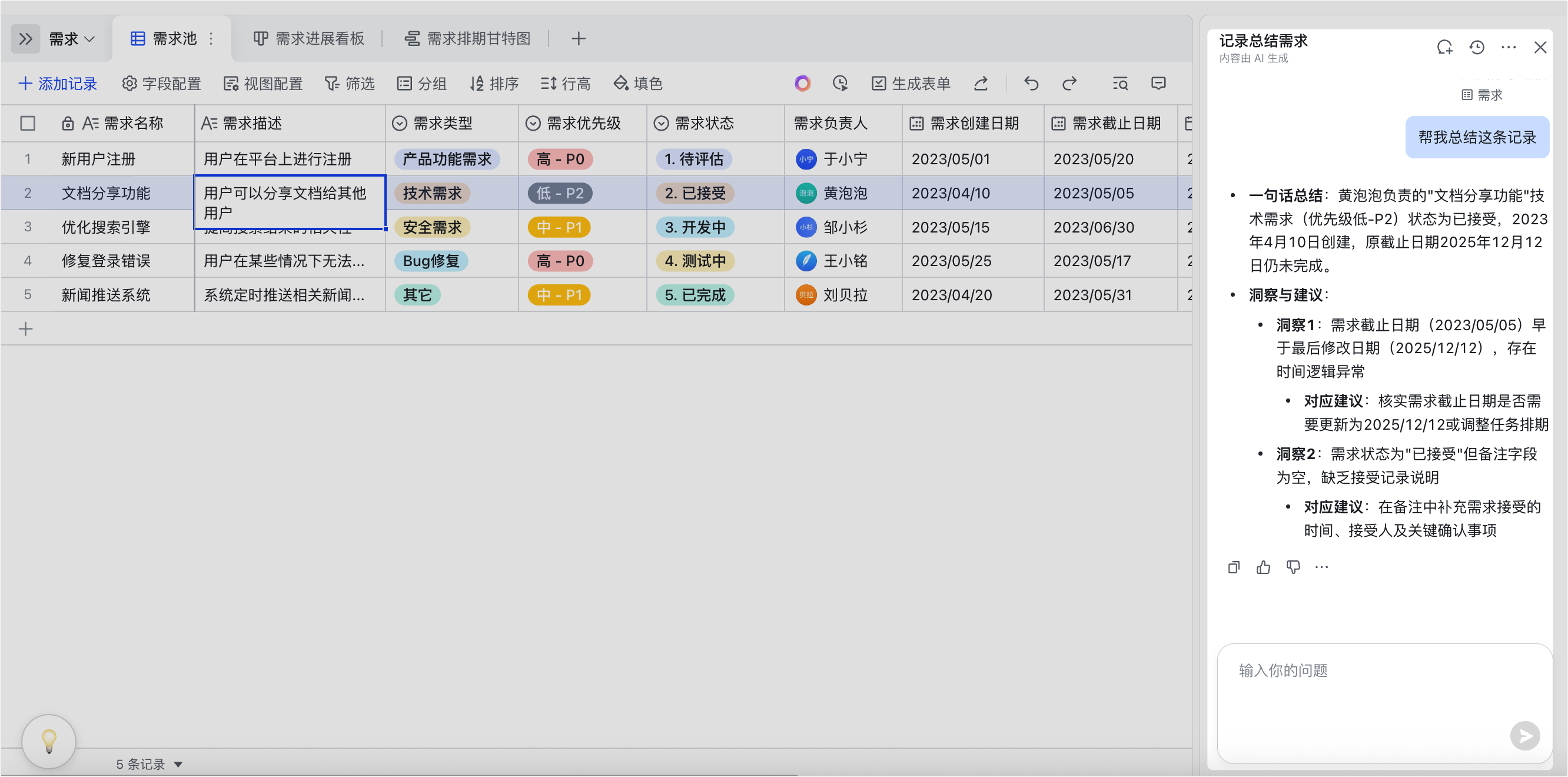
依托多维表格强大的AI能力,现支持基于数据表中的单条记录生成智能汇总,让你轻而易举快速获取重点信息,提升信息查询、数据分析的效率!✈️
🤖 它的核心价值在哪里?
不要小看这个功能,它有三大核心价值:
- 内容提炼:快速从繁杂的字段中汇总关键信息,掌握核心数据。
- 问题分析:AI还能当“侦探”时,智能识别数据中的异常价值和潜在问题。
- 行动建议:不光告诉你“是什么”,而是基于上下文给你生成可落地的“怎么办”建议。
250px|700px|reset
🛠️手把手教你怎么用
开启智能总结
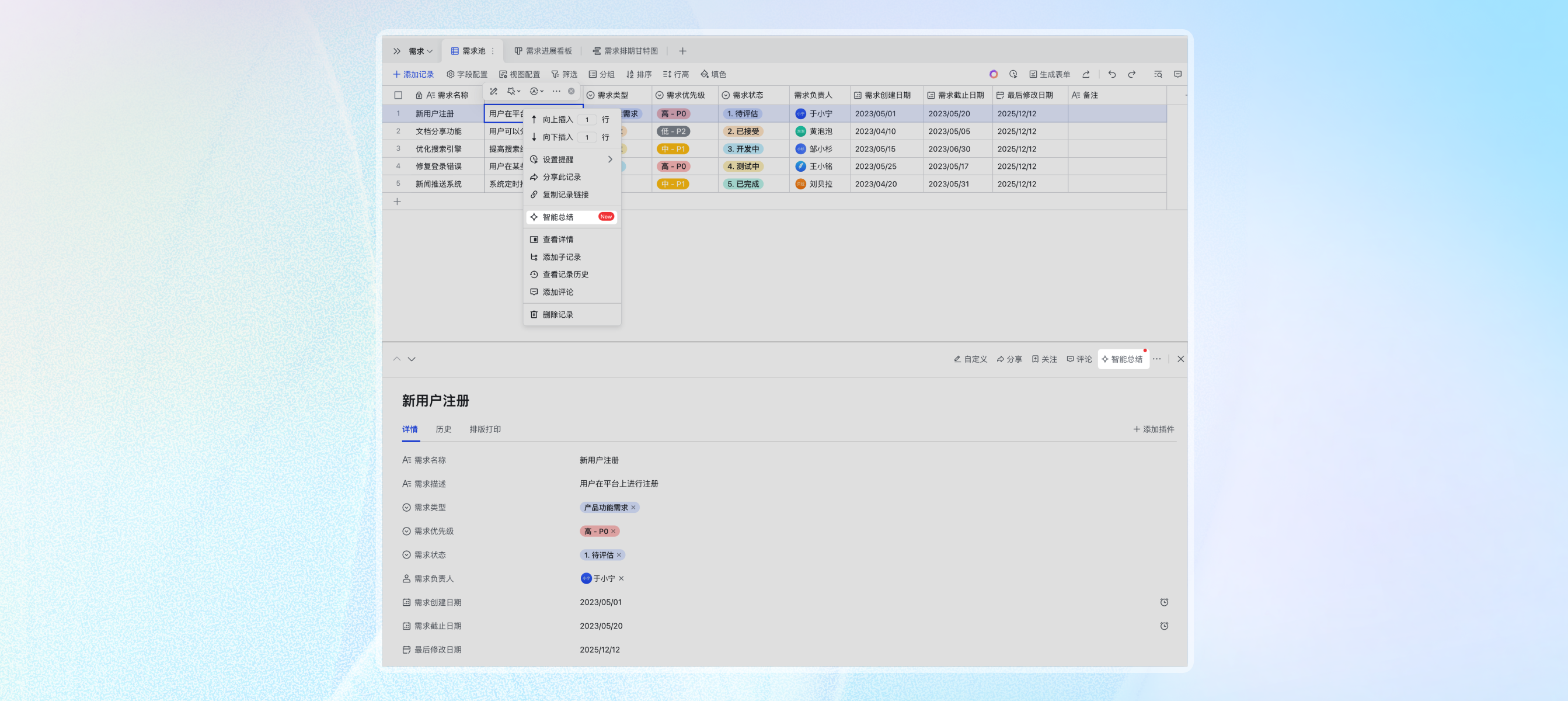
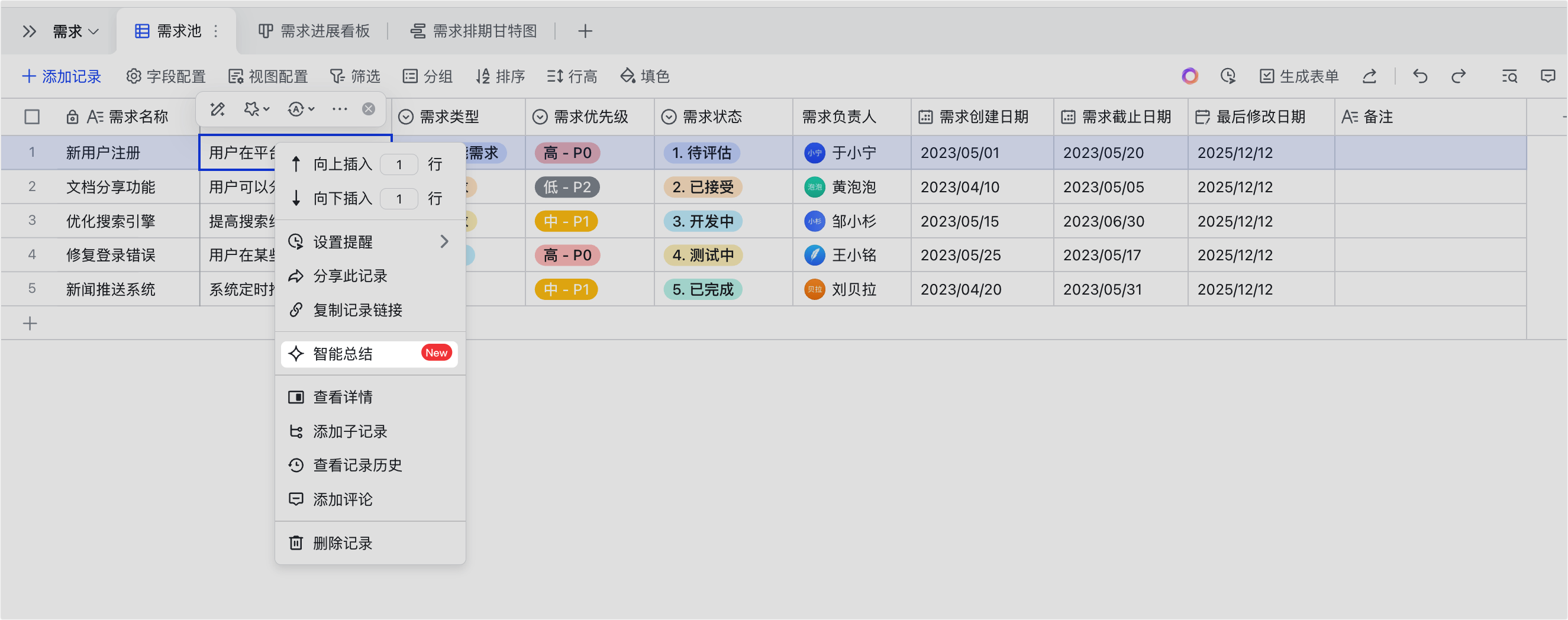
进入目标多维表格,找到需要智能总结的记录,通过以下方式开启智能总结:
方式 1:右键点击记录,点击智能总结。
250px|700px|reset
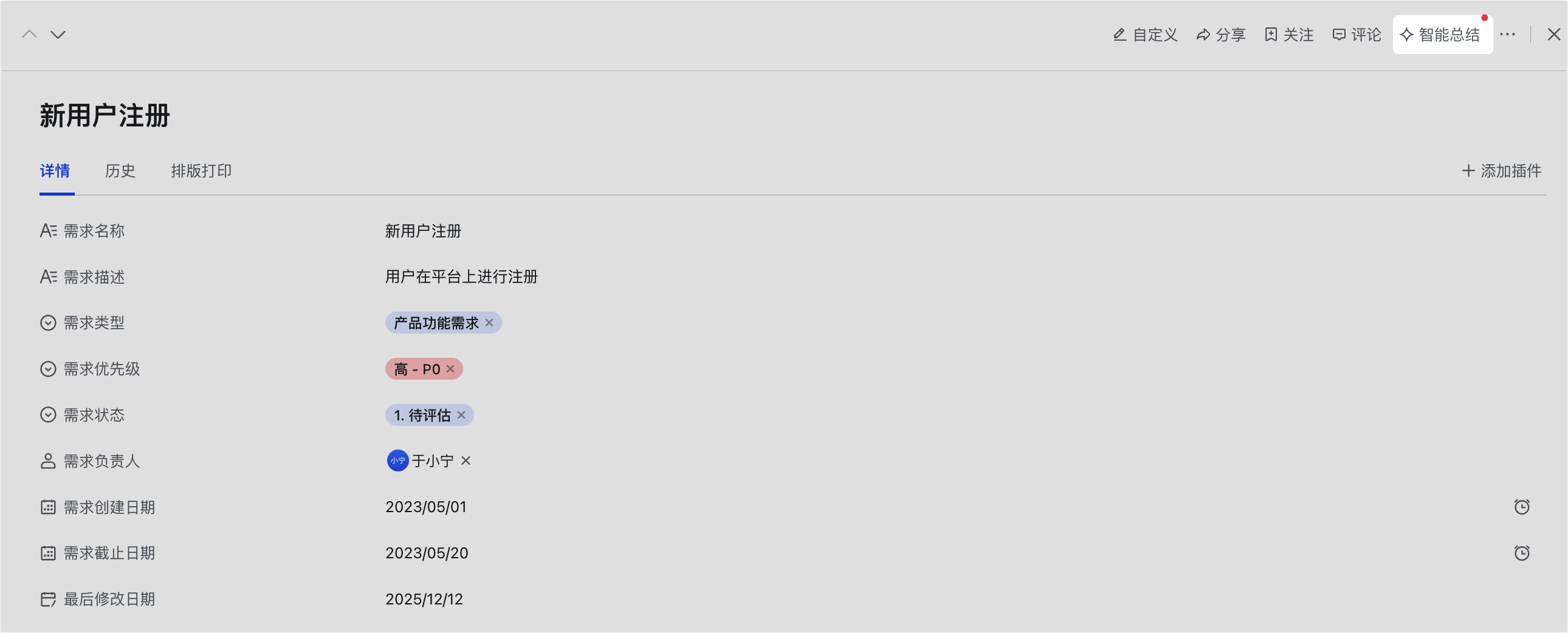
方式 2:鼠标悬停在记录索引列(首列),点击 查看详情 图标,在记录详情页点击右上角的 智能总结。
250px|700px|reset
查看智能总结
生成后,你可以在侧边栏查看生成的内容,对内容进行复制、点赞、点踩操作。你还可以针对总结内容继续向 AI 提问,或调用其他侧边栏支持的 AI 功能。
💡注:AI 无法获取以下字段的值:
- 群组、查找引用、按钮
- AI 无法读取的附件、超链接、单向/双向关联
250px|700px|reset
📢让消息“长脚”自己跑,工作流能力新升级
还在手动发群通知?太慢了!多维表格的自动化工作流程(Workflow)迎来了前所未有增强。现在的多维表格,不仅能“存”数据,还能辅助“传”数据,甚至能“听”懂群聊!👂
工作流消息支持发送附件
250px|700px|reset
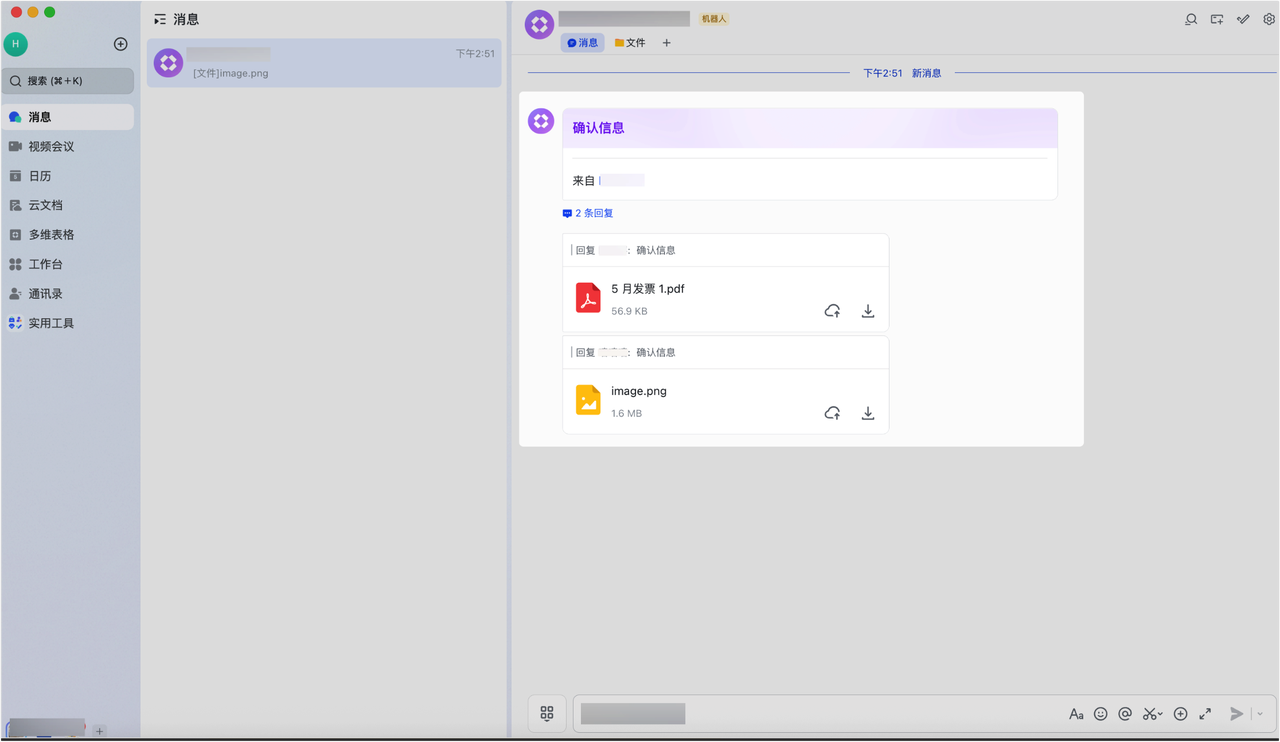
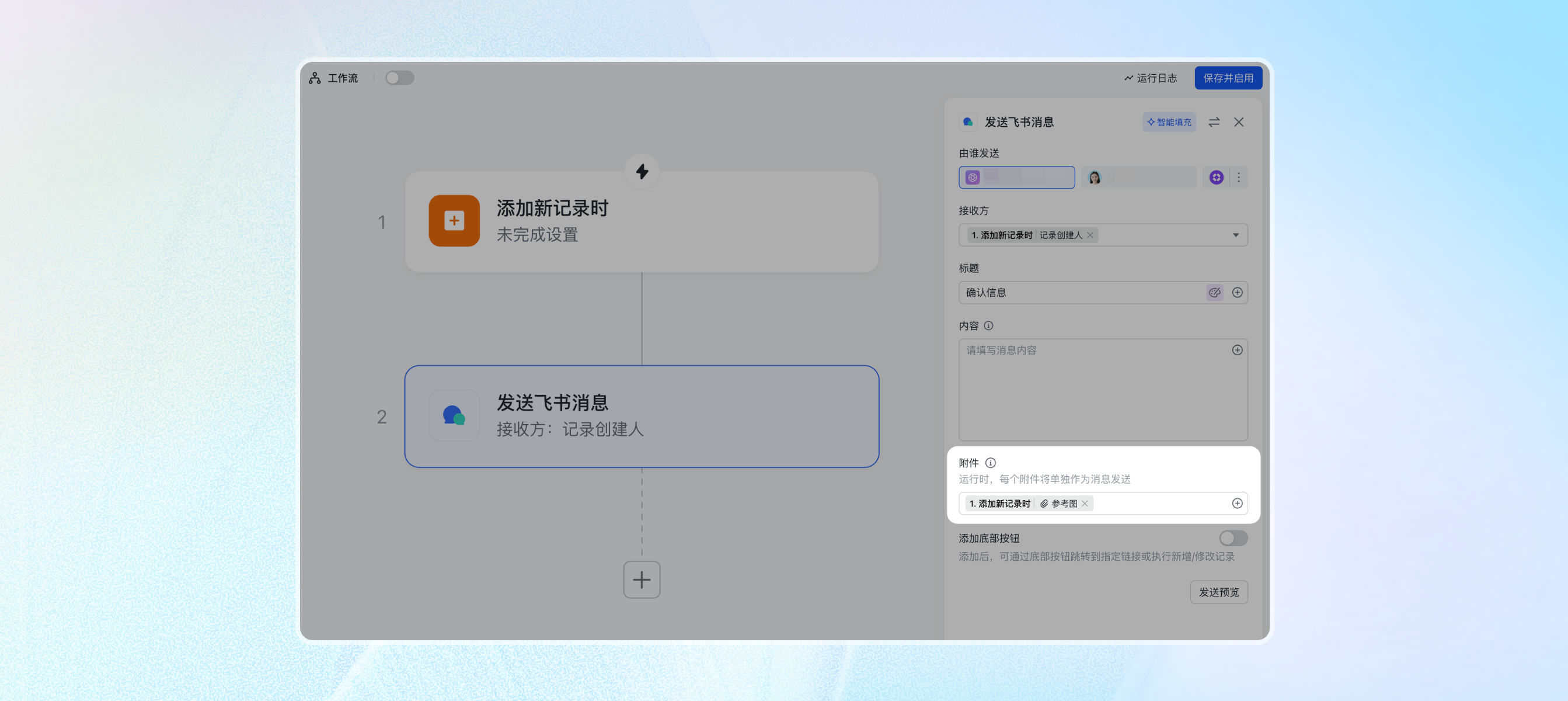
以前的多维表格自动化发消息只能发送文字,现在,当工作流消息的发送对象为多维表格应用机器人时,你可以发送附件了!
- 格式:图片、PDF、PPT、Excel、支持音频、视频,统统支持发送。
- 容量给力:单个附件最大支持30 MB,一次流程最多可发送10个附件。
- 操作:在配置“发送飞书消息”节点时,直接点击⊕引用图标流程中的附件字段即可。
250px|700px|reset
接收飞书消息也能触发流程!💬
250px|700px|reset
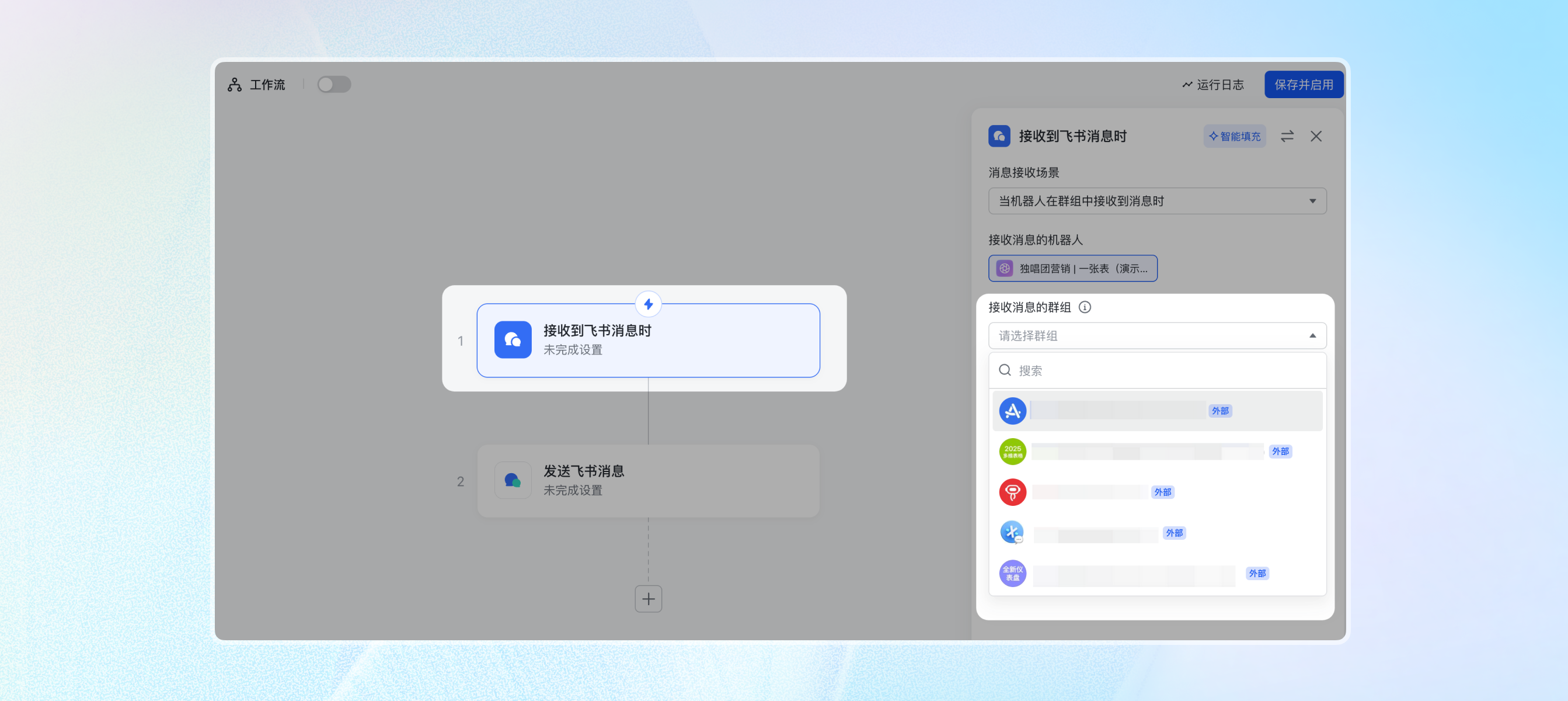
现在的多维表格可以“理解”群聊了。你可以将“接收到飞书消息时”设置为触发条件。
- 应用场景:当机器人在飞书群组(甚至包括外部群!)或单聊中收到符合条件的消息时,自动执行后续操作。
- 权限灵活:支持外部群和所有群消息(需通过权限检查)。
- 操作:
- 打开多维表格文件,点击左下角的 工作流,在画布上选择 + 从空白开始。
- 在触发器节点中,选择 接收到飞书消息时。

250px|700px|reset
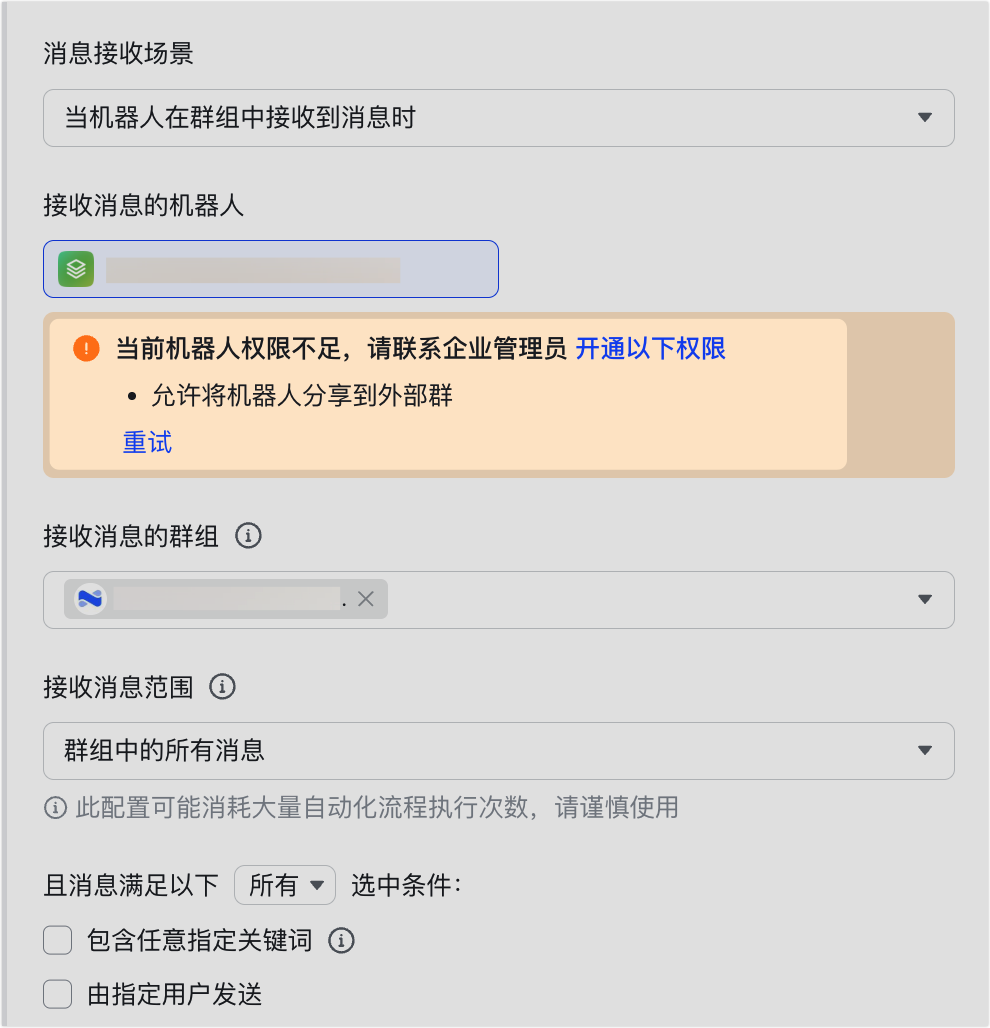
- 在右侧弹窗中配置触发器的接收场景、接收对象、触发条件等信息。
配置项 | 群组场景 | 单聊场景 |
消息接收场景 | 群组 | 单聊 |
接收消息的机器人 | 仅支持选择当前多维表格应用机器人。 | |
接收消息的群组(群组场景)或可以和机器人单聊的用户(单聊场景) | 可选择流程启用者所在的外部群组或内部群组。 流程启用后,将以启用者身份将机器人添加至所选群组中。 | 可选择个人用户、部门、用户组或群组。 注:启用流程后,如果群成员发生变动,需要重新保存并启用工作流。 |
接收消息范围 | 可选择群组中的所有消息或提及机器人的消息。 | 单聊场景无需配置此选项。 |
消息需要满足的条件 注:可选择需满足全部条件或任意条件。 | 可设置条件:
| 可设置条件:
|
250px|700px|reset
- 添加操作节点后,保存并启用工作流。操作节点可以引用触发器节点中的如下信息:
- 触发流程的消息 ID 及其所回复的消息 ID
- 消息类型、消息内容、消息中包含的附件(图片、文件、音视频)
- 发送人、发送时间、提及的成员
- (仅群聊场景)所在群组和消息链接
💡实战案例:打造“用户反馈收录机”
想把用户群里的反馈自动同步到表格里吗?即使是小白,只需三步:
- 建表:在配置自动化流程前,需要先在多维表格中创建一个问题收录表,该表包含以下字段:问题内容、消息链接、跟进人、处理状态和问题编号。
- 在自动化流程中设置“接收到飞书消息时”触发条件。在 接收消息的群组 中,添加用户群。注:你可以选择接收群内的所有消息或是仅接收提及机器人的消息。
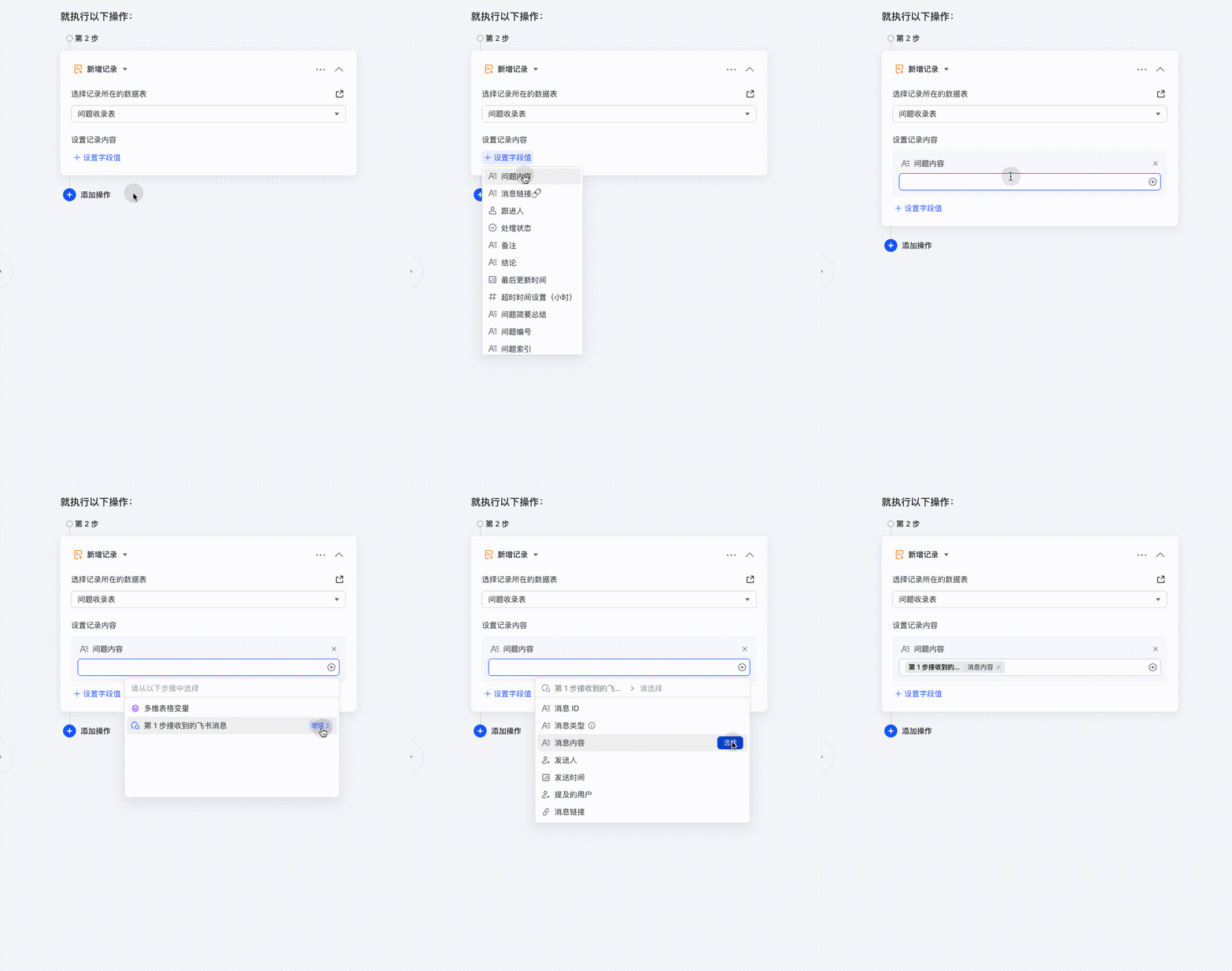
- 设定动作:在 就执行以下操作: 中,选择 新增记录,并选择 问题收录表 作为要添加记录的数据表。
- 在 设置记录内容 中,将消息内容及其相关信息引用为数据表对应字段的值。按照以下方式进行设置:
- 点击 + 设置字段值,选择要引用内容的字段。
- 点击输入栏右侧的 ⊕ 图标,选择要引用的值。
250px|700px|reset
重复以上步骤,完成以下字段的设置;保存并启用自动化流程
收录表字段 | 引用值 |
问题内容 | 消息内容 |
消息链接 | 消息链接 |
问题编号 | 消息 ID |
完成配置后,你可以将所有的用户反馈或提及机器人的用户反馈同步到问题收录表。以后群里用户一说话/@机器人,表格里就自动会有一条记录,遗失率0%!
🏆多维表格新能力的强大价值
✅ 效率与准确性的双重飞跃
- 告别延迟:自动化通知把响应时间从“人工24小时”到实时。
- 告别漏单:人工处理可能有50%的遗漏,自动化流程是0%。
- 告别盯“表”:数据异常自动“喊你”,无论是库存不足还是任务超过期,关键信息不缺席。
✅ 业务流程的全面优化
- 销售场景:新客户商机出现,自动拉沟通群;销售订单更新,自动通知负责人。
- 产研场景:需求状态一变更,自动通知产品和研发,信息瞬间同频。
- 员工关怀:自动识别员工生日或入职周年,个性化祝福,省心又暖心。
- 数据决策:定时把仪表盘截图到群聊,让团队根据数据随时调整方向。
✅降本增效,立竿见影
- 省人:替代传统的人工信息收集,减少跨系统操作成本。
- 省钱:不用花钱找开发写代码,业务人员通过拖拽就可以搭建出自动化系统。
🤠飞书多维表格知识库,让新手入门更简单!
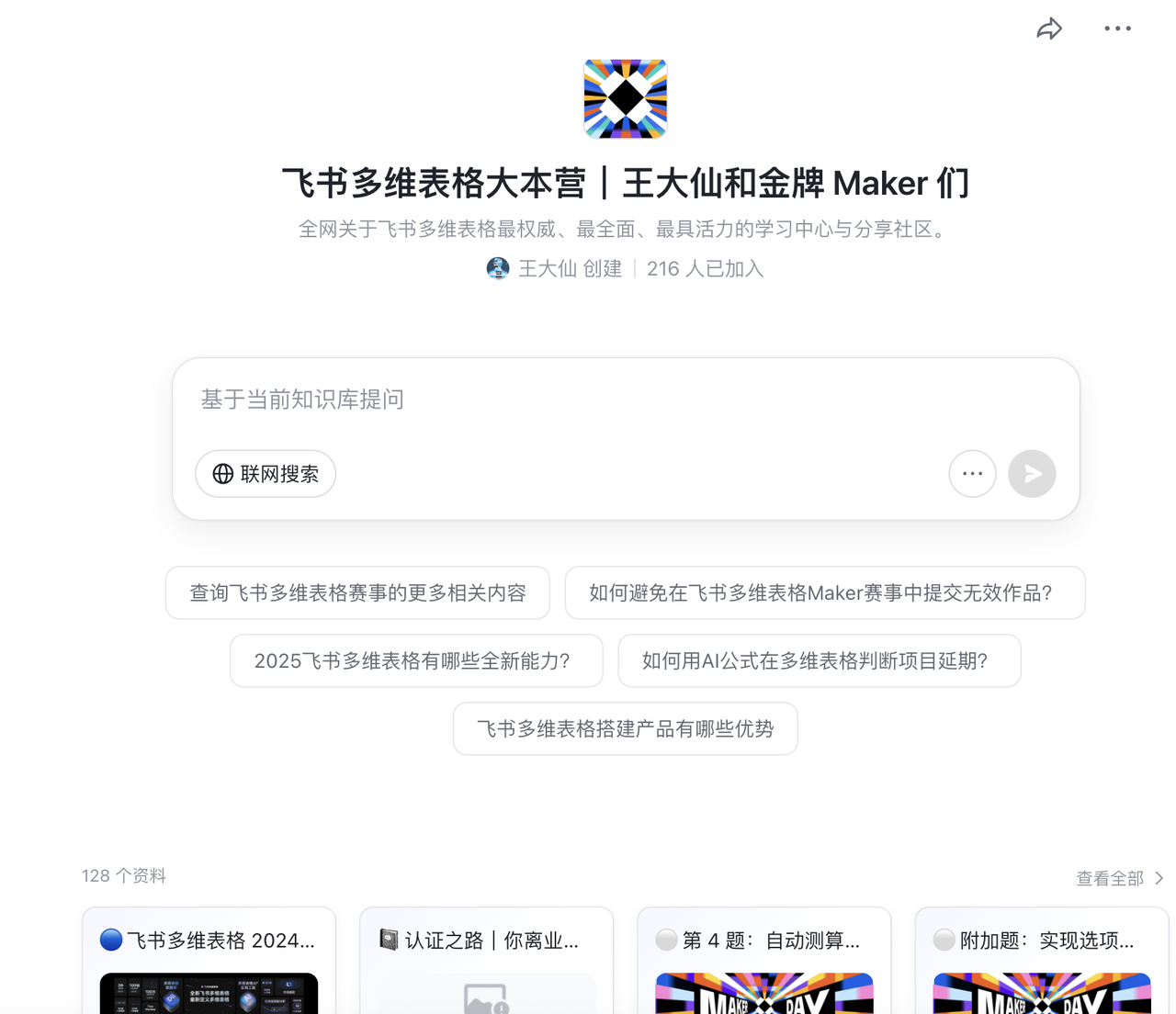
担心不会用多维表格?别怕!全网最权威、最落地、最易上手的飞书多维表格知识库与分享社区正式上线!该社区由飞书多维表格产品市场经理王大仙与各位金牌 Maker 共同编辑制作。为您准备了:
- 🎓官方官方课程:从0到1系统化教学。
- 🧩精选模板:拿来可用的业务场景模板。
- 🛠️实战分享:金牌创客的真实业务案例,教你解决真实问题。

250px|700px|reset
🏁立即开始你的效率革命!
多维表格不仅仅是记录数据的工具,它是你业务流程的加速器。无论是AI帮助从海量数据中洞察出来真相,还是自动化工作流帮助24小时值守工作业务,都是为了释放你的创造力,让你从繁琐的“搬运工作”中解脱。
现在的多维表格,比以往任何时候都更强大、更容易上手!