



在日常工作中,你是否经常遇到这样的情况:需要手动跟进任务进度,频繁发送提醒邮件,或者重复更新项目状态?
这些重复性工作不仅耗时费力,还容易因人为疏忽导致信息延迟或遗漏。
飞书多维表格的「自动化」功能来帮你!
自动化是「飞书多维表格」核心能力之一,用户可以在各种场景中灵活配置自动化来实现各式各样的操作,节省人力成本并提高人员工作效率。
00:00
/
00:00
不支持的音频/视频格式
请试试刷新
播放
进入全屏
点击按住可拖动视频
一、多维表格可执行的自动化操作
飞书多维表格提供了丰富的执行操作,目前有 10+种执行操作可供选择:
- 发送消息 :向指定人员、群或部门发送飞书消息,可引用多维表格中的内容
- 创建记录 :在多维表格内指定数据表新建一条记录
- 修改记录 :修改触发数据变更的记录,或修改指定行内的字段值
- 发送邮件 :使用自己的飞书邮箱向他人发送邮件,可引用多维表格中的内容,还可以将多维表格中的"附件"字段内容作为邮件的附件发送
- 发送 HTTP 请求 :自动向指定的 URL 发出网络请求,实现对三方平台的调用
- AI 分类 :利用 AI 能力对数据进行分类,提高自动化的智能化程度
- AI 生成文本 :自动创建、 condense、或 enhance 文本,例如 AI 可以总结更新或生成内容,提高速度和一致性
- 循环 :支持创建高级自动化循环,允许流程根据需要重复或分支,非常适合管理需要持续或条件性任务的多方面操作
- 条件判断(If/Else) :根据条件满足与否,执行不同的操作流程
- 多分支(Switch) :根据不同条件,执行不同的分支流程
- 延迟 :在执行下一个操作前,设置延迟时间
- 飞书应用相关操作 :如创建飞书日程、任务、群组等
二、飞书多维表格自动化的触发条件
1、添加记录时
- 触发逻辑:
- 新增数据后触发(注:一般搭配表单视图使用,适用于信息收集场景)
- 可搭配执行动作:
- 所有执行动作皆可搭配使用
2、修改记录时
- 触发逻辑:
- 当指定字段内容变更时触发自动化
- 可搭配执行动作:
- 所有执行动作皆可搭配使用
3、新增/修改的记录满足条件时
- 触发逻辑:
- 新增记录OR修改记录数据时,满足设定的条件即可触发自动化
- 可搭配执行动作:
- 所有执行动作皆可搭配使用
4、到达记录中的时间时
- 触发逻辑:
- 以数据表中「日期」字段为基础,按照天、周、月维度进行条件触发;(通常在项目、任务管理场景中使用)
- 可搭配执行动作:
- 所有执行动作皆可搭配使用
5、定时触发
- 触发逻辑:
- 在设置的指定时间重复触发自动化
- 可搭配执行动作:
- 通常需要先搭配 「查找记录」执行动作使用
6、点击按钮时
- 触发逻辑:
- 唯一一个通过手动触发的触发条件,人员点击按钮时根据执行动作进行运行
- 可搭配执行动作:
- 所有执行动作皆可搭配使用;多数用于发送消息、战报、拉群
三、自动化流程的实操配置
- 创建自动化流程
按照以下方式创建自动化流程:
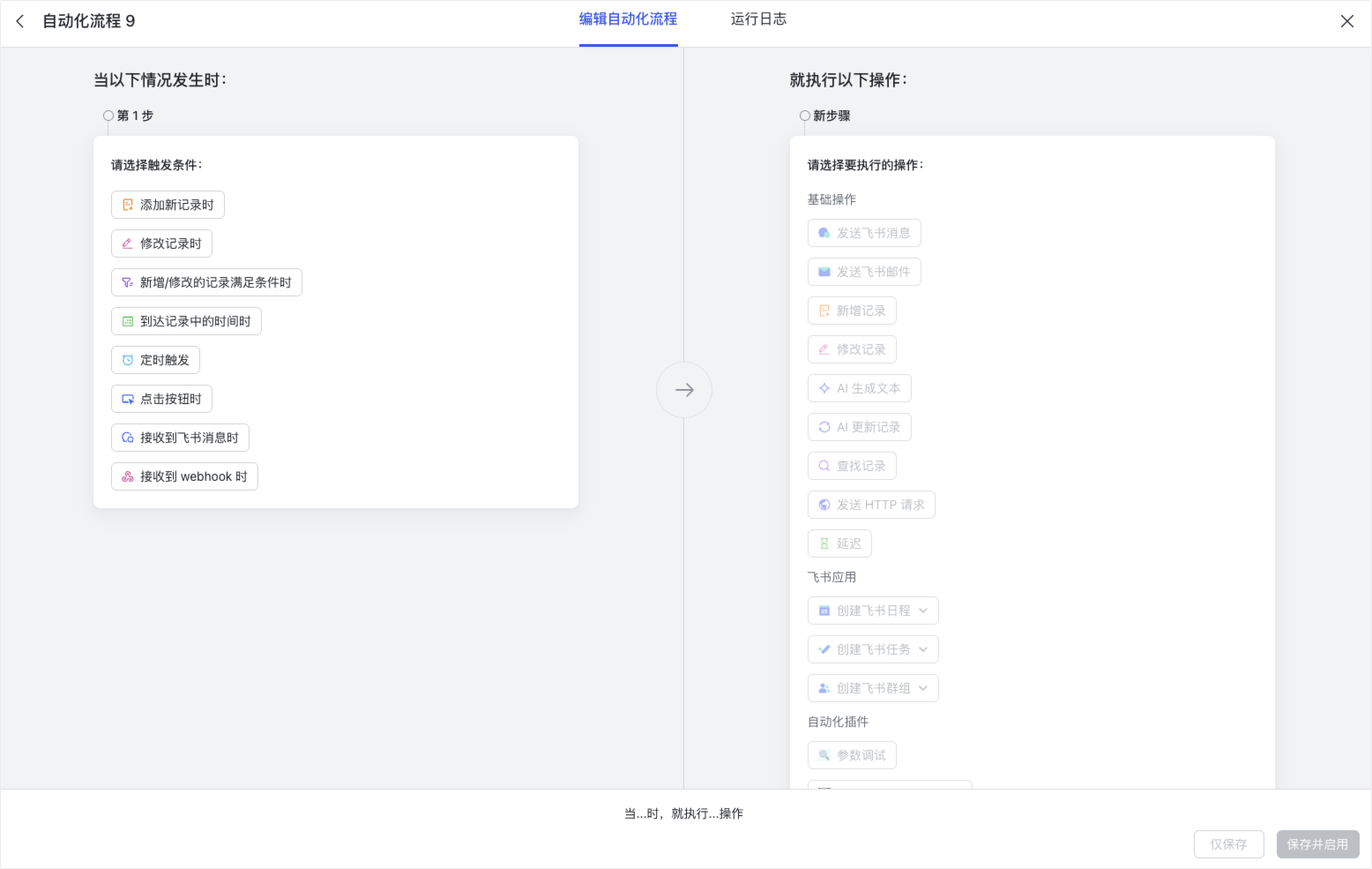
- 点击多维表格页面右上方的 自动化 > + 创建自动化流程。
- 设置触发条件和执行操作。
250px|700px|reset
- 设置完成后,点击 保存并启用。
- 管理已创建的自动化流程
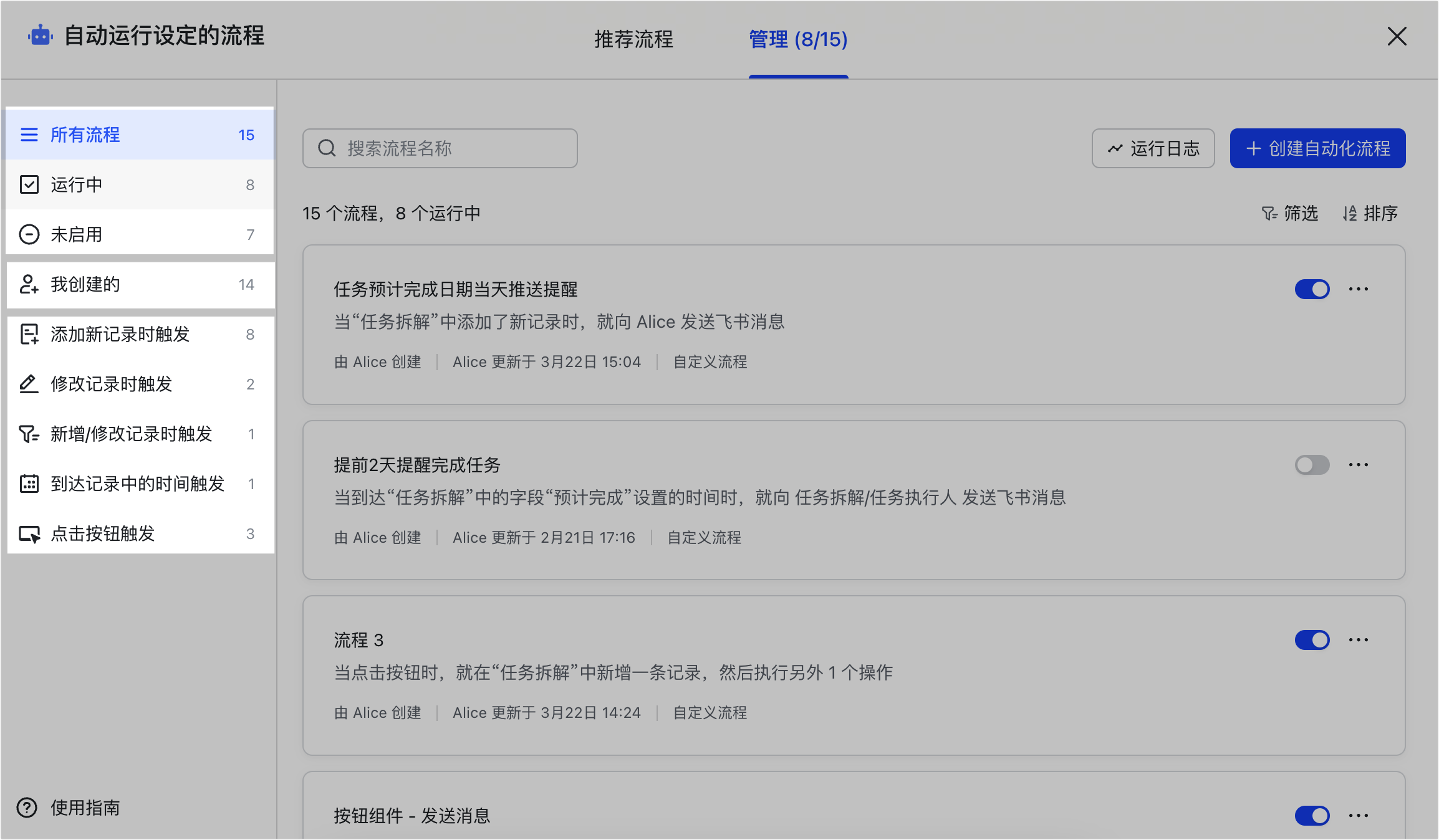
点击多维表格页面右上方 自动化 按钮,选中面板上方的 管理,即可查看所有自动化流程。
在面板左侧,所有的自动化流程会按照启用状态(“运行中”或“未启用”)和触发条件进行分类。同时,如果所有流程中有你创建的自动化流程,那么还会展示“我创建的”这一筛选条件。
如果你想要知道当月自动化流程已运行的次数,请联系企业管理员获知。同时,如果当月的自动化运行次数不足 5%,会在自动化流程的首页展示剩余次数及“即将耗尽”的提醒。
250px|700px|reset
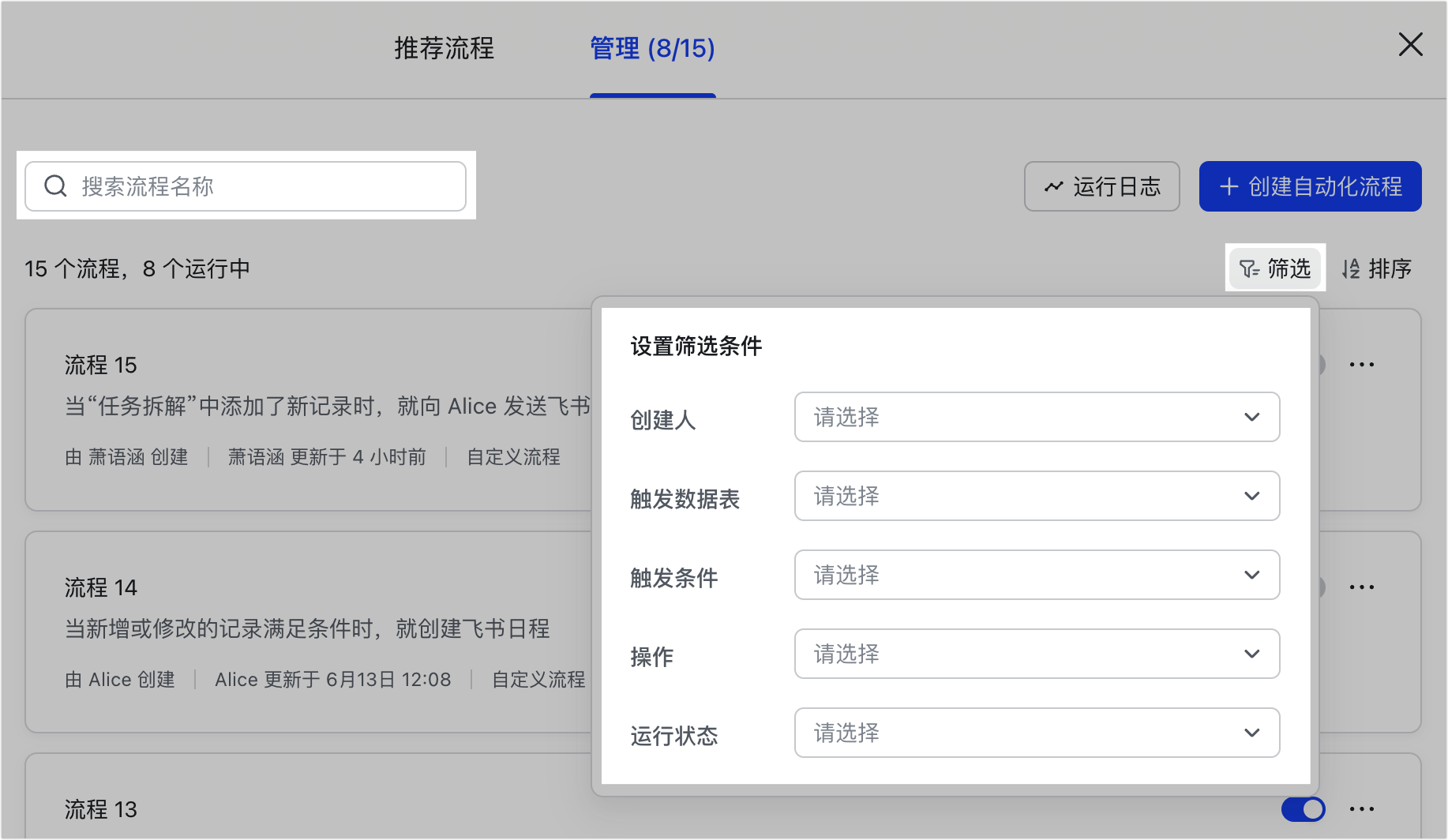
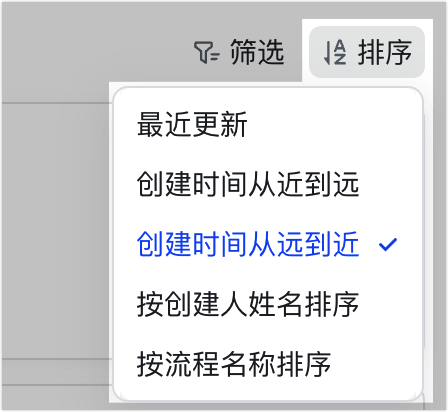
在自动化流程的面板中,支持对所有流程进行搜索、筛选和排序。
- 搜索自动化流程:在面板左上角的搜索框内输入关键词,通过搜索流程的名称,来定位对应的自动化流程。
- 筛选自动化流程:支持对“创建人”、“触发数据表”、“触发条件”、“操作”、“运行状态”设置筛选条件。
- 对自动化流程进行排序:支持根据“最近更新”、创建时间、创建人姓名、流程名称进行排序。
250px|700px|reset
250px|700px|reset
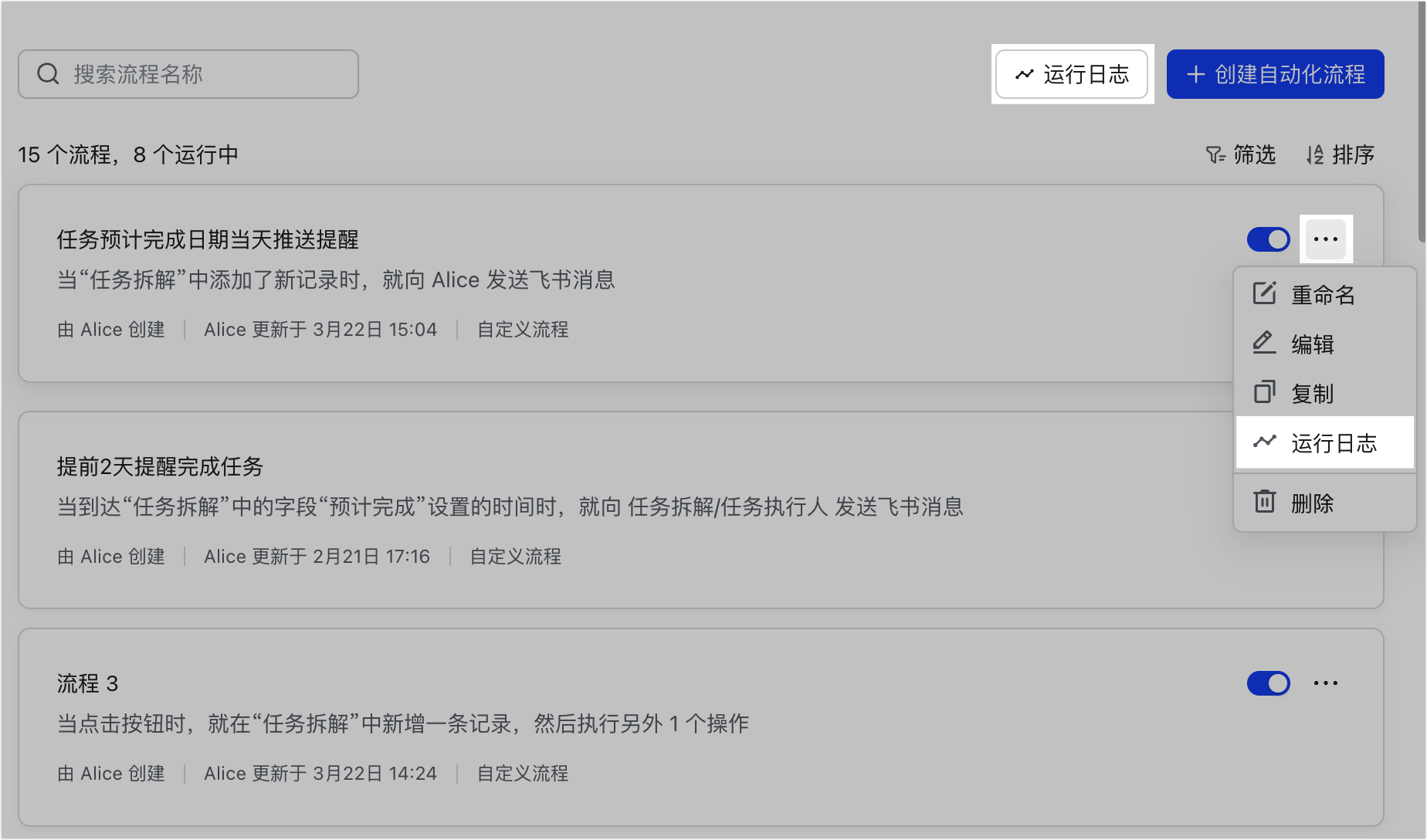
- 暂停/启用运行流程:点击自动化流程右侧的滑动按钮,启用或停止运行流程。
- 删除、编辑、重命名:点击自动化流程右侧的 ··· 按钮,选择相应操作。
- 查看运行日志
内测信息:自动化流程运行日志功能内测中。
点击多维表格右上角的 自动化 按钮,在自动化流程面板中,可点击 运行日志 按钮查看所有流程的运行情况。
点击各流程右侧的 ··· > 运行日志,也可以查看对应流程的运行情况。
在自动化流程运行日志中,你可以查看当前多维表格中所有自动化流程的运行状态、运行结果,当有自动化流程运行异常或失败时,也可以通过在运行日志中查看流程设置的详情来定位问题和原因。具体信息请参考自动化流程名词解释与常见报错。
当自动化流程过多时,你可以从流程名、运行结果、流程编辑者等多个维度对自动化流程进行筛选,快速定位到你希望查看日志的流程。
进入流程运行详情页面后,就能查看流程设置中每一步的设置、运行结果、报错原因等信息。
注:对于在运行日志功能上线前就已经创建的自动化流程,你需要手动重新启用后才能查看运行日志。
250px|700px|reset
四、常用自动化流程详解
1、以自动化消息卡片形式发送多行记录
适用场景示例:
- 用户反馈/异常情况汇总:将用户反馈或异常情况按每日或每周的频次进行汇总,自动发送给对应负责人或群,便于跟进和查看。
- 数据定时推送:将各个门店的当日营业额及目标完成进度每日更新到群里,及时监测数据情况。
2、新增任务时,自动分配负责人并发送通知
适用场景示例:
- 设计:新增一条设计任务时,根据所属设计类型自动分配负责人,并发送通知 。
- 产品:新增一条反馈时,根据所属产品类型自动分配负责人,并发送通知。
- 研发:新增一个 bug 时,根据 bug 所属类型自动分配负责人,并发送通知。
00:00
/
00:00
不支持的音频/视频格式
请试试刷新
播放
进入全屏
点击按住可拖动视频
3、收到通过表单收集的任务时,自动通知任务负责人
适用场景示例:
- HR/行政/运营:通过表单收集调研问卷时,自动通知相关人员查看问卷结果。
- HR:通过表单上传候选人简历时,自动通知相关成员评估简历。
- 行政:通过表单收集人员证明等资料时,自动通知相关人员推进到下一步。
- 产研:通过表单收集产品需求和反馈时,自动提醒相关负责人查看详情。
- 销售:通过表单提交战报后,自动通知相关人员查看。
00:00
/
00:00
不支持的音频/视频格式
请试试刷新
播放
进入全屏
点击按住可拖动视频
4、任务信息更新时,自动通知相关人员
适用场景示例:
- 销售:销售订单更新后,自动通知销售负责人查看信息更新,了解订单变化。
- 产研:需求信息更新后,自动通知产品、研发负责人,查看需求变化。
00:00
/
00:00
不支持的音频/视频格式
请试试刷新
播放
进入全屏
点击按住可拖动视频
5、在任务截止前提醒负责人跟进任务状态
适用场景示例:任务截止前 1 天,自动提醒尚未完成任务的负责人尽快完成任务。
00:00
/
00:00
不支持的音频/视频格式
请试试刷新
播放
进入全屏
点击按住可拖动视频
6、库存不足时,自动通知库存管理员
适用场景示例:采购/库存管理,当货品库存小于等于 100 件时,自动通知货品管理员及时补货。
00:00
/
00:00
不支持的音频/视频格式
请试试刷新
播放
进入全屏
点击按住可拖动视频
五、更多自动化能力学习
1、 自动化流程支持webhook 触发
多维表格自动化流程支持以“接收到 webhook 时”作为触发条件,内外部系统均可以通过 webhook 触发来调用自动化。Webhook 触发拓展了自动化流程的使用场景,可将外部系统与多维表格的数据进一步打通。
2、支持使用自动化流程发送邮件
多维表格自动化流程支持“发送邮件”操作。在满足触发条件后,你可使用自己的飞书邮箱向他人发送邮件,不仅能够在收件人、邮件正文等各个部分引用多维表格中的内容,还可以将多维表格中的“附件”字段内容作为邮件的附件发送,满足批量、自动发送邮件等多种业务需求。
3、 无需特殊配置,多维表格自动化发送 HTTP 请求
“发送 HTTP 请求”是多维表格自动化流程中的一个操作。搭配自动化流程的设置,可以自动向指定的 URL 发出网络请求,从而实现对三方平台的调用。
常见使用场景:
- 将多维表格的一行记录以消息卡片的样式发送给个人或者群。
- 将多维表格的一行记录通过飞书任务 API 创建一个飞书任务。
- 将多维表格的一行记录通过飞书日历 API 创建一个飞书日程。
- 将多维表格的一行记录通过企业百科 API 创建一个词条。
- 将多维表格中的内容通过相关 API 处理后汇总到原表中(比如:翻译)。
六、不要让你宝贵的时间,浪费在“盯细节”和“催流程”上
无论是防止库存不足造成的业务停摆,还是在任务前自动提醒负责人员执行,飞书多维表格的自动化流程都可以成为您最忠实的“最助手”。
即使是最简单的“点击按钮”触发,也能省去数次跨部门沟通的成本。现在,就请打开你的多维表格,点击右上角的“自动化”,尝试配置你的第一条“消息行动”指令。你会发现,让工作“自动流转”起来,其实比想象中更简单!