



你是否经历过这样的工作场景?🤯每天重复搜寻表格看数据有没有更新;手动把一条条变更信息复制粘贴发给同事;复杂的业务流程图在各个群里“踢皮球”,最后连自己都忘了该找谁......
🙅♂️但现在,这些繁琐的、机械的、甚至有点复杂的流程,在「飞书多维表格」中都可以自动完成,且配置非常简单!
这就是多维表格的「工作流」功能,它是在自动化流程基础上延伸出的“超级形态”,比基础的自动化功能更加适配复杂场景。特别是最近新上线的几个重磅功能,简直是打工人的“效率神器”。💓
一、多维表格「工作流」是什么?它和「自动化」有啥区别?🤔
多维表格的工作流(Workflow)是在自动化流程的基础上延伸出的新功能。它和自动化有类似的底层逻辑,都可以实现“当发生某种情况,就自动执行指定操作”的效果,提升协作效率。
另外,和自动化相比,工作流能够实现“条件分支”等更加复杂的逻辑,更适合多节点的复杂流程。工作流也有着和自动化完全不同的配置界面,更方便展示流程全貌,可视化程度和操作便捷度都有所提升。
注:工作流会占用自动化的运行次数,即多维表格工作流和自动化会共用每月的自动化流程额度。
工作流的场景分类大概有两类:
- 单纯自动化原来做不到的,现在工作流可以做到
- 原来自动化+辅助列可以通过绕行实现一些场景,但是对配置人要求非常高,几乎不能实现这类场景,现在工作流配置简单且可视化,上手成本大大降低
简单来说,多维表格的「工作流」(Workflow)是自动化流程的进阶版。它们底层逻辑相似,都能实现“当发生某种情况,就自动执行指定操作”的效果。
但「工作流」是可视化的流程🎨。
- 👀全形态一目了然:它的界面更方便展示流程全形态,支持缩放和拖拽移动,节点顺序随意改,周边逻辑再复杂也能理得清。
- 🧠 逻辑更强大:相比自动化,工作流能实现“条件分支”(if-else)。你可以设置不同的条件,让流程自动判断:“如果满足A,走左边;如果不满足,走右边”。
- 🔗 搞定复杂场景:原来需要配置多个自动化甚至加辅助列绕行实现的场景,现在用一个工作流就可以搞定,还支持循环逻辑!
自动化VS工作流 | |
before(自动化)
| after(工作流)
|
二、如何3步轻松上手「飞书多维表格工作流」?
🚪「飞书多维表格工作流」功能入口
打开多维表格,点击左下角的 工作流 来新建一个工作流。工作流被创建后,会和数据表、仪表盘等工具一样,显示在左侧的目录栏中。
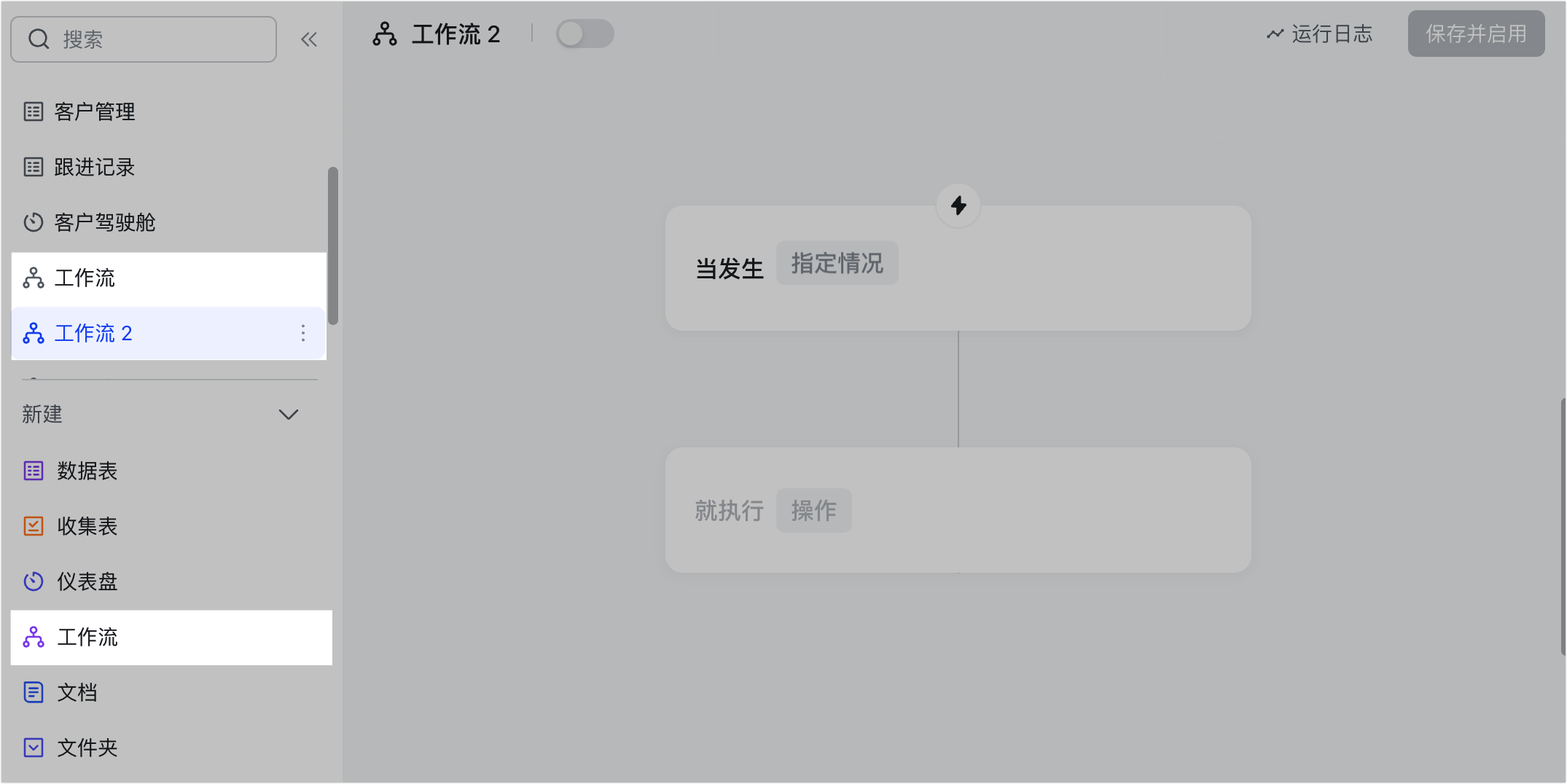
250px|700px|reset
⚡设置「工作流」触发条件
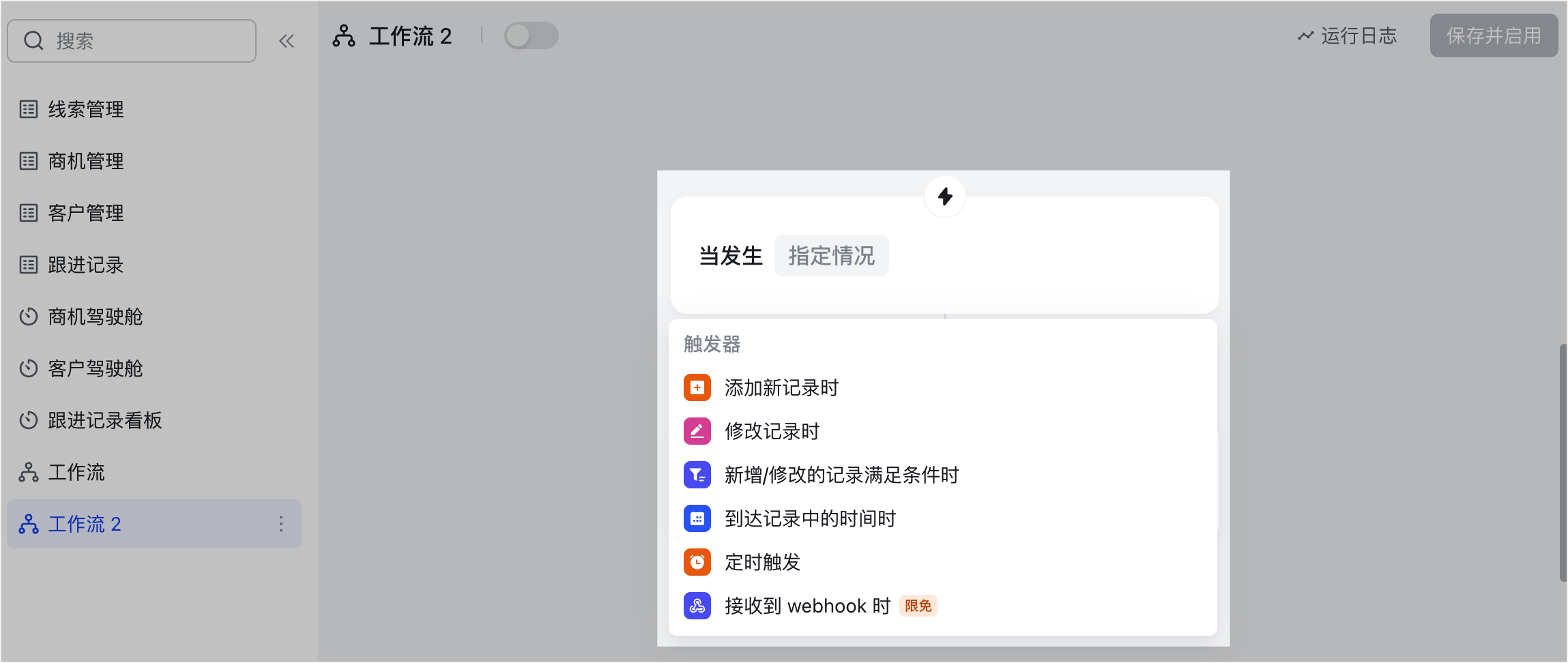
工作流支持6种触发条件:
- ✅ 添加新记录时间
- ✅ 修改记录时间
- ✅ 新增/修改的记录满足条件时
- ✅ 到达记录中的时间时间
- ✅ 定时触发(比如每天早上10点)
- ✅ 接收到 webhook 时
与自动化相比,工作流不支持“点击按钮时”的触发
250px|700px|reset
执行操作
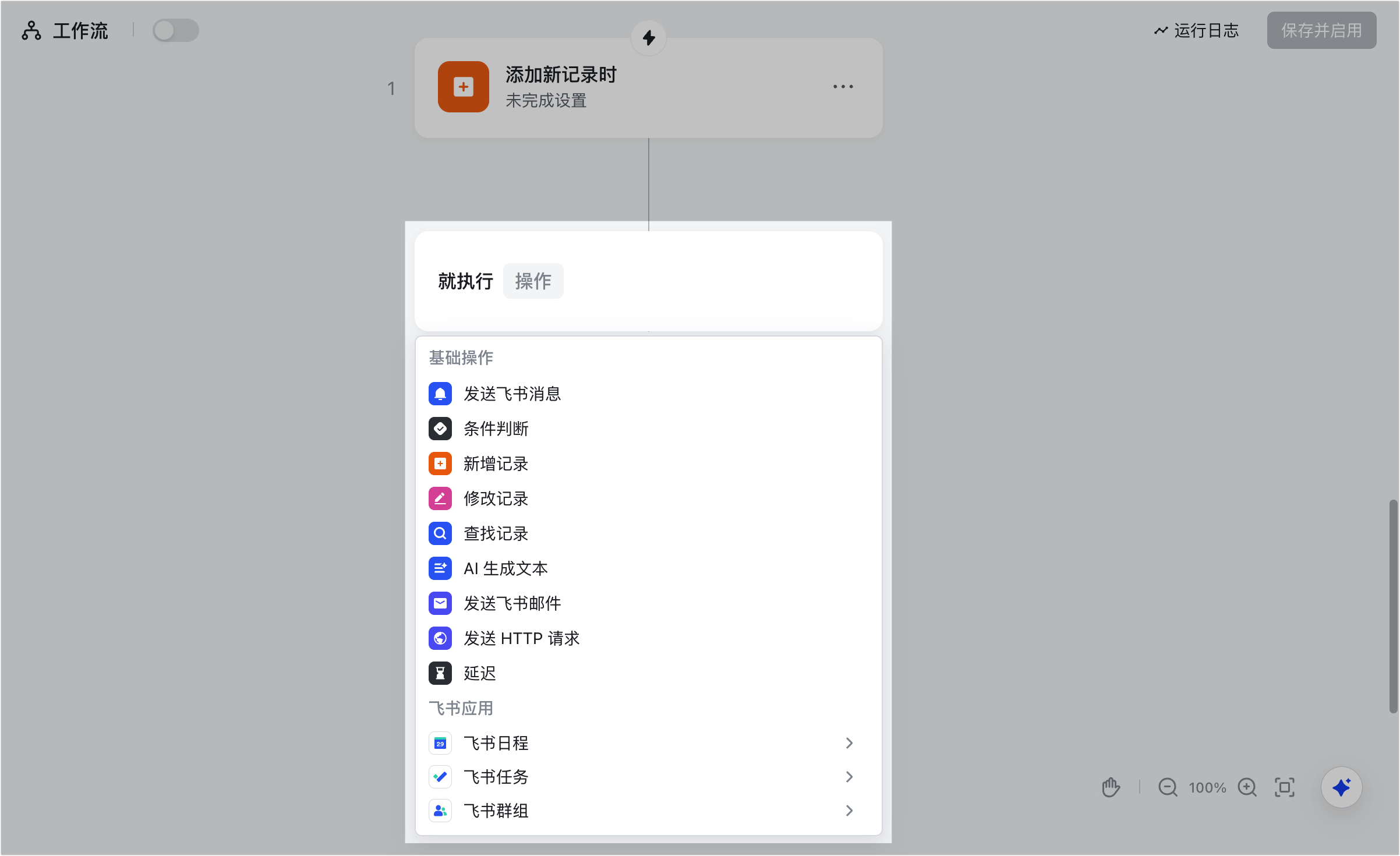
触发后,你可以让系统帮忙:
- 📧 发送飞书消息/邮件
- 📝 新增/查找记录
- 🧠 AI 生成文本
- ⚖️进行条件判断(支持楼层浅!)
- 🌐发送 HTTP 请求
- ⏳ 延迟执行
同时支持飞书应用相关的操作,比如创建日程、任务、群组等。
与自动化相比,工作流不支持的执行操作如下:
- 不支持“AI 更新记录”。
- 不支持调用自动化插件。
250px|700px|reset
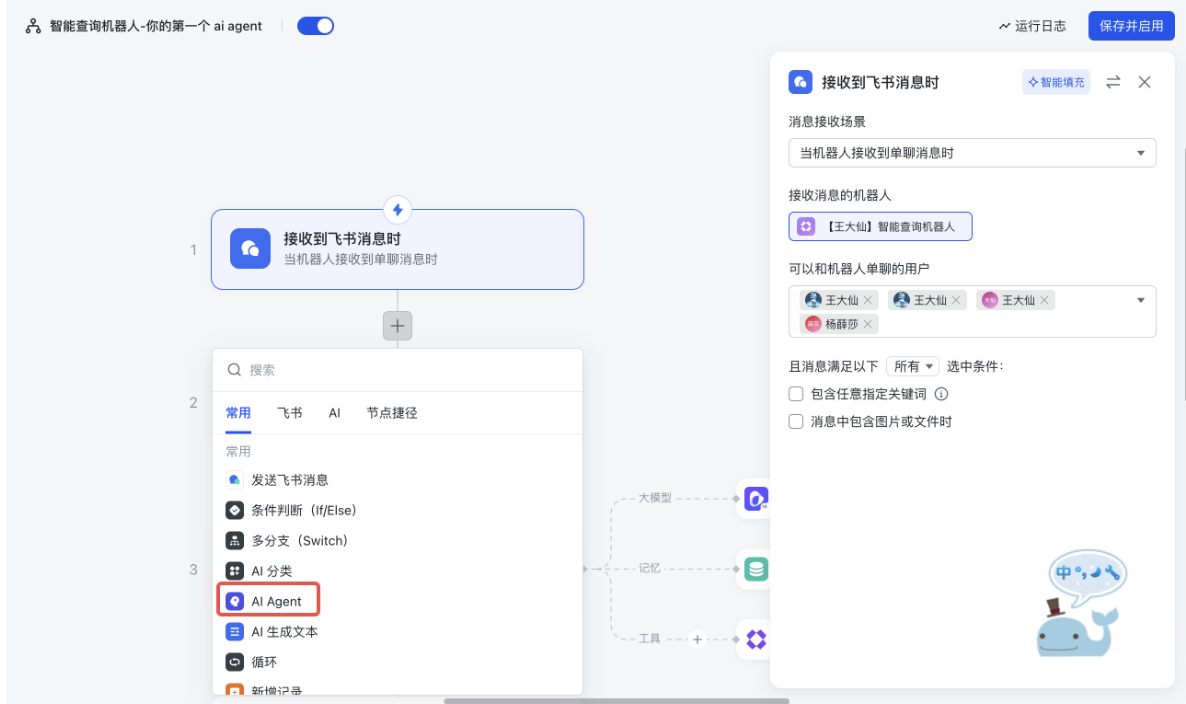
了解多维表格AI agent节点
250px|700px|reset
AI agent节点是多维表格工作流迈向智能自动化的一大步。
常规的工作流就像事前设定好的流水线,每个节点都严格执行预设的任务。但现实中,我们往往会面对更加复杂,多变的情况。我们需要流程具备智能调整的能力,根据具体的情况调用不同的工具,自主决定如何处理。
为了能实现这个能力,飞书推出了「AI agent」节点。
三、不会写代码?多维表格能用AI对话式搭建工作流了!✨
AI 搭建工作流是多维表格新推出的 AI 功能,允许用户通过自然语言描述来生成或修改工作流,可以极大提升搭建工作流的效率。
举个例子🌰在AI侧边栏输入:
新建一个工作流, 当 IT 设备配置表新增记录, 且"涉及金额"不为空, "审批状态"为"未审批"时, 触发:若金额>5000 且<10000, 查询审批人员表中审批级别为一级的人员, 并向其发送飞书消息提醒审批; 若金额>10000 且<15000, 查询审批人员表中审批级别为二级的人员, 并发送飞书消息通知;若金额>15000 且<20000, 查询审批人员表中审批级别为三级的人员, 并发送飞书消息通知。
你就会得到:
00:00
/
00:00
不支持的音频/视频格式
请试试刷新
播放
进入全屏
点击按住可拖动视频
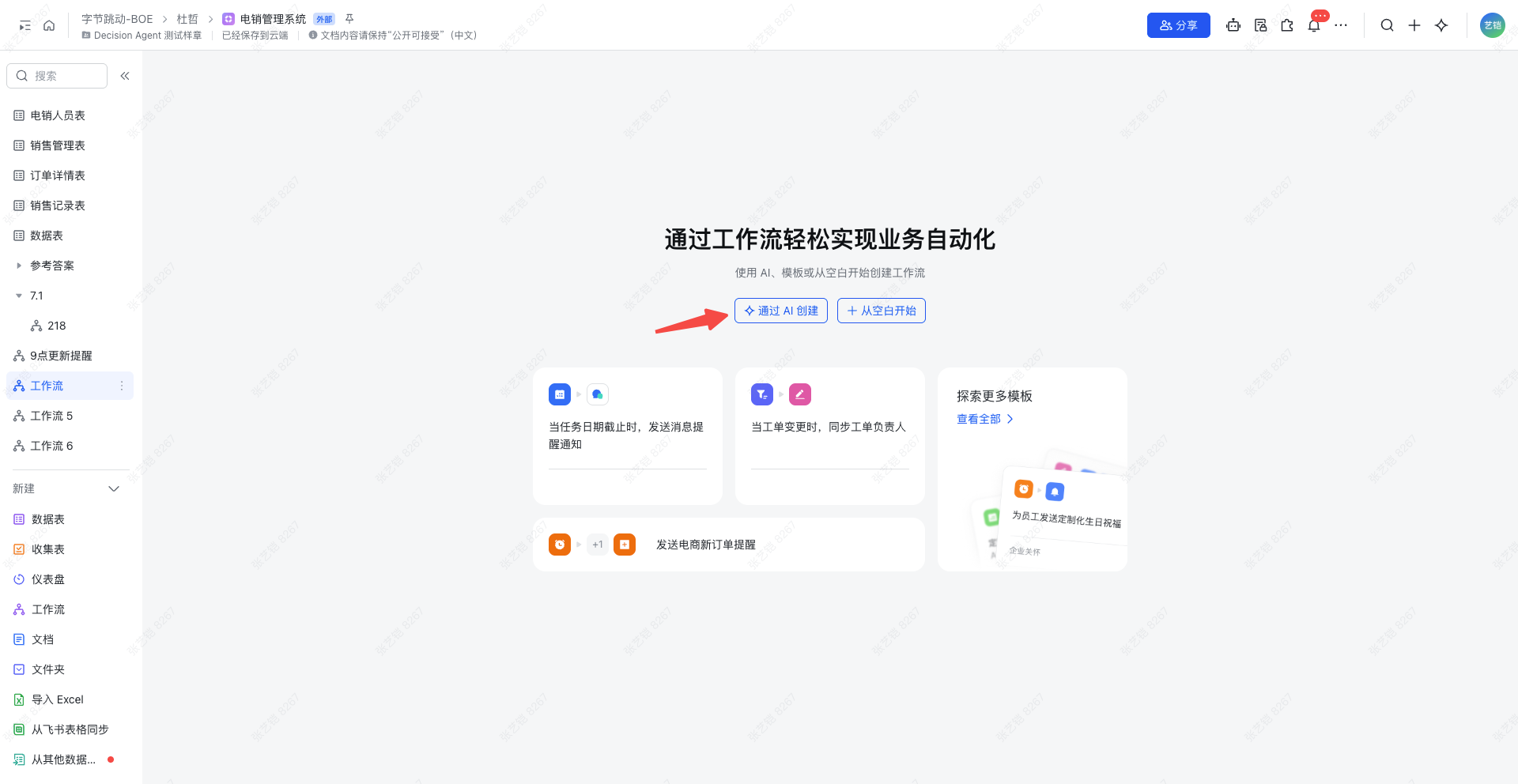
- 功能入口
在工作流界面发起
- 打开/新建 空白的工作流页面。
- 点击通过 AI 创建按钮。
- 在弹出的侧边栏中描述你的工作流需求。
250px|700px|reset
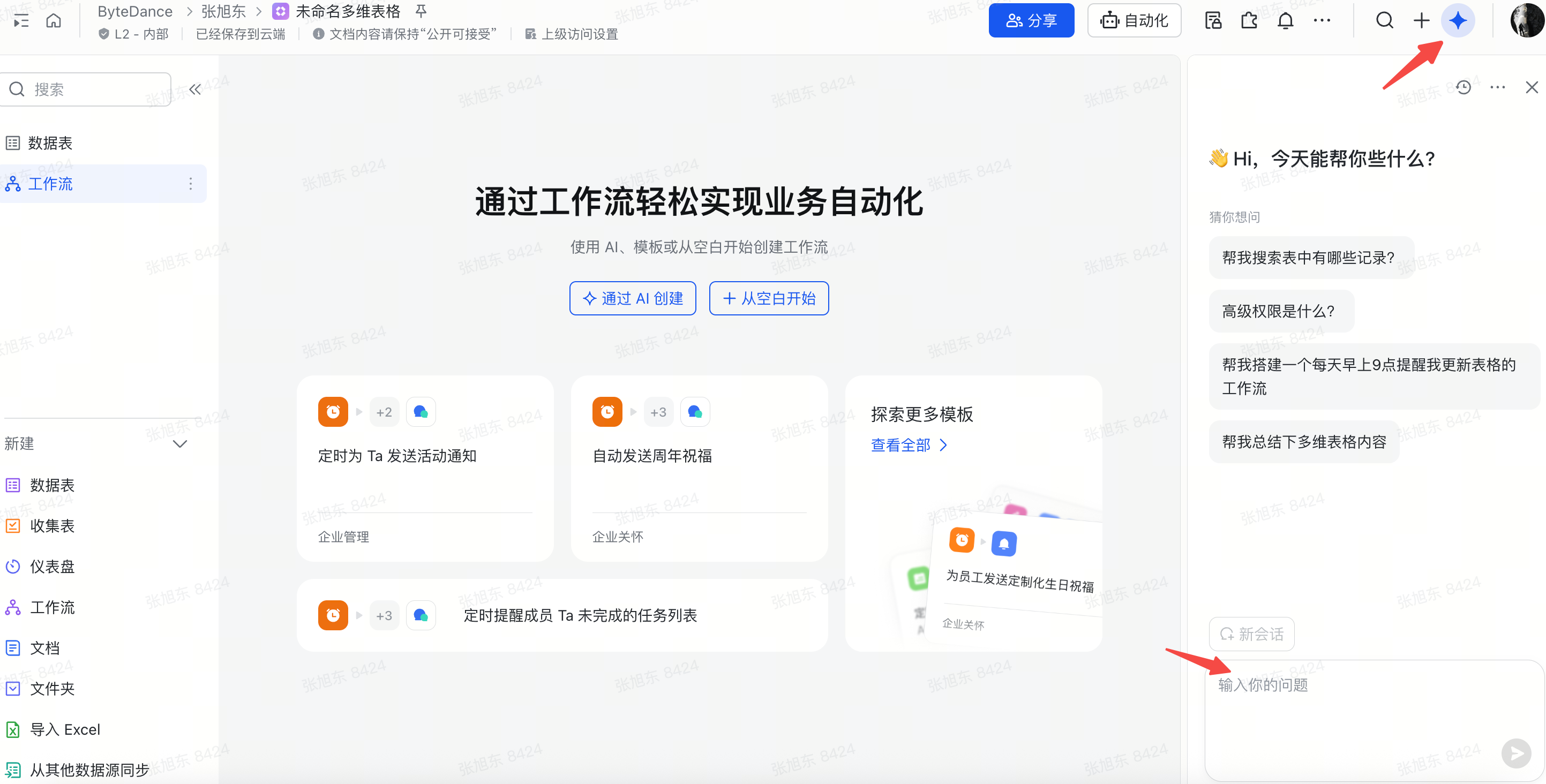
在 AI 侧边栏直接对话
- 点击页面右上角多维表格 AI 按钮,展开右侧 AI 侧边栏。
- 在底部输入框直接描述你的工作流需求。
250px|700px|reset
- 对话就能创建工作流
- 通过上述入口提出创建工作流需求,如:
创建工作流,每天早上 10 点,查找所有未处理反馈,根据门店区域在区域经理表中找到对应的多个区域经理,逐一发送反馈信息给每个区域经理。
- 等待 AI 完成任务。
- 点击采纳,即可保存成功完成的工作流。如果你对结果不满意也可以选择放弃。
00:00
/
00:00
不支持的音频/视频格式
请试试刷新
播放
进入全屏
点击按住可拖动视频
- 修改工作流
- 打开你想要修改的工作流。
- 打开侧边栏,输入修改工作流的需求,如:
修改工作流,改为每个工作日上午 10 点触发,飞书消息标题调整为“未处理反馈记录通知”。
- 等待 AI 完成任务。
- 点击采纳,即可保存成功完成的工作流。如果你对结果不满意也可以选择放弃。
- 智能填充节点配置
- 打开你想要填充的节点配置面板。
- 点击智能填充按钮。
- 等待 AI 完成任务。
- 点击采纳,即可保存成功完成的工作流。如果你对结果不满意也可以选择放弃。
00:00
/
00:00
不支持的音频/视频格式
请试试刷新
播放
进入全屏
点击按住可拖动视频
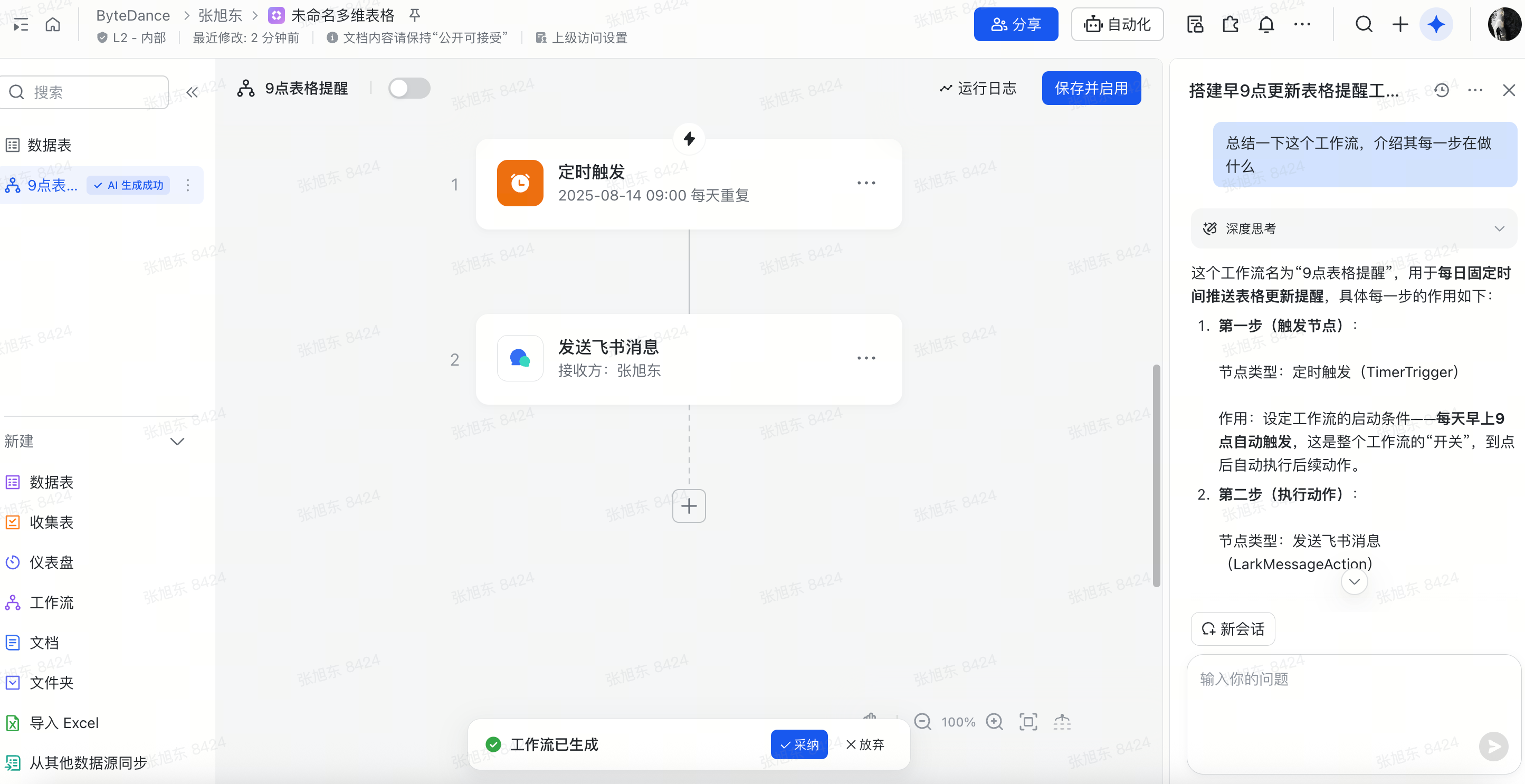
- 总结工作流
- 打开你需要 AI 进行总结的工作流页面。
- 打开侧边栏,输入总结要求,如:
总结一下这个工作流,介绍其每一步在做什么。
- 等待任务执行完成。
250px|700px|reset
四、多维表格工作流能力升级:支持发送附件/群消息/按钮升级
为了满足更复杂的业务需求,多维表格工作流最近进行了重磅升级!
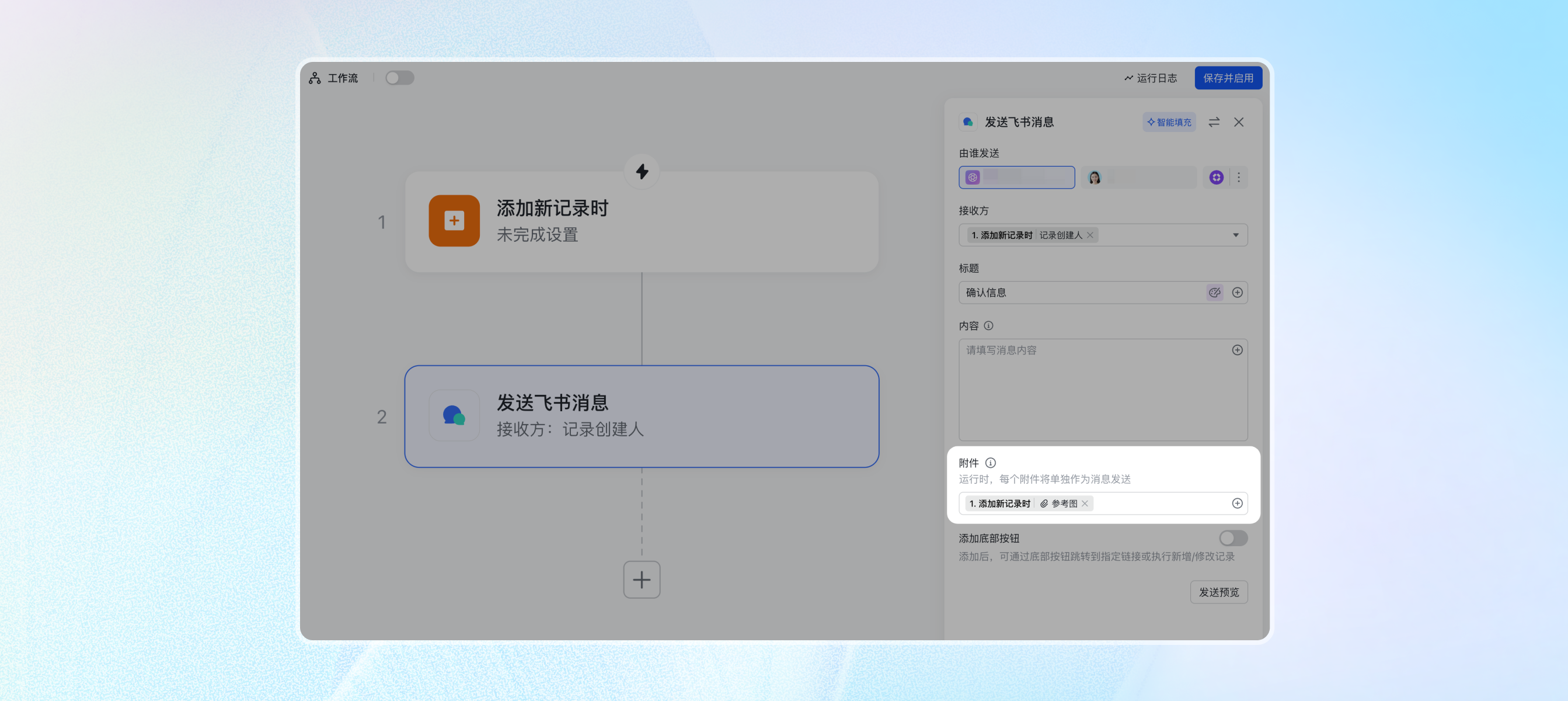
🌟升级一:消息不仅仅是文字,支持发送丰富附件📎
250px|700px|reset
- 以不同身份发送消息:可以使用多维表格应用机器人、流程配置者、多维表格助手或自定义群机器人身份发送消息。
- 以卡片形式发送消息:可以自定义卡片标题与内容,引用多维表格中的字段内容,添加附件和底部按钮。
- 支持格式:图片、PDF、PPT、Excel、音频视频等。
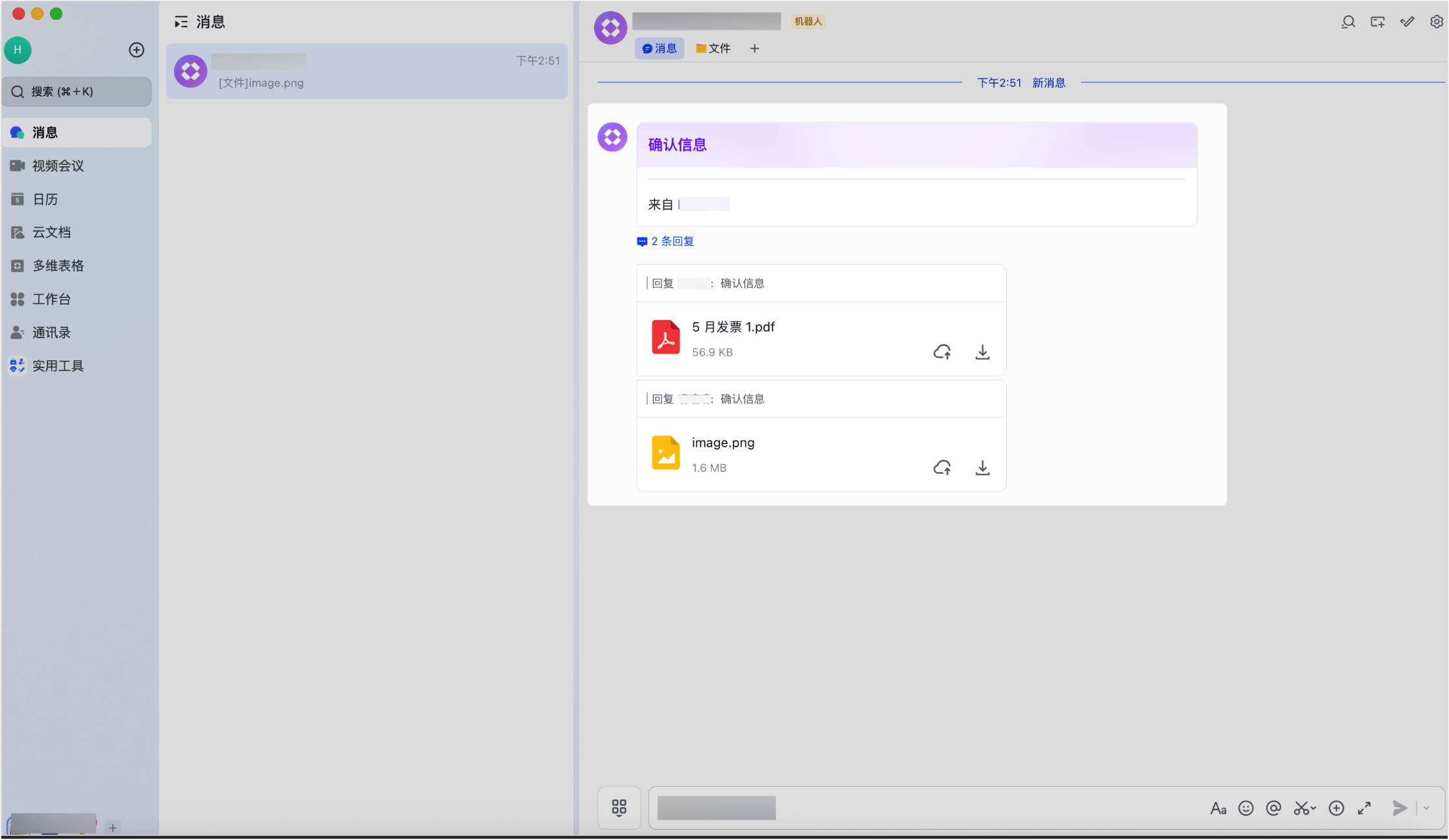
- 应用场景:当合同生成后,自动将PDF合同发送给法务审核;当设计图上传后,自动自动图片给客户确认。
- 限制:单附件 < 30MB,一次最多发 10 个。
🌟简易用法:
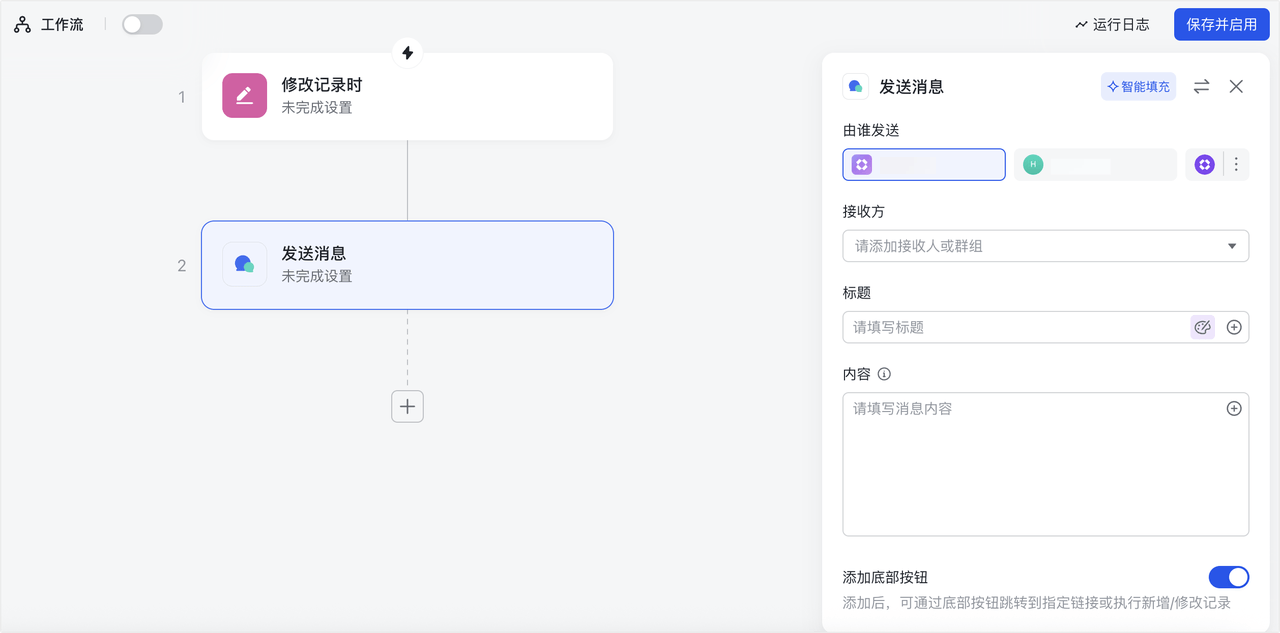
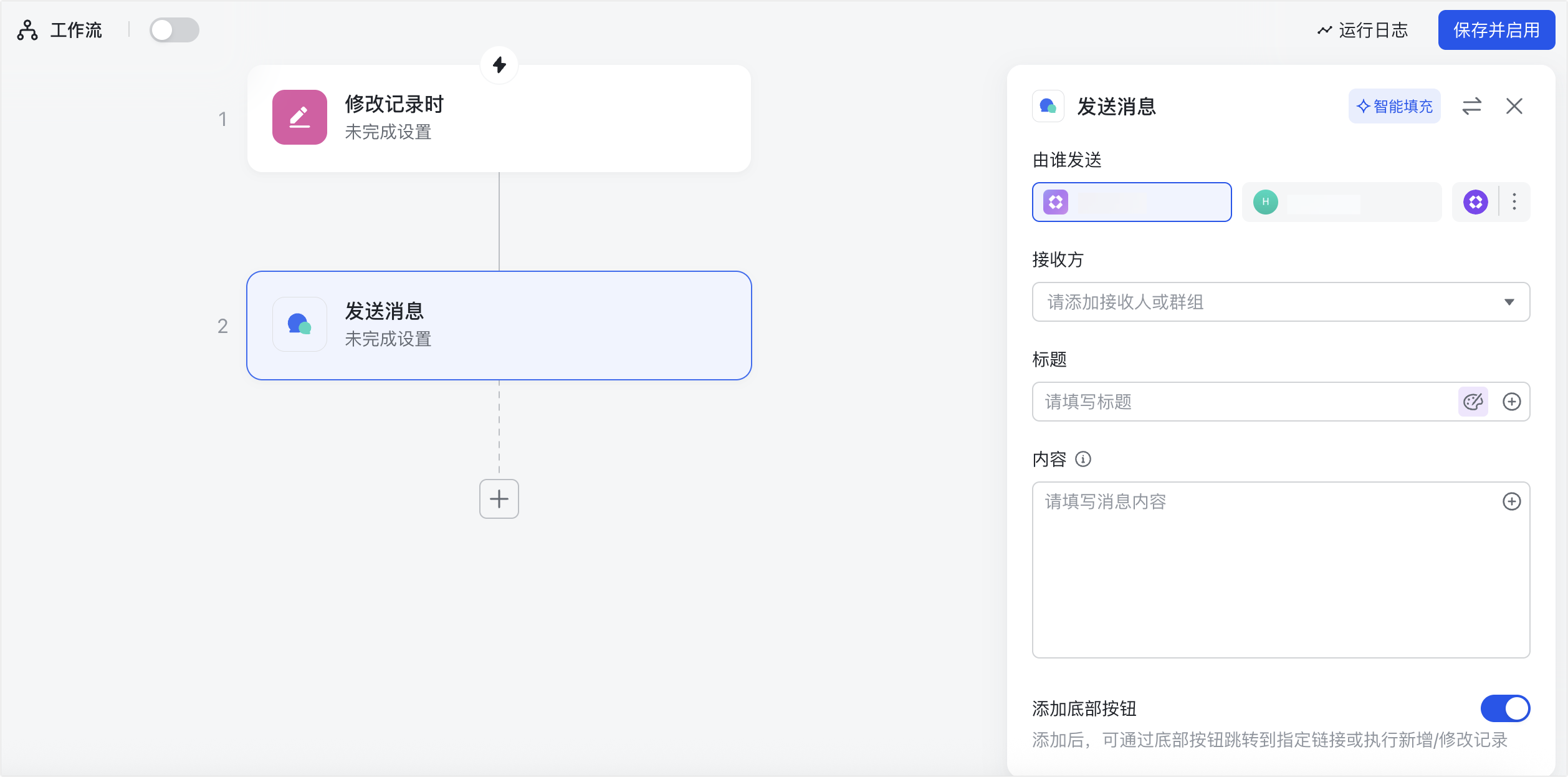
打开目标多维表格,点击左下角的 工作流。然后点击 + 从空白开始,打开工作流配置画布。
在画布上按需选择触发器并完成相关配置,例如你可以选择 修改记录时。完成触发器配置后,点击带有 就执行操作 字样的按钮,选择 发送飞书消息 作为操作节点。在右侧的面板中完成配置后,点击 保存并启用。
250px|700px|reset
当发送对象为多维表格应用机器人时,你还可以发送附件,如图片、PDF、Powerpoint、Excel、音频、视频等格式的文件。
设置附件内容时,你可以直接点击右侧的 ⊕ 图标引用流程中的附件字段。每个附件都会作为一条单独的消息,在消息卡片后发送,并且会引用对应的消息卡片。
250px|700px|reset
🌟升级二:让群聊变身“控制台”,接收飞书消息流程触发 💬
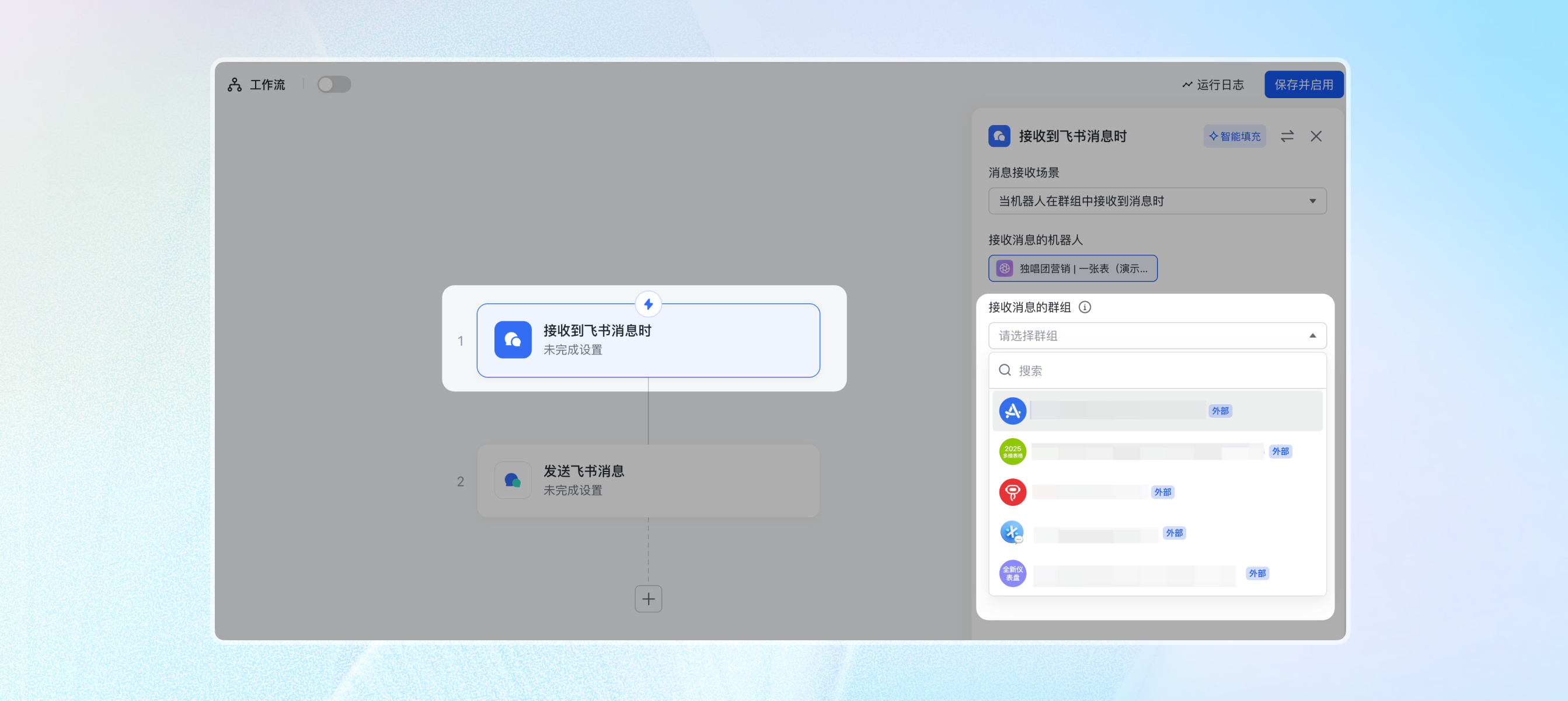
多维表格工作流和自动化流程新增支持将“接收到飞书消息时”设置为触发条件。当多维表格机器人在飞书群组或单聊中收到符合条件的消息时,将执行流程中设置的操作。
250px|700px|reset
这是一种创新性的交互方式!以前我们是“表格变了通知人”,现在可以“人在群里发消息,直接指挥表格干活”。
- 怎么玩?将“接收到飞书消息时”设置为触发。
- 场景举例:
- 售后群:客户在群里发一段吐槽,工作流自动提取消息,在“问题收录表”里新增一条记录,并自动艾特技术人员检索。
- 关键词触发:在群里发送“日报”,机器人自动抓取当日数据并回复统计结果。
- 灵活配置:可以设置只监听包含“特定关键词”的消息,或者只监听“指定人”的消息,避免群消息监听误触。
🌟简易用法:
- 打开多维表格文件,点击左下角的 工作流,在画布上选择 + 从空白开始。
- 在触发器节点中,选择 接收到飞书消息时。

250px|700px|reset
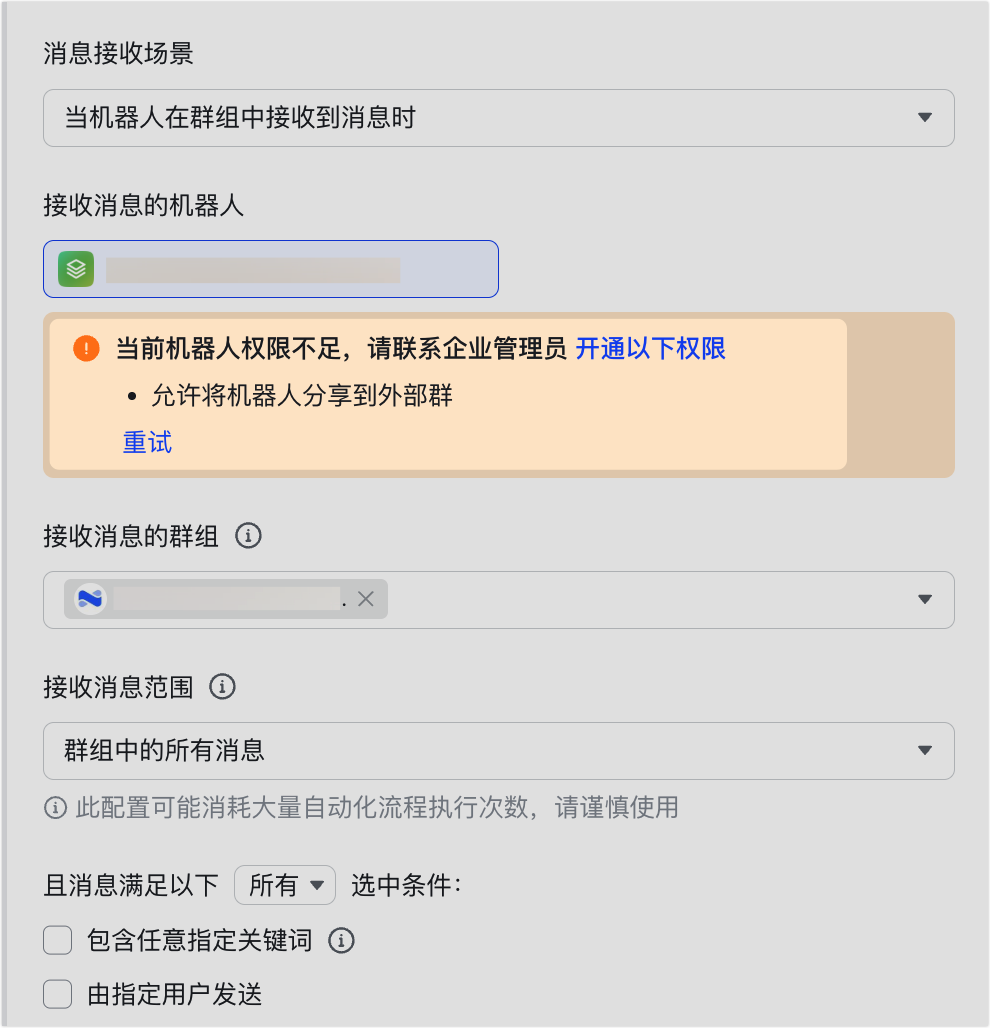
- 在右侧弹窗中配置触发器的接收场景、接收对象、触发条件等信息。
配置项 | 群组场景 | 单聊场景 |
消息接收场景 | 群组 | 单聊 |
接收消息的机器人 | 仅支持选择当前多维表格应用机器人。 | |
接收消息的群组(群组场景)或可以和机器人单聊的用户(单聊场景) | 可选择流程启用者所在的外部群组或内部群组。 流程启用后,将以启用者身份将机器人添加至所选群组中。 | 可选择个人用户、部门、用户组或群组。 注:启用流程后,如果群成员发生变动,需要重新保存并启用工作流。 |
接收消息范围 | 可选择群组中的所有消息或提及机器人的消息。 | 单聊场景无需配置此选项。 |
消息需要满足的条件 注:可选择需满足全部条件或任意条件。 | 可设置条件:
| 可设置条件:
|
250px|700px|reset
- 添加操作节点后,保存并启用工作流。操作节点可以引用触发器节点中的如下信息:
- 触发流程的消息 ID 及其所回复的消息 ID
- 消息类型、消息内容、消息中包含的附件(图片、文件、音视频)
- 发送人、发送时间、提及的成员
- (仅群聊场景)所在群组和消息链接
🌟升级三:消息互动升级——响应按钮 🔘
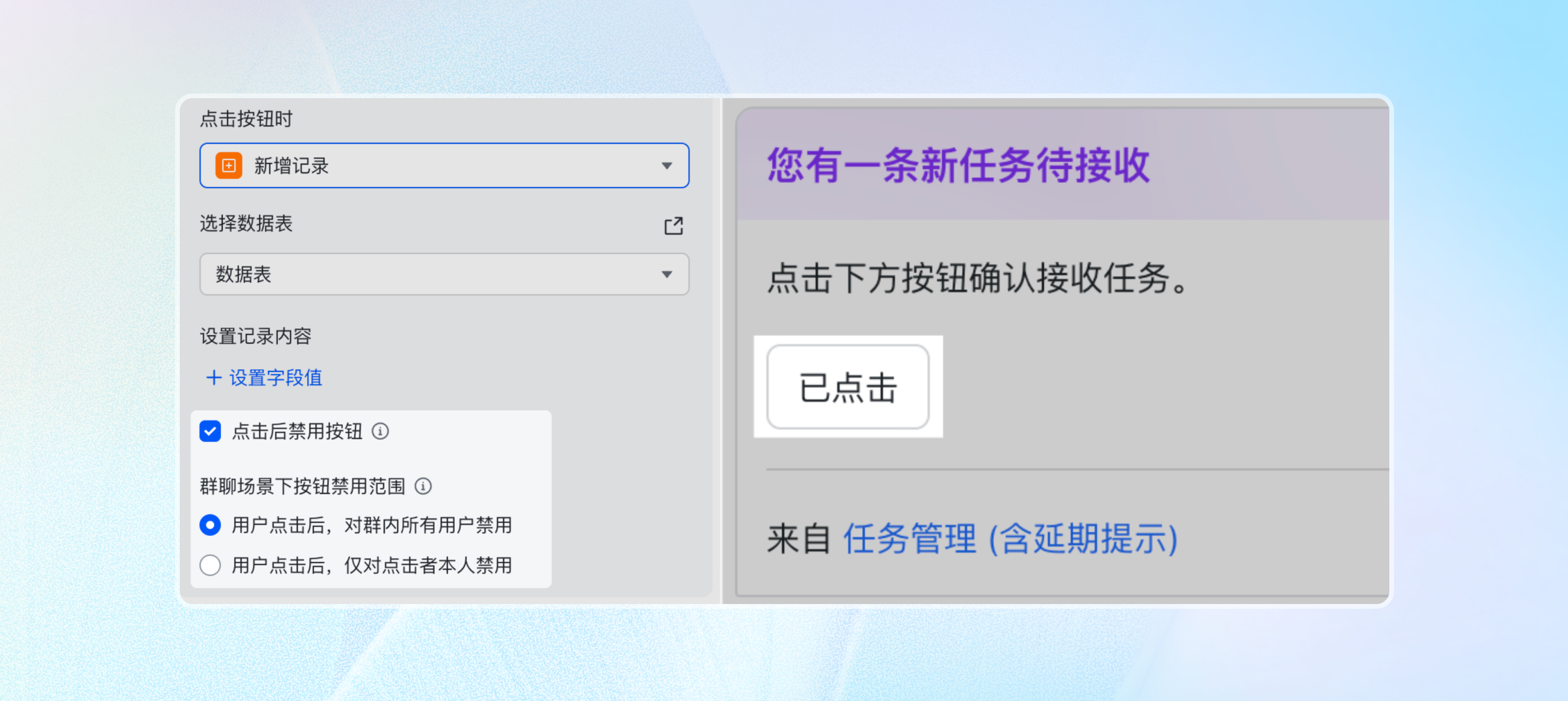
开启添加底部按钮,可以在消息卡片中添加底部按钮,支持配置按钮文字、按钮样式、点击按钮时执行的操作。
工作流按钮规则升级支持:
- 互斥逻辑:点击一个按钮,其他按钮不再可点
- 抢单逻辑:群内一人点击某一按钮后,全群不可再点
250px|700px|reset
我们遇到这种情况:群里经常发了任务,两个人同时点“同意”,或者大家都不知道谁领了。现在底部的消息按钮完美解决了这个问题!
- ⚡️互斥逻辑:点了“同意”,就不能点“拒绝”,避免逻辑冲突。
- ⚡️抢单逻辑:群里只要有一个人点了“领取任务”,其他人看到的按钮就会变灰或显示“点击已”。完美架构销售线索分配、任务认领场景。
- 🖱️点击即修改:点击按钮不仅能跳转,还能直接修改数据记录(比如把状态从“待处理”改为“进行中”)。
场景:想象销售线索掉进群里 -> 销售A点击“立即跟进” -> 其他销售按钮变灰 -> 系统自动把线索分配给A并更新状态。实际上,零冲突!
🌟简易用法:
开启 添加底部按钮,可以在消息卡片中添加底部按钮,支持配置按钮文字、按钮样式、点击按钮时执行的操作。最多可添加 3 个按钮。
在开始以下按钮配置前,你可以设置按钮的全局点击次数。如果勾选了 仅允许点击一个按钮,当有用户点击任意一个按钮后,所有用户都无法再点击消息卡片上的任何按钮。
按钮配置项 | 说明 |
按钮文字 | 自定义按钮显示的文本内容。 |
按钮样式 | 支持“默认样式”“强调样式”“警示样式”三种。 |
点击按钮时 | 支持添加“跳转链接”“新增记录”“修改记录”“执行自动化”“执行工作流”操作。
注:此处引用的字段内容需为正确的链接格式,否则可能会使流程运行失败,出现“内容校验未通过”的报错。支持引用包含正确链接格式的文本字段和超链接字段,不支持公式字段中由 HYPERLINK 函数生成的结果。
如果消息是发送给群组,你还可以进一步设置仅本人或所有群成员均禁用按钮。此处的设置将自动应用于当前流程中其他勾选了 点击后禁用按钮 的按钮。 注:修改记录仅适用于前序节点中已关联某条记录的场景,如查找了数据表中的某条记录。如果前序节点中没有关联任何记录,则无法使用修改记录。 250px|700px|reset 250px|700px|reset
注:如果你在“由谁发送”处选择 自定义机器人 来发送消息,底部按钮可执行的操作只有“跳转链接”。 |
五、常见问题解答(FAQs)❓
Q:一个工作流中最多可以嵌套几层“条件判断”的执行操作?
答:一个工作流中,最多可存在 10 层“条件判断”的嵌套。以下图为例,图中展示了 6 层嵌套,最多可添加到 10 层。
Q:在条件判断的执行操作中,最多可以添加几个判断条件?
答:10 个。如下图所示,[字段]+[运算条件]+[值]可称为一个“判断条件”。在一个条件判断的操作中,并且 和 或者 两种逻辑下的条件相加,总共最多可设置 10 个条件。
Q:使用多维表格工作流是否会占用自动化运行次数?
答:会。多维表格工作流和自动化会共用每月的自动化流程额度。
Q:使用多维表格工作流,有哪些权限限制?
答:未开启高级权限时,拥有可编辑权限和可管理权限的用户可创建、查看、编辑、删除、启用和停用工作流。;开启高级权限时,仅拥有多维表格的可管理权限的用户可创建、查看、编辑、删除、启用和停用工作流。
Q:一个多维表格中,最多可创建多少个工作流?
答:100 个。
Q:对工作流所做的编辑是否会自动保存?
答:当工作流未启用时,你设置的节点配置都会自动保存,但不会自动被启用。即使你点击关闭了某个节点的配置界面,或是切换到其他页面(如数据表、仪表盘、其他工作流等),编辑动作也都会被保存,不会丢失。
- 当工作流已启用时:在当前的工作流界面内,进行的编辑会自动保存,但不会被自动启用。你必须点击右上角的 保存并启用,新配置才会生效。
- 如果你没有点击 保存并启用 就离开了当前工作流的页面(例如切换到数据表、仪表盘或其他工作流),那么所做的编辑将不会被保存。
Q:条件判断下的流程分支是否支持合并?
答:不支持。
Q:条件判断下的流程分支是否支持对调?
答:支持。将鼠标悬停在 条件判断 节点的下方,点击 移动两条分支下的操作 图标,即可将条件满足时的流程分支和条件不满足时的流程分支进行对调。
总结
飞书多维表格「工作流」不只是一个简单的自动化工具,在AI生成工作流能力、附件发送、群消息触发和智能按钮等功能的加持下,它正在成为让业务自动流转的“超级引擎”🏎️💨
不要让机械化的工作磨灭你的创造力,现在就行动起来,把繁琐的工作留给工具,把时间留给自己!