



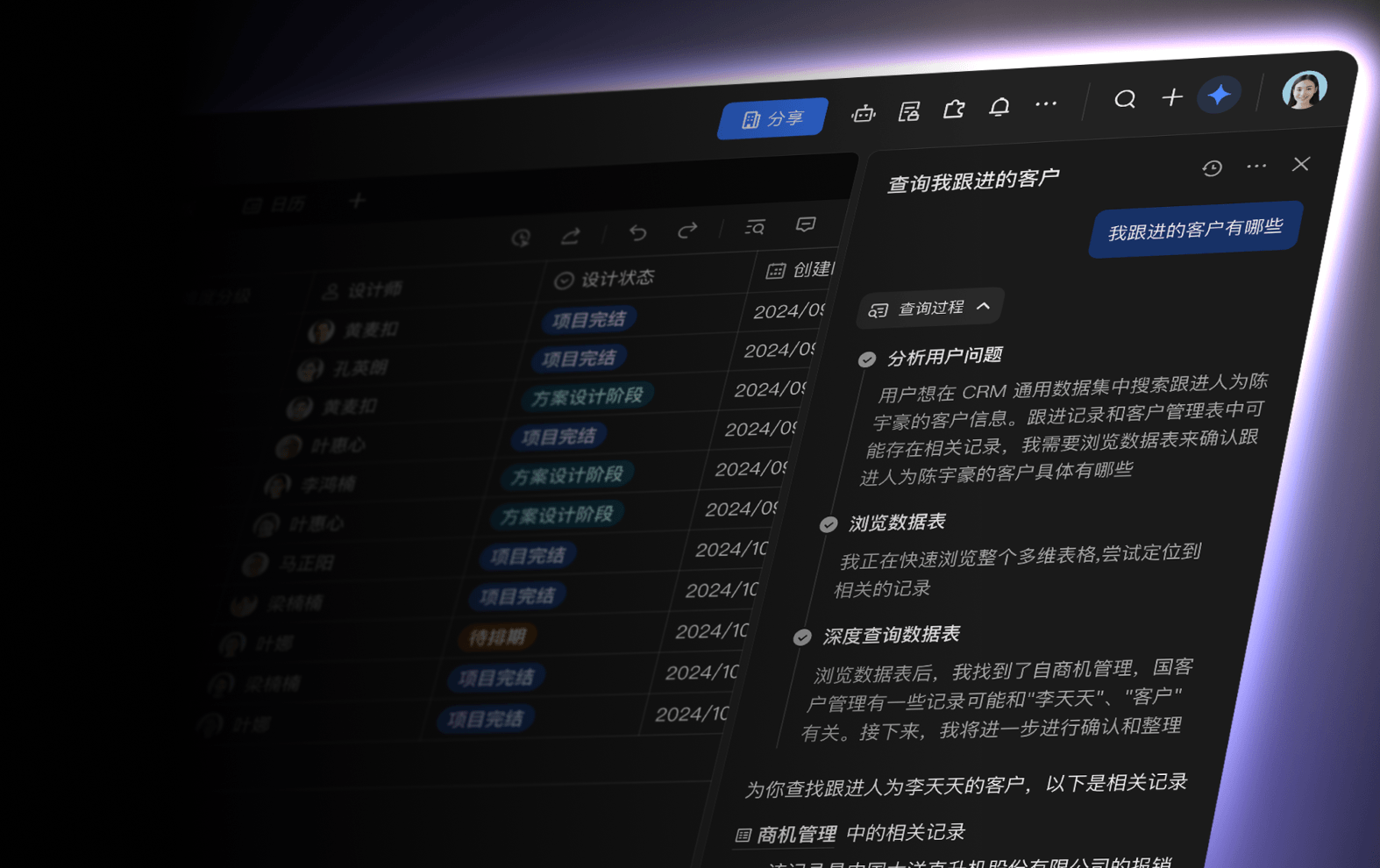
你是不是在网上看到过博主们使用飞书多维表格的视频,觉得功能全面、十分炫酷,也想用多维表格给学习工作提提效,却又因为它看起来需要各种复杂设置,太难上手了?
没关系!这篇文章将手把手带你轻松认识、了解、掌握飞书多维表格的用法,不管是个人用做数据表,还是团队协作办公及搭建业务系统,用完都得说一句"真牛"!
一、多维表格是什么意思?
「多维表格」是一种创新的表格形态,你可以对每列设置类型(数字、日期、单选、多选、附件等),让你结构化的整理内容。此外,它还提供数据表、看板视图、甘特视图以及画册视图共四种视图,让你多维度的洞察信息,信息呈现随心而变。
简而言之,「多维表格」是一款拥有协作性、信息收集、项目管理、可视化、自动化能力的协作工具,你可以把它理解成 "Excel 的升级版 + Notion 的简化版 + 项目管理工具的浓缩版"。
通过它,人力同学可以搭建一套员工激励系统;部门领导可以搭建一套目标管理系统;生产同学可以搭建一套数据采集系统;品控同学可以搭建一套品控管理系统……当然,你还可以做很多很多!
一句话理解多维表格: 如果你曾经对着 Excel 表格抓狂过,多维表格可能是你要的答案——它不需要你懂函数、宏或 VBA,就能实现数据管理、视图切换和团队协作。
二、多维表格和普通表格有什么区别?
2.1 核心区别在哪里?
打个比方,就像"平面照片"和"360度全景模型":
- 普通表格是"摊开的一张纸",只能填文字和数字,查历史数据需要手动翻找;
- 多维表格是"能转着看的立体盒子",能直接插入文件、选项、日期、关联任务,甚至能把成员、进度全串联起来。
以奶茶店为例,用普通表格记录销量,就是一行一行地记录日期、销量、口味。但当你想看"周末卖得好还是工作日好"的时候,就得手动挑出周末的数据;想看"哪款茶夏天卖得最好",得翻遍整个夏天的记录。
多维表格就像给数据安装了分析系统:不需要手动翻找数据,只要设置好"日期""销量""口味""季节"这些字段,想看周末和工作日的销量对比,直接切换到看板视图,把"日期"设为筛选条件,周末数据自动归类到一块,一眼就能看出差异。

250px|700px|reset
2.2 功能维度对比
对比维度 | 普通表格(Excel) | 多维表格 |
数据结构 | 平面二维,行列固定 | 数据库思维,字段类型丰富 |
协作方式 | 传来传去、版本混乱 | 实时协同,多人同时操作 |
视图切换 | 手动筛选、透视表 | 一键切换看板/画廊/日历/甘特图 |
自动化 | 依赖函数/VBA/宏 | 内置自动化流程,低代码实现 |
AI能力 | 无 | AI字段捷径,智能打标/分类/翻译 |
表间关联 | VLOOKUP等公式,复杂易错 | 关联字段+查找引用,一键跨表匹配 |
小结: 多维表格填补了 Excel 和专业数据库之间的空白,专为"不太懂技术但需要管数据"的团队设计。
三、多维表格能做什么?5个真实使用场景
场景1:个人任务管理
录入待办,设置任务名称、优先级、截止日期、完成状态,到期会自动提醒。想快速看进度,可以切换到看板视图,按照完成状态分组,任务急缓一目了然。
场景2:内容生产全流程管理
不管你是做播客、短视频还是图文博主,选题进度、嘉宾资源、渠道数据一站式管理,还能自动生成可视化报表。
- 选题管理:切换到看板视图按状态分组,"未启动""已发布"的选题一眼分清;快到预估发布时间的选题,用日期字段的"提醒功能"自动提示。
- 渠道数据自动汇总:内容发布后,仪表盘会自动统计最新数据,生成数据趋势,让内容创作从"凭感觉"变成"靠数据"。
场景3:团队任务管理系统
只需创建一份数据,添加多个视图,就可以满足不同人查看、不同方式查看的需求。不再需要分拆创建多个表格,或者为了汇总数据频繁进行复制粘贴。
实用玩法举例:
- 负责人直接选择飞书好友分配任务,不用单独发消息;
- 依赖任务用"关联"功能绑定,比如"设计海报"完成后,"印刷物料"才能开始,避免流程混乱;
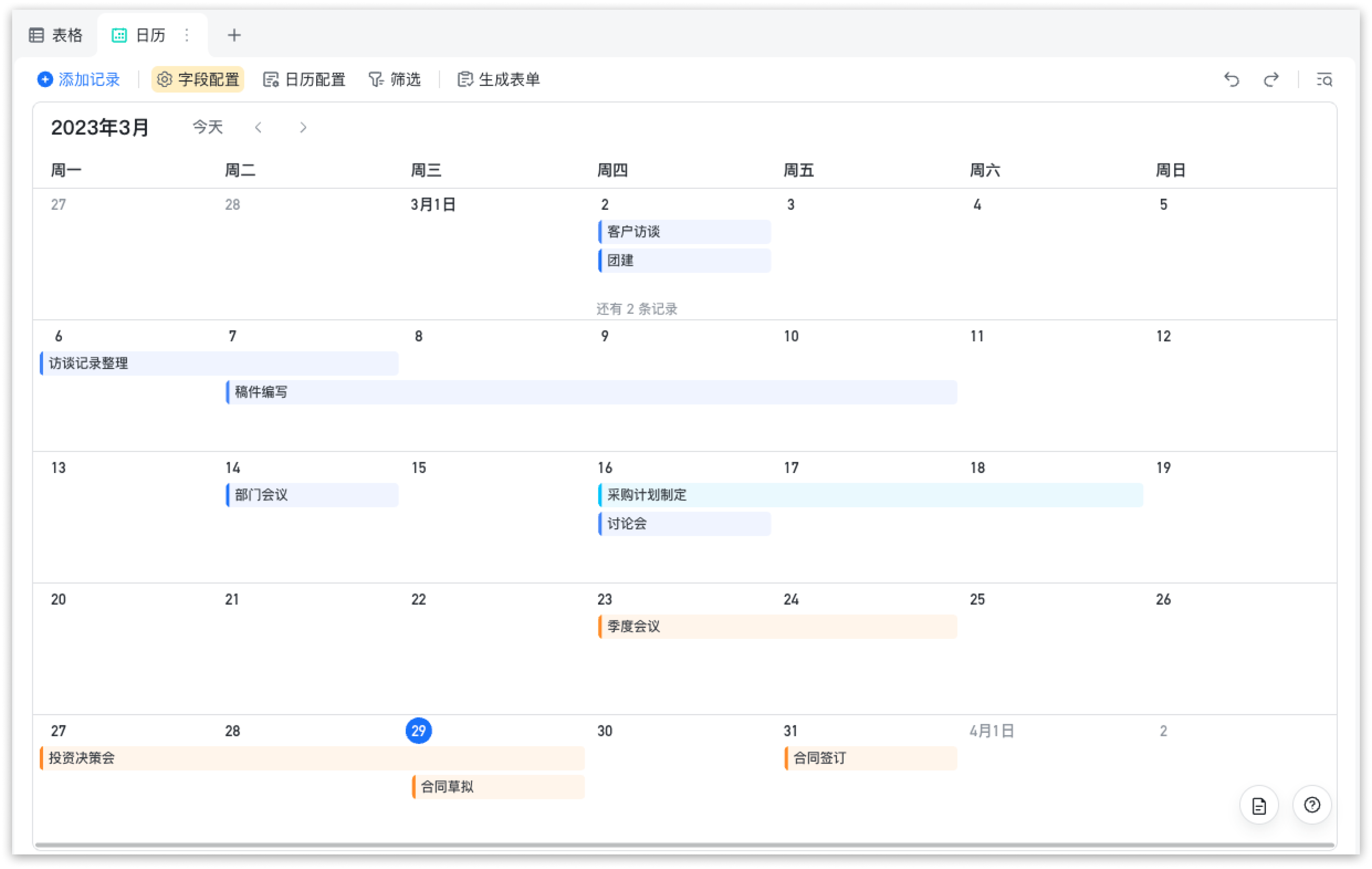
- 管理者切换到日历视图,按日期看每天的任务分配,不用开冗长的进度会;
- 成员有问题直接在评论列 @同事,沟通记录和任务绑定,后续追溯超方便。
场景4:跨表查找匹配数据
用普通表格工具可能需要手动复制或者使用复杂公式,很容易出错。多维表格的**"关联"+ "查找引用"**功能,可以让跨表数据自动匹配。
比如,在销售表中选"产品名称"时,直接关联产品表的名称,"单价""原料成本"会通过"查找引用"功能自动填充,不用手动输入;如果产品表的"单价"调整了,销售表的相关数据会自动同步更新。
场景5:客户与销售管理(轻量CRM)
不管是个体商户维护客户,还是销售团队管理客户资源,多维表格能帮你把"客户信息、跟进记录、成交状态"一站式搞定,再也不用翻聊天记录找信息。
轻量 CRM 系统 支持客户阶段自定义(如线索→商机→签约)、自动分配(公海池→销售)、跟进记录简化(语音自动上传+AI提取关键信息),并可设置合同收款/续约提醒自动化。
客户数据驾驶舱 通过仪表盘直观展示客户储备、项目进程等数据,支持 AI 分析和自动化推送。
实战案例: 泡泡玛特用飞书多维表格管理直播——日程自动提醒(直播开始前1天系统自动创建飞书日程并通知主播)、一表管理档期(直播计划沉淀在一张表上,支持日历/看板等多种视图)、高效复盘结果(成员在线提交交易额、场观人数、转化率等关键信息,管理者通过实时更新的仪表盘高效复盘)。
四、飞书多维表格怎么用?5步快速上手
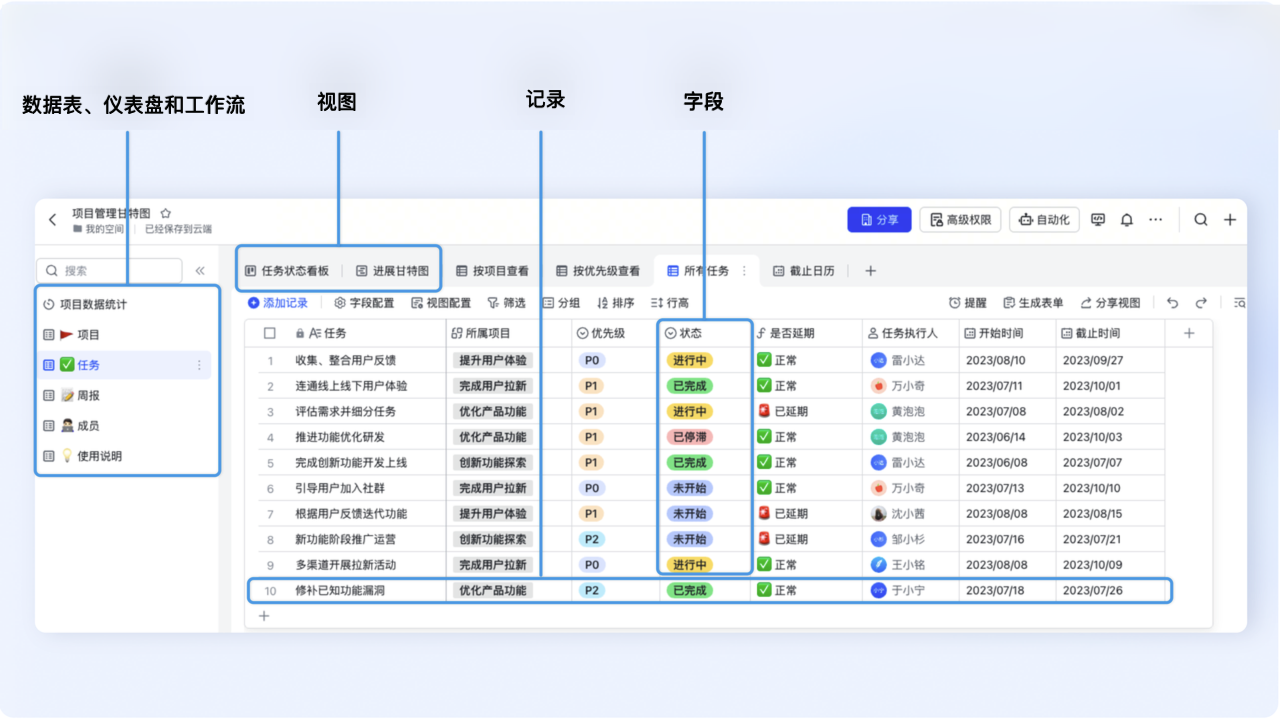
4.1 基础概念先搞懂
在动手之前,先用两分钟搞懂三个基础概念:
- 字段:即多维表格的"列"。每列字段的数据格式是固定的,保证你输入的数据规范有序。支持单选、多选、人员、日期、附件、数字、复选框、公式、关联等类型。
- 视图:代表信息的展现形式。同一份数据可以切换为表格、看板、日历、画册、甘特等多种视图,编辑任一视图中的数据,其他视图实时同步。
- 记录:即多维表格的"行",将不同的数据填入记录中,方便数据的存储和分析。
250px|700px|reset
4.2 快速上手5步走
第一步:创建多维表格
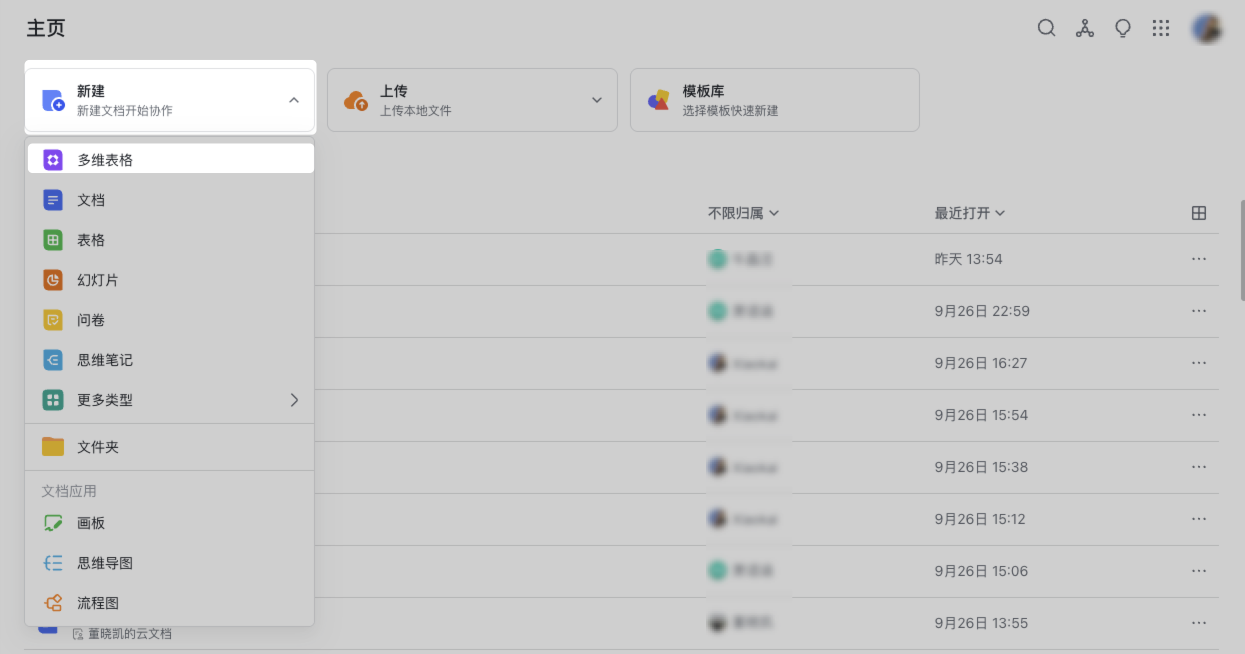
在云文档主页,将鼠标悬停在左上角的新建上,点击多维表格,即可创建多维表格。你可以选择新建空白多维表格,或从模板库中挑选最适合你的模板。
250px|700px|reset
Tip: 飞书多维表格模板库覆盖十几个大类、上百个细分场景,从个人记事到企业管理、从自媒体创作到电商运营,几乎能满足日常办公和生活需求。不确定怎么设计表格结构?先用模板!
第二步:添加字段(列)
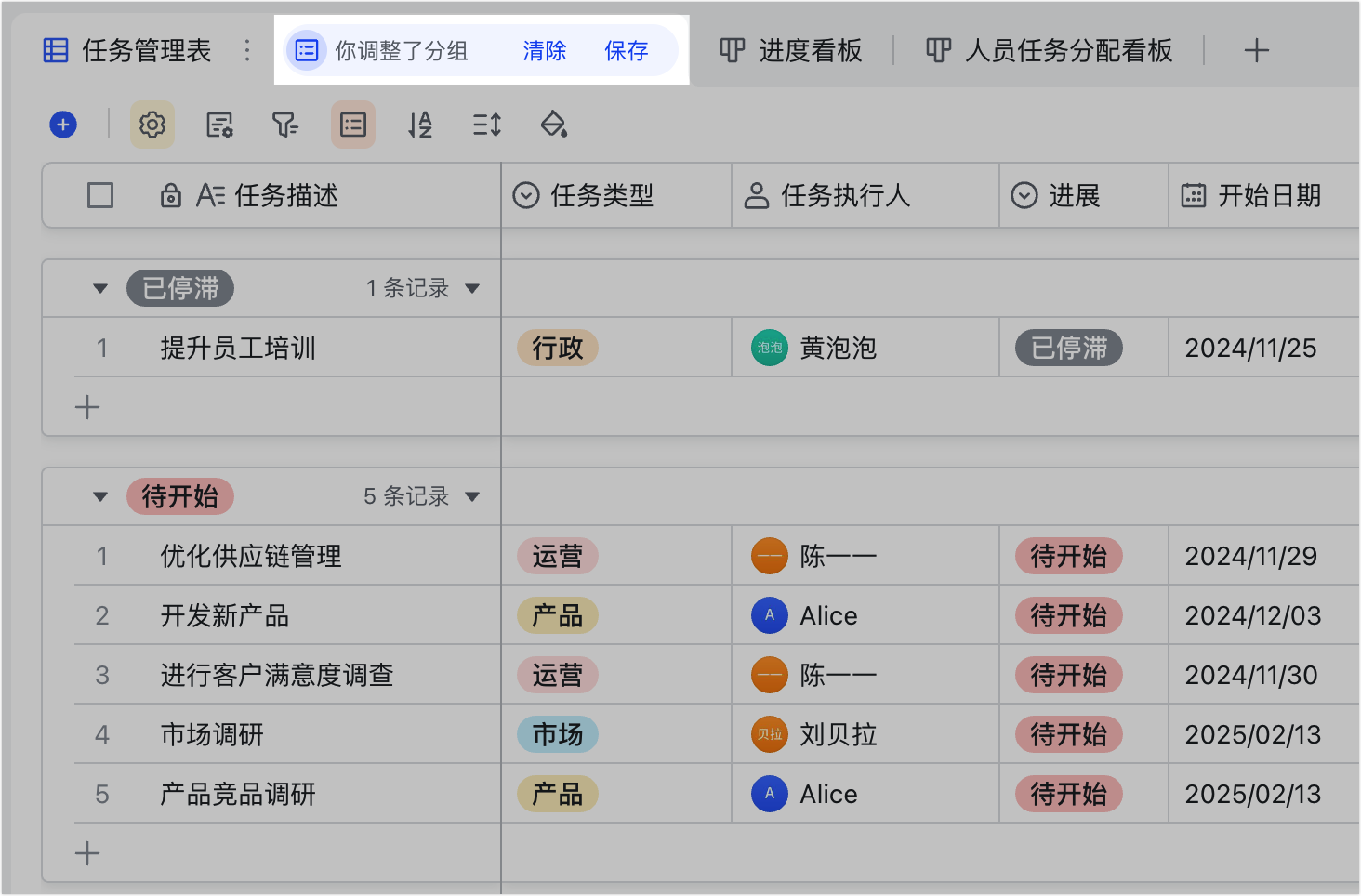
点击数据表页面右侧的 + 图标,即可新增字段。双击任意字段名称,在下拉菜单中更改字段类型、编辑字段名称,进行格式设置。
250px|700px|reset
多维表格支持多种字段类型,例如:
- 常规字段:单选、多选、人员、日期、附件、数字、复选框
- 业务字段:进度、按钮、评分
- 高级字段:单向/双向关联、创建人、查找引用
第三步:录入数据(行)
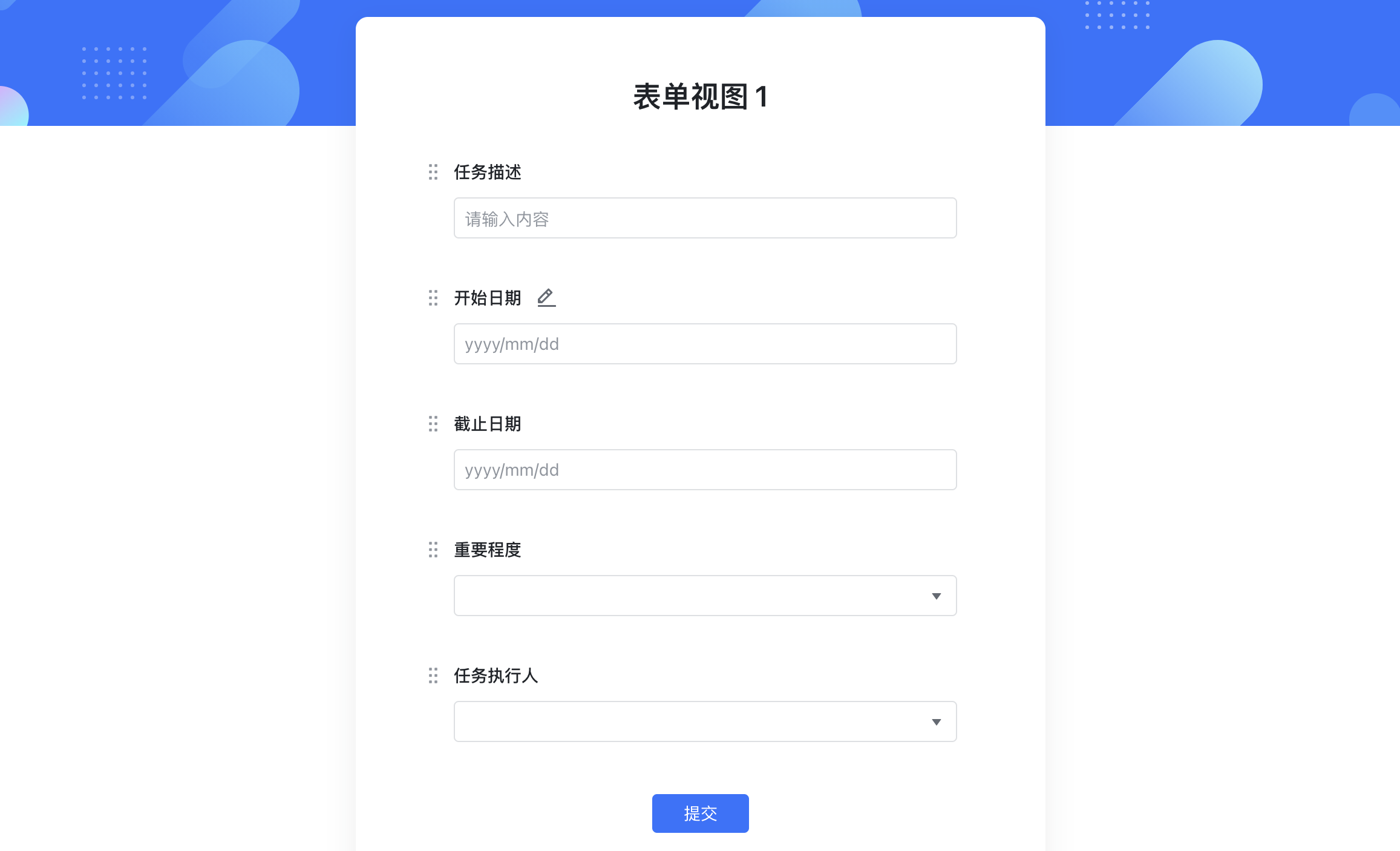
手动一条条录入,或者创建表单视图,把表格变成问卷表单,分发给指定人群或全网快速填表,数据自动进入数据表。
第四步:切换视图
点击数据表左上方的 + 新建视图,按需选择视图类型:
视图类型 | 适用场景 |
表格视图 | 原始数据库搭建,默认视图 |
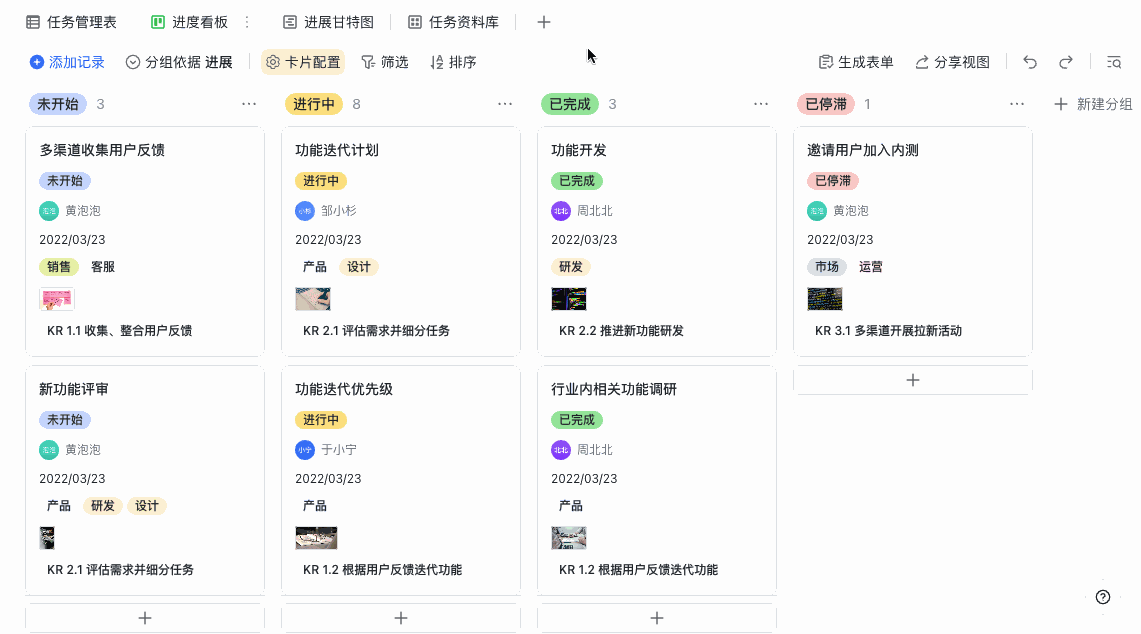
看板视图 | 分组整理任务,卡片拖拽更新状态 |
日历视图 | 按月度展示日程排期、项目时间线 |
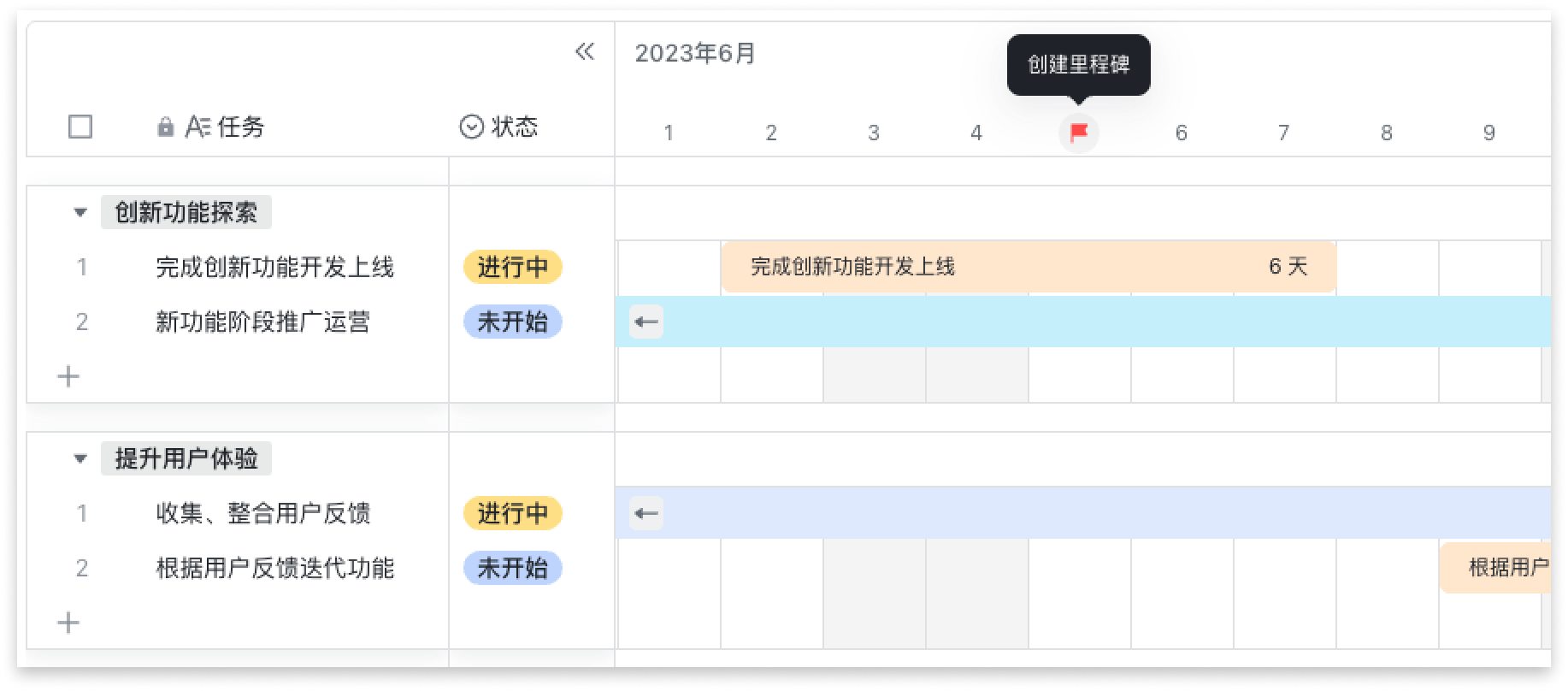
甘特视图 | 项目管理,跟踪任务时间线和进展 |
画册视图 | 可视化展示图片/文件,物料管理 |
表单视图 | 信息收集,分发给外部人员填表 |
Tip: 在某个视图内进行的筛选、分组、排序配置,只在此视图内生效,不会影响其他视图。
250px|700px|reset
250px|700px|reset

250px|700px|reset
250px|700px|reset
250px|700px|reset
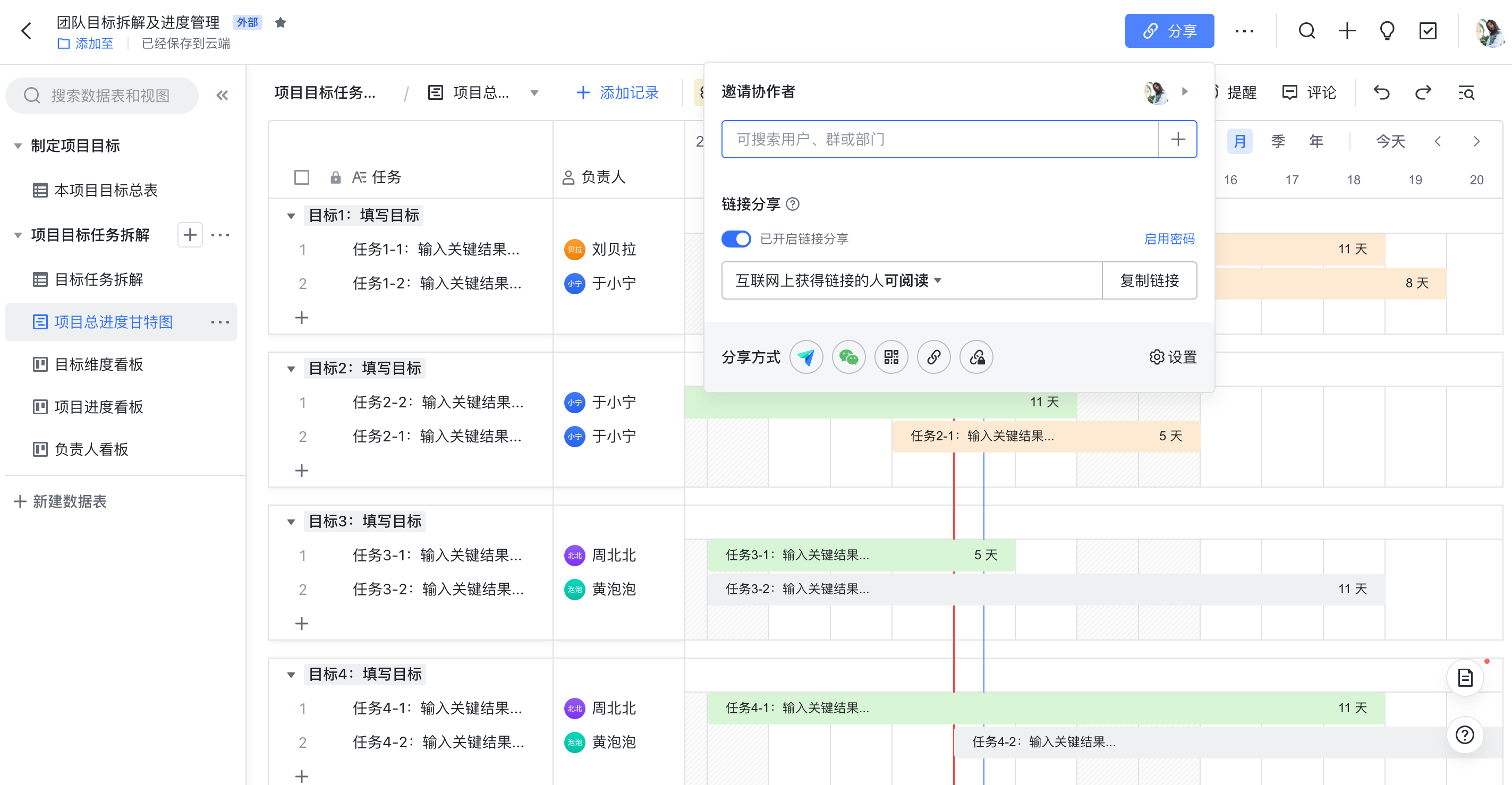
第五步:邀请成员协作
点击多维表格界面右上角的蓝色分享按钮,将多维表格分享给某人或某群组,并为大家配置阅读、编辑等权限。飞书多维表格的权限能拆到最小单位——列级权限管理,选中要管控的列,右键选"设置列权限",勾选能编辑/查看的成员或部门,跟客户协作时不用开放全表权限。
250px|700px|reset
五、多维表格、Excel、数据库,到底怎么选?
很多人在选型时会纠结:到底该用 Excel、多维表格还是专业数据库?
工具 | 适用场景 | 适用人群 |
Excel/普通表格 | 财务统计、固定格式报表、需要复杂公式的数据分析 | 财务人员、数据分析师 |
多维表格 | 团队协作、轻量业务管理、跨部门信息共享 | 运营、产品、行政、销售等非技术岗位 |
专业数据库 | 复杂系统、千人以上大规模数据、高并发访问 | 技术团队、DBA |
多维表格的核心定位: 它填补了 Excel 和专业数据库之间的空白,专为"不太懂技术但需要管理数据"的团队设计——不需要写代码,就能搭建出实用的业务管理系统。
六、飞书多维表格收费吗?
- 免费版:基础功能可用,有记录数上限(个人免费版单表上限5000条记录)
- 企业版:记录数扩充、高级视图、自动化流程、API调用等能力
- 对比竞品:Airtable 免费版限制更严(只支持125MB存储),Notion 按人收费(个人版$10/人/月起)
对于中小团队来说,飞书多维表格的免费版已经能覆盖大多数场景,性价比非常高。
七、常见问题FAQ
Q1:多维表格和电子表格(Sheets)有什么区别?
A:电子表格(如Excel在线版)是传统表格的云端化,核心体验接近Excel,适合财务统计类场景;多维表格则是全新的数据库形态,字段类型丰富、支持多视图切换、团队协作更便捷,更适合业务管理类场景。
Q2:手机上能编辑多维表格吗?
A:可以。飞书App支持多维表格的查看和编辑,看板、日历等视图在手机上也能流畅使用。
Q3:数据能导入/导出Excel吗?
A:可以。多维表格支持Excel导入导出,方便你与使用Excel的同事进行数据交换。
Q4:一个多维表格最多能容纳多少条记录?
A:免费版单表上限5000条记录,企业版根据套餐不同上限更高。如需管理更大数据量,可以通过API连接专业数据库。
Q5:不小心删了数据能恢复吗?
A:可以。多维表格支持查看历史版本并还原到任意历史状态(仅支持整表还原,暂不支持单个数据表或视图的独立还原)。
Q6:网页端附件字段支持哪些文件格式?
A:上传附件不限文件格式,可上传图片、PDF、PPT、音视频等任何格式的文件。支持上传小于等于300MB的附件文件。
八、总结——多维表格适合你吗?
用三步判断法:
- 你需要管理的数据字段多吗? 超5个字段→适合
- 需要多人同时编辑吗? 是→强烈推荐
- 你不想学Excel函数/透视表? 是→多维表格更简单