



如果你的Agents正在后台帮你处理任务,除了进度条、日志和终端输出,它还能不能用一种更轻、更有趣的方式告诉你:我正在工作?
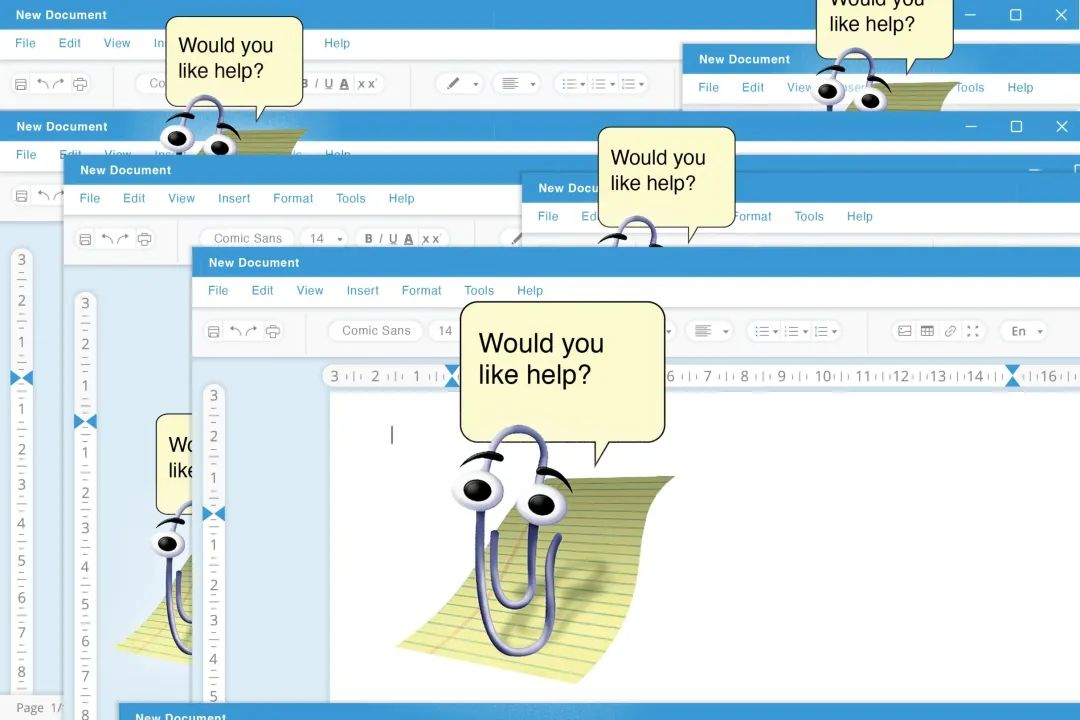
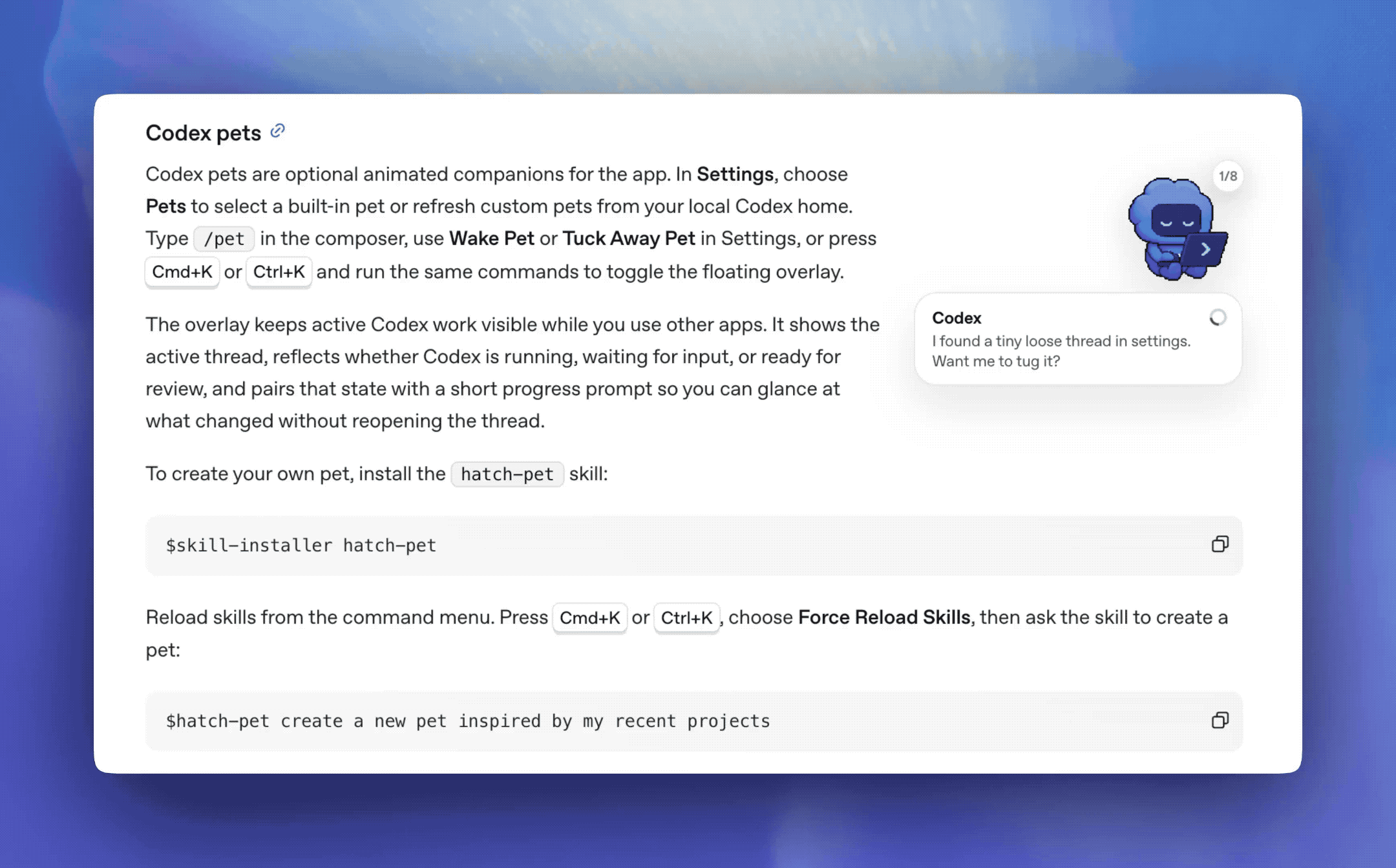
5月2日,OpenAI 给 Codex 更新了一个很有意思的小玩法——Codex Pets!和之前 Anthropic 在 Claude Code 终端里推出的像素宠物不太一样,Codex 的这只会全局地在屏幕上呈现。无论切换到哪个 App,它都在那个角落,是类似古早的微软大眼回形针(Clippy)和QQ宠物的桌面悬浮伴侣。
250px|700px|reset
这件事放在 AI 编程工具里看,是一个轻巧的产品彩蛋;但放在 AI Agent 的发展里看,它其实回答了一个很现实的问题:当 AI 不只是回答问题,而是开始执行任务时,用户该如何知道它正在做什么?
在这篇文章里,我们也尝试用飞书 Logo做成一个可爱的 Codex 的桌面悬浮伴侣,这样,当 Codex 调用飞书 CLI 处理办公任务时,这个小助手就可以用更直观的方式告诉你它在干什么!
一、Codex Pets 是什么?别只把它当成桌面宠物
从形式上看,Codex Pets 很容易让人联想到QQ宠物:一个小小的、可生成或可定制的桌面伴侣,悬浮在屏幕上,陪着你上网。
但如果只把它理解成“AI 编程工具开始卖萌了”,就有点可惜——
当 Codex 正在运行任务时,用户未必会一直盯着 Codex 界面。你可能正在看文档、写需求、回消息,或者切到其他窗口处理工作。这个时候,一个桌面悬浮伴侣可以用非常低打扰的方式告诉你:任务还在进行,还是已经完成,或者现在需要你回到 Codex 里确认下一步。
OpenAI的官方报道里也提到,这类桌面宠物可以通过浮层让用户知道 Codex 正在做什么,并在任务完成或需要输入时提醒用户。 也有媒体把它理解为一种面向桌面 AI Agent 的视觉状态指示器:比如当 Agent 等待用户批准时给出提示,任务完成后给出完成状态。
250px|700px|reset
所以,Codex Pets 的重点不是宠物本身。
更准确地说:
可爱只是外壳,状态反馈才是重点。
二、如何在Codex里开启或DIY你的专属宠物?
1. 在 Codex 设置里打开内置宠物
使用 Codex Pets 的第一步,是在 Codex 设置里找到宠物入口:
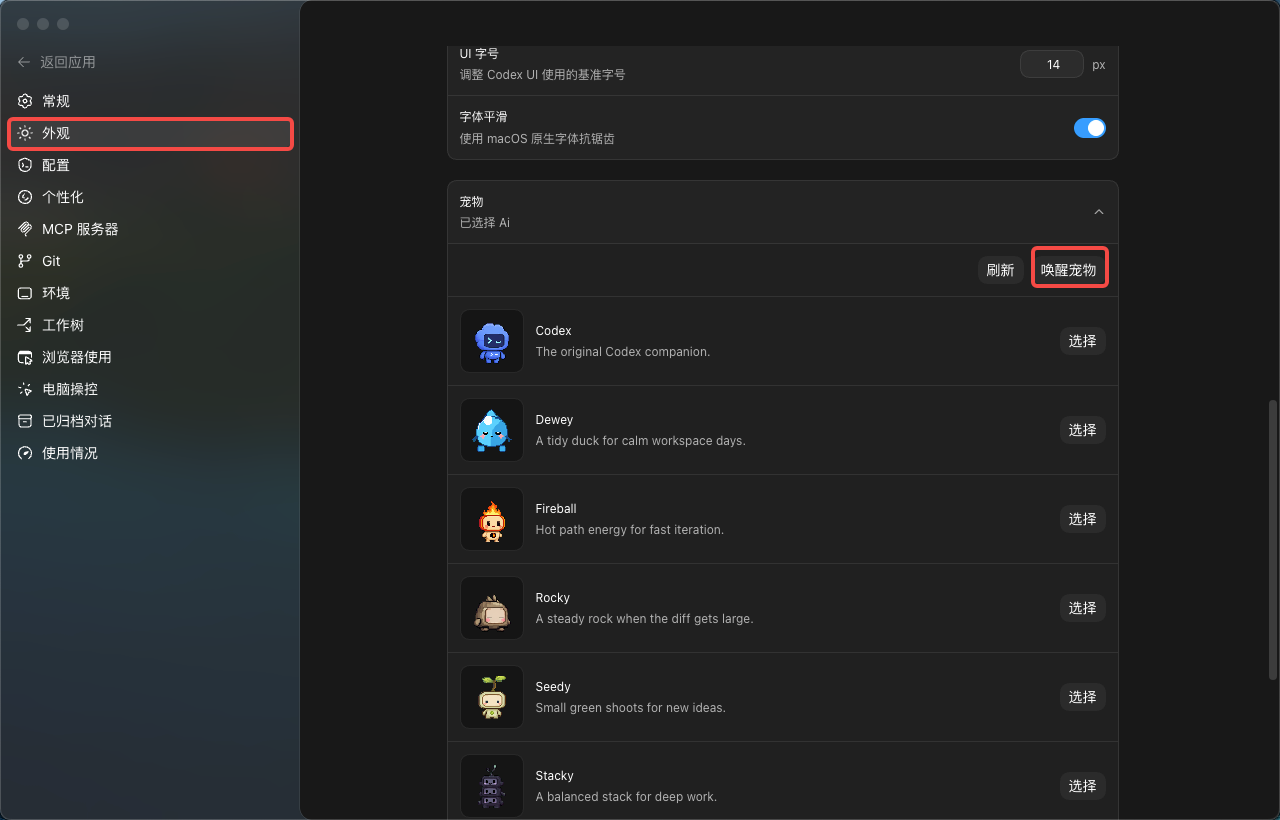
进入 Codex 主界面,点击左下角的「设置」,打开「外观」设置,下拉到最底下可以看到「宠物」区域。
Codex 内置了 8 只风格各异的宠物,比如官方吉祥物 Codex、整理鸭 Dewey、火焰精灵 Fireball 等等,你可以选择一个内置宠物,也可以在需要专注时把它收起。
250px|700px|reset
2. 安装 hatch-pet Skill,定制你的专属宠物
真正有意思的是自定义宠物。
在创建自定义 Codex 桌面悬浮伴侣前,需要先安装 OpenAI 官方 skills 仓库里的 hatch-pet Skill。它的作用是根据图片、截图、角色设定或文字描述,生成 Codex 兼容的宠物素材包。
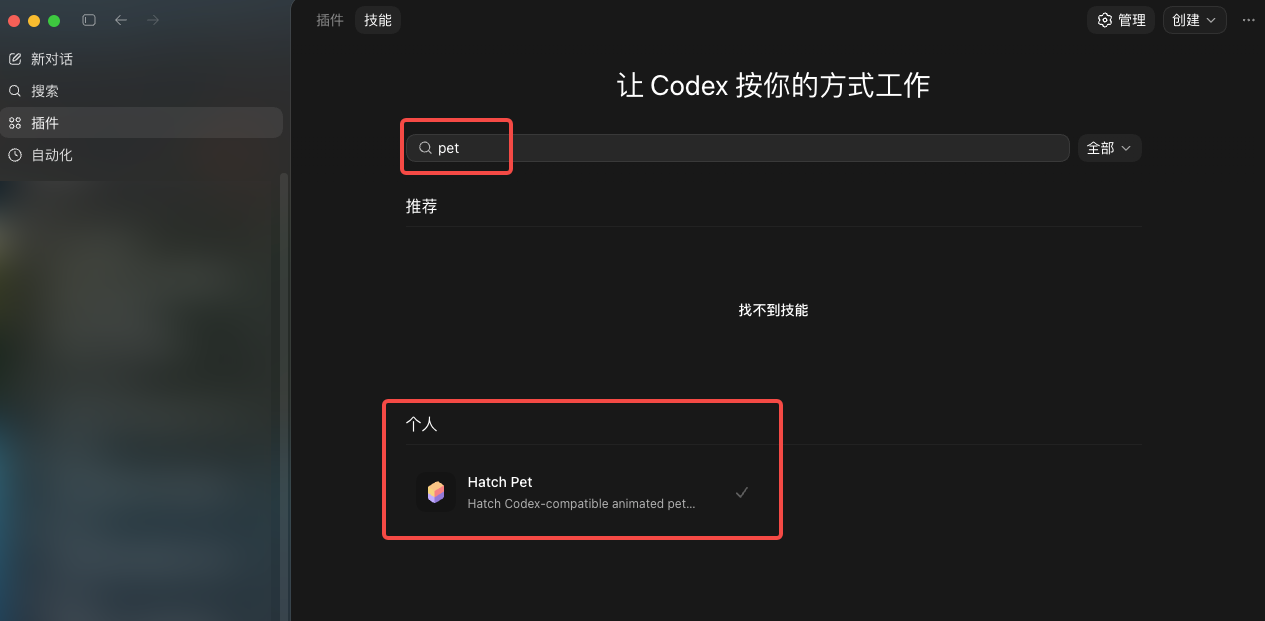
250px|700px|reset
Skill 文档链接:https://github.com/openai/skills/tree/main/skills/.curated/hatch-pet
安装完成后,就可以围绕一个明确角色开始生成。例如,如果要做一个飞书风格的桌面悬浮伴侣,目标不应该是“做一个卖萌宠物”,而是“做一个轻量办公状态助手”。
通过使用 Codex 自带的 /hatch 指令,我们可以上传任何图片,Codex 会自动把它孵化成一个动画宠物,并保存在本地文件夹中,方便我们打包分享给其他人。
准备就绪,我们就可以使用 hatch pet Skill 输入 $hatch-pet 做一个 飞书 的桌面宠物了。
3. 确认主图并生成多状态动画图集
使用 hatch-pet 这类 Skill 时,Codex 通常会先生成一张主图。

250px|700px|reset
再围绕主图生成多种状态动画。常见状态包括 idle、running-right、running-left、waving、jumping、failed、waiting、running、review 等。
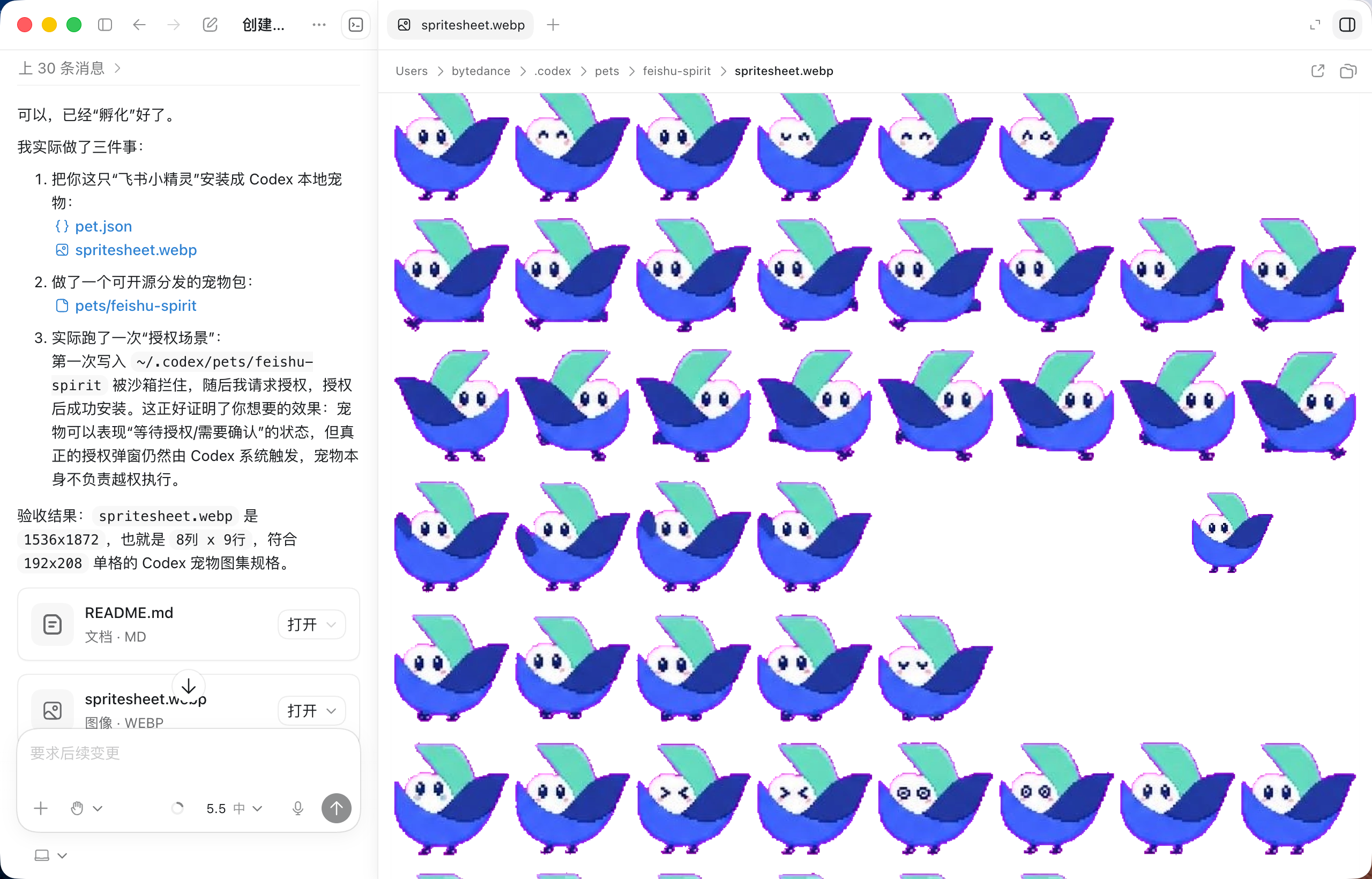
250px|700px|reset
每一种状态一般会由多帧图片组成,最后合成为一个可以在 Codex 中使用的动画素材包。等待它生成全部状态的图片,合成为动画,我们就能得到一个自定义的桌面电子宠物。
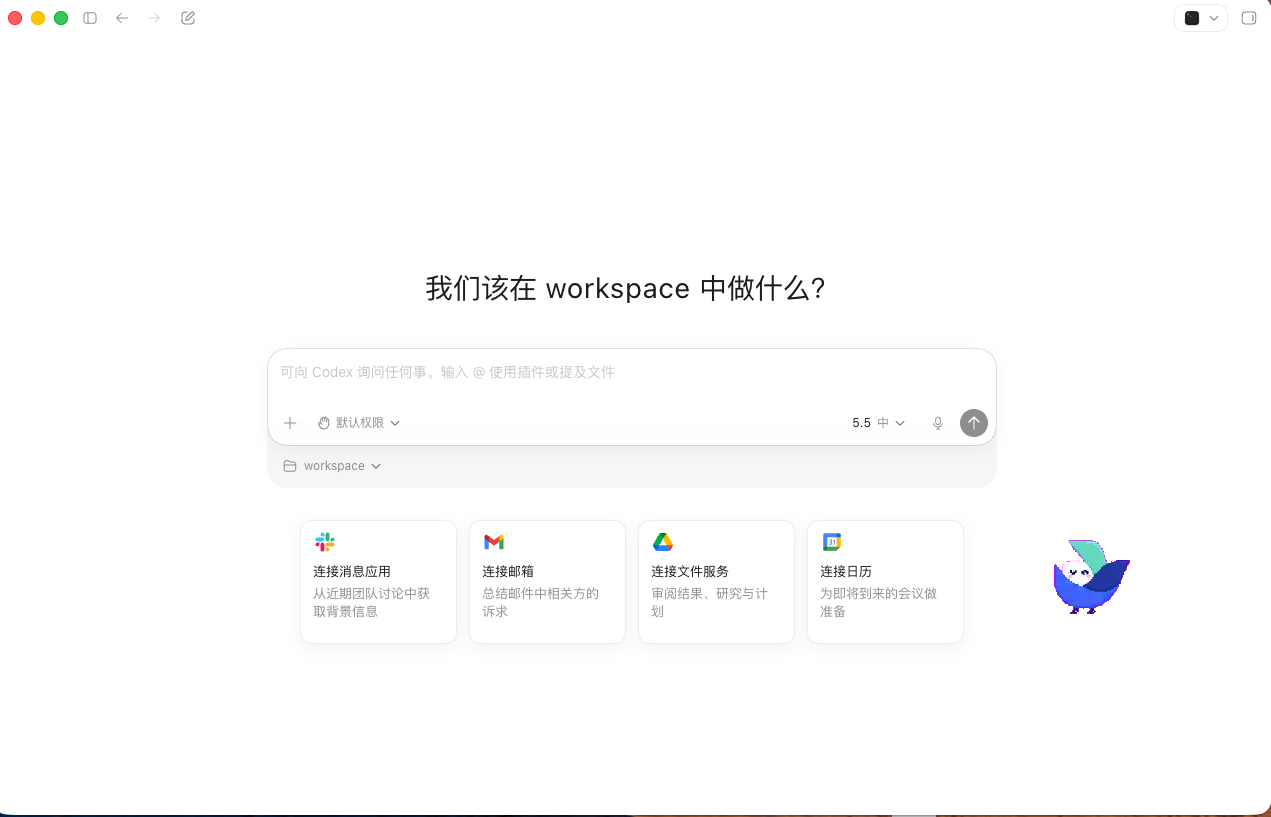
250px|700px|reset
三、用一个飞书CLI 任务,看懂 Codex Pets 的价值
前面我们一直在讲 Codex Pets 的状态反馈。为了让这个能力更具体,我们用一个办公场景做例子,为您系统展示小宠物的状态显示:内容运营团队每天都会收集用户反馈、竞品观察和选题线索,希望把这些零散信息沉淀到飞书多维表格素材库里。
这次的虚构任务背景是:
内容运营同学在群里收到几条关于 Codex Pets 的反馈,希望 Codex 先把这些自然语言内容整理成结构化字段,再调用飞书 CLI 写入多维表格。
这个任务中间可能涉及字段抽取、格式检查、表格写入和异常处理,正好适合观察 Codex Pets 如何帮助用户感知任务进度。
这个例子里有三个角色:
角色 | 类比 | 作用 |
Codex | 大脑 | 理解任务、拆解步骤、组织内容 |
飞书 CLI | 手 | 围绕消息、日历、文档、多维表格等办公对象拓展操作 |
Codex Pets | 表情和状态灯 | 提示正在执行、等待授权、检查结果或任务完成 |
在这个过程中,用户看到的不只是终端里一行行输出,也可以通过观察桌面宠物下面这样的状态变化:
- 任务规划及过程反馈
此时,Codex 正在理解反馈内容,并判断要写入哪些字段。Codex Pets 通过动态反馈框告诉用户:任务已经开始,不是没有响应,后续也会持续把Codex目前处理的进程同步在动态反馈框中。
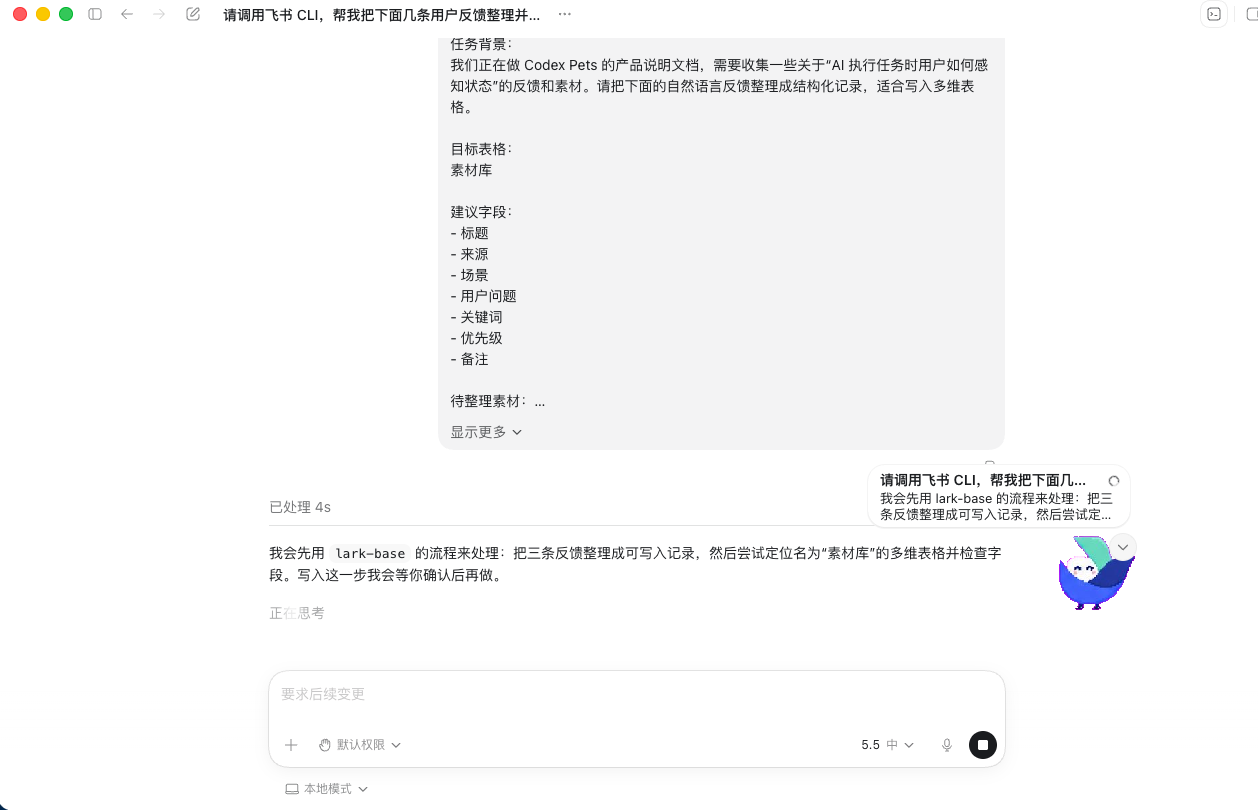
250px|700px|reset
- 等待用户确认
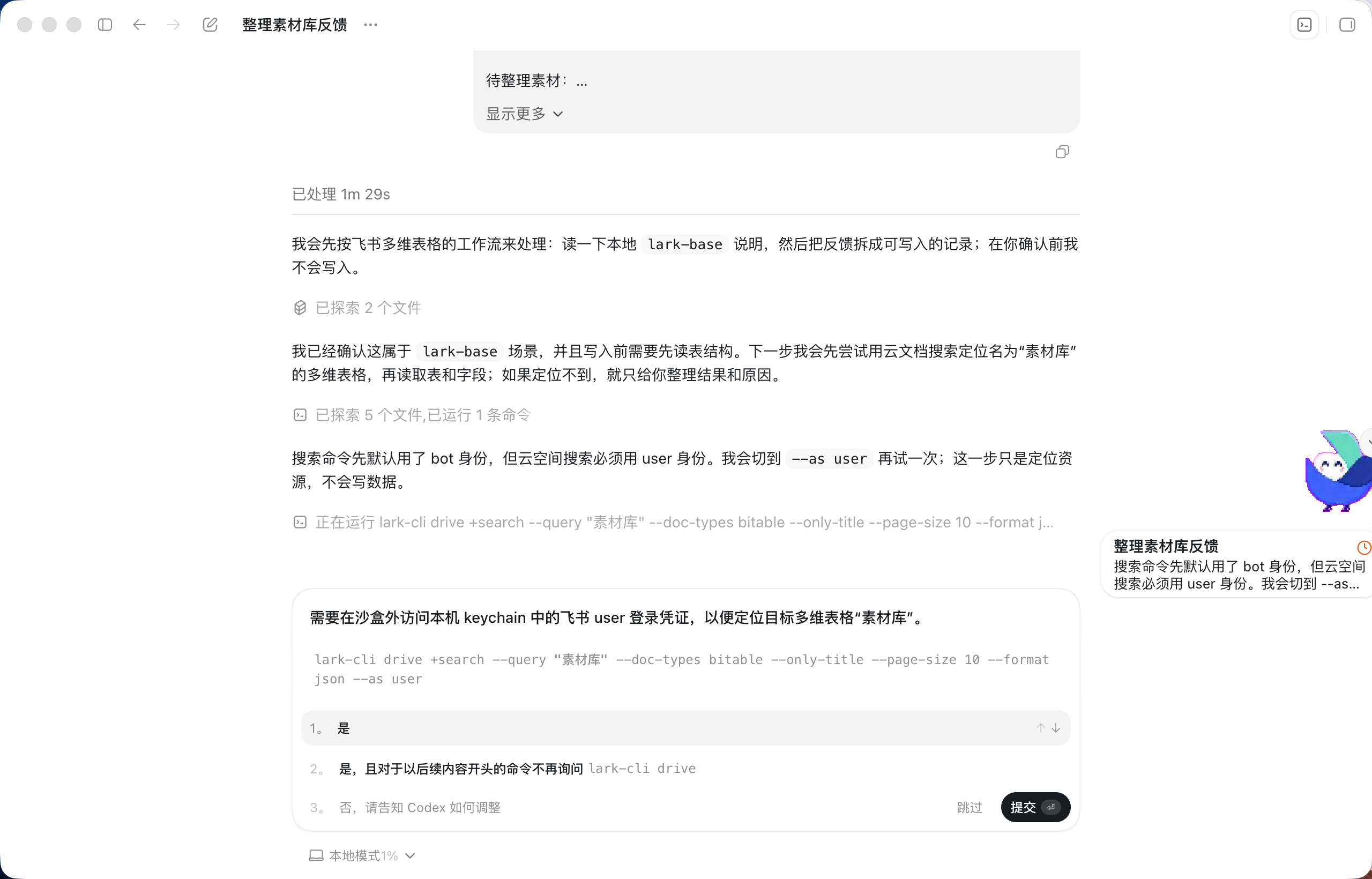
当用户切屏去干其他事,但Codex又需要用户授权才能进行下一步时,Codex Pets会通过进程提示变红的状态提示用户。
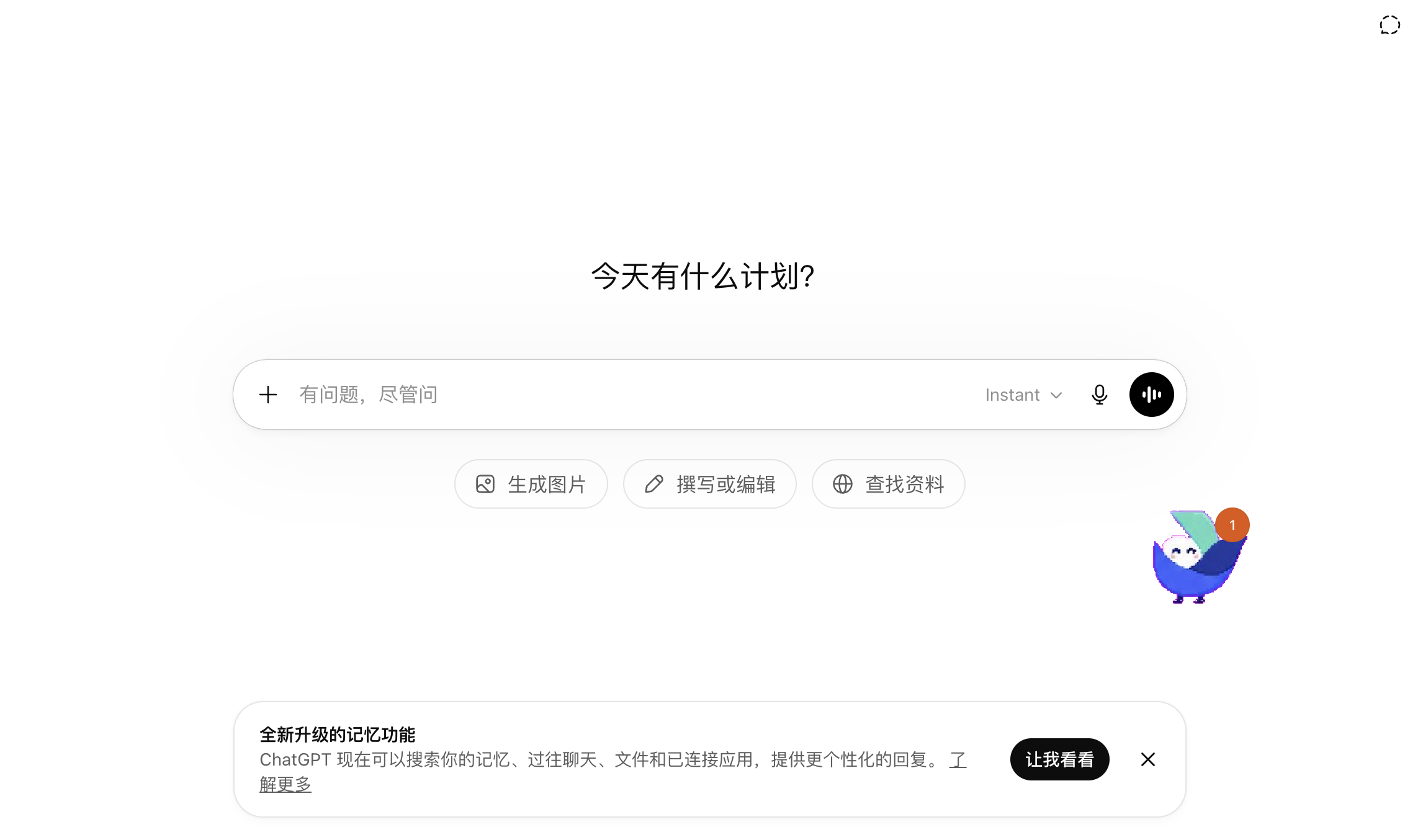
250px|700px|reset
通过悬浮气泡,我们可以看到目前进程卡在什么地方,再点击则可直接跳转Codex界面进行授权。
250px|700px|reset
- 完成或异常反馈
任务最后可能是成功写入,也可能是因为表格、字段或权限问题而停止。
Codex Pets 的作用是帮助用户分辨:当前是仍在执行、等待用户确认,还是已经结束并需要查看结果。
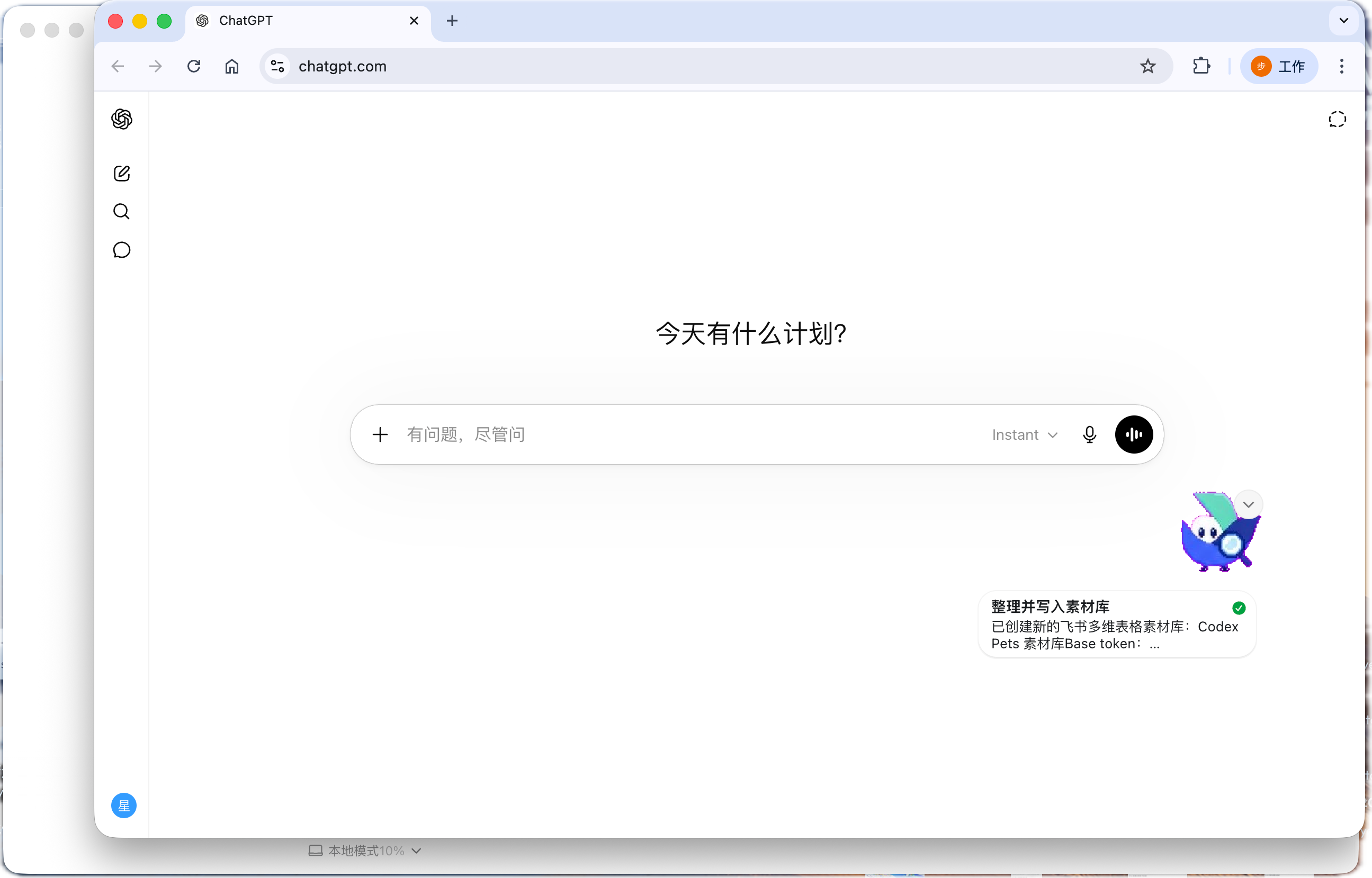
250px|700px|reset
对于办公场景来说,有一个这样的小提示很重要。真实工作任务往往不是一次性完成的:中间可能要整理信息、检查字段、等待用户确认、调用工具写入系统,甚至遇到权限或格式问题。Codex Pets 可以把这些中间状态用更轻量的方式呈现出来,让用户不用一直盯着命令行,也不会误以为任务卡住了。
值得一提的是,飞书CLI还可以把 Codex 的能力拓展到更多基于飞书的办公场景上:
办公对象 | 可以做什么 |
日历 | 查询日程、整理今日安排、发现时间冲突 |
文档 | 创建项目同步文档、补充周报、整理会议纪要 |
消息 | 搜索群聊讨论、整理摘要、提取行动项 |
任务 | 创建待办、更新状态、拆分子任务 |

四、为什么这件事对企业 AI 办公有启发?
Codex Pets 本身是一个很轻的小功能。
但在未来,越来越多 AI Agent 会进入真实工作流。它们会帮用户整理信息、生成内容、调用工具、创建文档、同步消息,甚至参与更复杂的业务流程。这个时候,企业 AI 产品需要解决的就不只是“模型够不够聪明”,还包括:
- 状态是否可见;
- 执行过程是否可追踪;
- 权限边界是否清楚;
- 失败时是否可接管;
- 结果是否能沉淀到协作系统里;
- 用户是否知道 AI 正在替自己做什么。
桌面悬浮伴侣不是这些问题的终极答案,但它提供了一个很好的灵感:AI 办公体验不一定只能靠更复杂的控制台、更长的日志、更密集的通知来完成,它也可以更轻、更直观、更低打扰。
未来,我们期待每个人都能在飞书上拥有自己的第一个工作 Agent。
它不只是陪你聊天,也能理解你的任务,连接你的工具,进入你的流程,帮你把事情一步步推进。
而当 AI 真正开始工作时,我们也应该用更清晰、更可信、更低打扰的方式,让用户看见它正在做什么。
如果你正在探索 AI Agent 如何进入真实办公流,请持续关注飞书 CLI、飞书开放平台与飞书 AI 相关能力。飞书也会继续围绕真实协作场景,探索 AI Agent 在企业办公中的更多可能。