


你有没有过这样的经历?原本用来理流程的表格,用了3个月就变成“数据垃圾场”——新增的业务节点塞不进去,跨部门要数得复制5个Sheet,每周花8小时核对重复数据?其实90%的业务表格越用越烂,问题根本不是“流程复杂”,而是你一开始就选了“锁死增长”的固定格式。本文会拆穿3个隐形陷阱,教你3步从固定格式转向动态架构,用飞书多维表格搭“活系统”,最后解答你最关心的3个疑问,帮你把表格从“数据负担”变成“提效工具”。
⚠️ 为什么90%的业务表格越用越烂?藏在“流程复杂”背后的3个隐形陷阱
① 陷阱1:“一步到位”的固定格式,反而锁死了业务增长空间
很多人做表格的第一反应是“把所有流程写死”——比如项目管理表固定列是“需求名称、负责人、截止时间”,但业务增长后,要加“验收标准”“跨部门依赖项”,只能插列,结果表格变宽到要拉滚动条,新人上手要花2天熟悉字段。固定格式的3个致命伤:
- 无法适配业务迭代:每新增一个节点就要改表结构,导致表格版本混乱(比如V1/V2/V3版共存),团队要花3小时/周核对版本;
- 数据无法关联:固定列的“负责人”是文本,没法联动通讯录自动发通知,沟通效率低40%;
- 复用性为0:换个业务场景(比如从项目管理转到客户跟进),得重新做一张表,重复劳动率高达60%。
② 陷阱2:跨部门协作靠“复制粘贴”,数据断层变成流程堵点
跨部门协作时,你是不是常收到这样的消息:“把你的Sheet发我一份,我填完再发回去”?结果10个部门就有10个版本的表格,数据断层导致流程堵点——比如市场部的活动预算表,销售部填了“预计回款”,但财务部没收到,导致报销延迟3天;运营部的活动进度表,开发改了“上线时间”,但产品没看到,导致发布会延期。
复制粘贴的3个代价:
- 数据不一致:同一字段有5个不同值(比如“客户状态”有“跟进中”“待跟进”“跟进ing”),每周花4小时核对;
- 流程断裂:无法实时同步进展,比如项目延期了,运营部要等24小时才知道;
- 责任不清:复制的Sheet没有修改记录,出了问题找不到是谁改的,推诿率高达30%。
③ 陷阱3:没有自动化支撑,“复杂流程”等于“人工返工”
你有没有算过,每周花在“手动更新表格”上的时间?比如项目进度表,要每天手动改“完成度”,再逐个发消息通知负责人,每周花8小时;客户跟进表,要手动把“待跟进”改成“已成交”,再手动记到CRM系统里,每周花6小时。这些重复劳动,本质是“表格没有自动化能力”——你在替系统干活。
无自动化的3个痛点:
- 人力浪费:重复操作占比高达40%,比如手动同步进展、发通知;
- 数据滞后:手动更新的“完成度”是昨天的,导致决策依据过时,比如老板看了上周的进度表,以为项目要延期,其实今天已经完成;
- 错误率高:手动输入数据的失误率是8%,比如把“80%”写成“8%”,导致预算超支10倍。
某技术部的案例:用固定表格做项目管理时,每周花6小时手动更新进度;换成飞书多维表格后,设置“当进度变成已完成时,自动发消息给产品经理”的规则,每周节省5小时,错误率从8%降到1%。
🧠 破解表格扩展困局:从“固定格式”到“动态架构”的3步思维转变
① 第一步:把“流程节点”拆成“可配置字段”,告别“一表走天下”
解决固定格式的核心,是“把流程拆成可复用的字段”——比如项目管理的流程是“需求提报→设计→开发→验收→上线”,对应的字段可以是:
- 需求类型(枚举:功能/优化/BUG):用下拉框选择,避免文本输入混乱;
- 设计负责人(关联通讯录):直接选飞书好友,自动联动联系方式;
- 验收标准(多行文本):支持插入图片和链接,不用再附附件;
- 上线状态(状态:未开始/进行中/已完成):用颜色标记,直观看到进度。
具体操作3步:
- 拆解流程:把业务流程拆成“输入-处理-输出”三个环节,每个环节对应1-2个字段(比如“输入”是“需求名称”“需求描述”,“处理”是“负责人”“截止时间”,“输出”是“验收结果”“上线时间”);
- 定义字段类型:用枚举、关联、公式替代纯文本——比如“截止时间”用日期字段(自动关联日历),“完成率”用公式字段(=已完成任务数/总任务数);
- 建立字段库:把常用字段(比如“负责人”“截止时间”“状态”)存起来,新业务场景直接调用,复用率提升80%。
某市场部的案例:把活动流程拆成“活动名称(文本)”“活动类型(枚举)”“预算(数字)”“执行团队(关联部门)”“进度(状态)”5个字段,用这张表适配了“月度活动计划”“季度活动复盘”“供应商管理”3个场景,节省了40小时的制表时间。
② 第二步:用“视图分层”替代“Sheet堆堆乐”,让数据会“分类说话”
你是不是有过“Sheet比文件夹还多”的经历?比如项目管理表有“需求池”“开发进度”“验收记录”3个Sheet,跨Sheet查数据要切换10次,效率低到爆炸。其实用“视图分层”就能解决——把同一批数据,按不同角色和场景展示成不同视图。
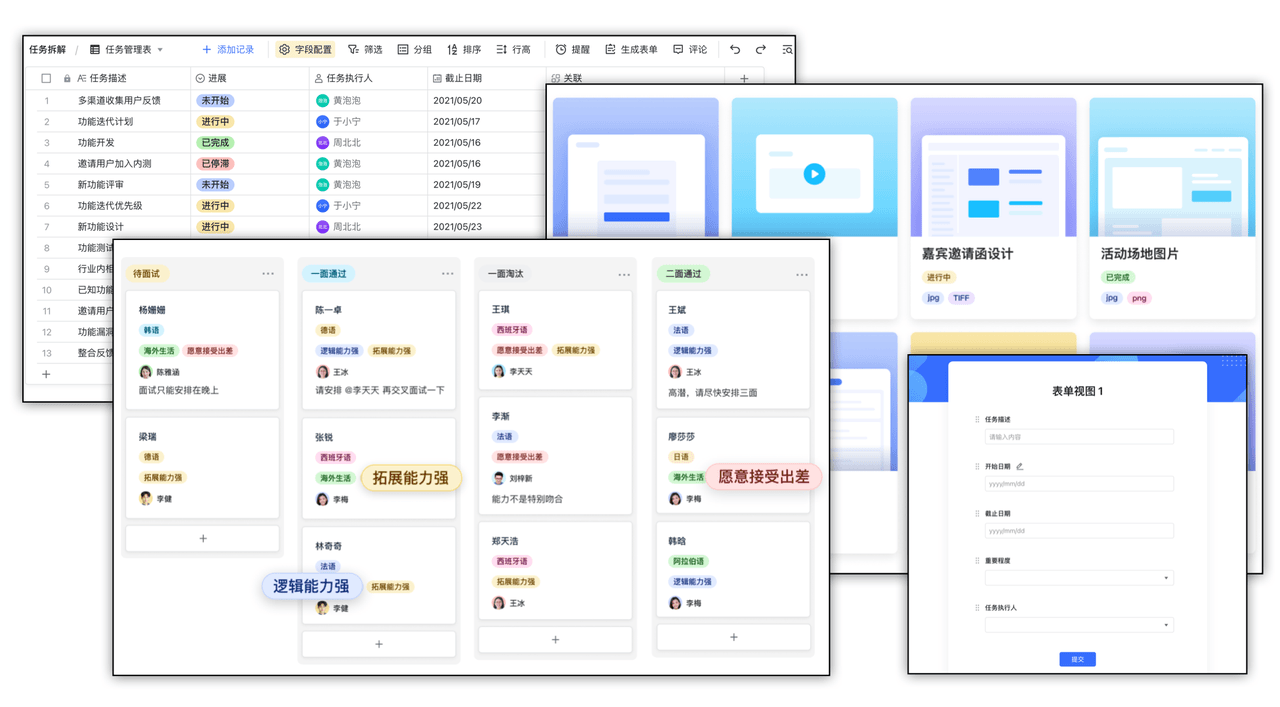 比如项目管理表:
- 产品经理看“需求池视图”:显示“需求名称”“需求类型”“负责人”“截止时间”;
- 开发看“开发进度视图”:显示“需求名称”“开发负责人”“进度”“阻塞原因”;
- 老板看“汇总视图”:显示“项目数量”“完成率”“延迟率”“预算使用情况”。
视图分层的3个优势:
- 数据一致:所有视图用的是同一批数据,改一个字段,所有视图同步更新;
- 角色适配:不同角色看对应视图,不用翻遍整个表格找数据;
- 效率提升:切换视图只需1秒,比切换Sheet快30倍。
③ 第三步:给流程加“自动化开关”,让系统自己解决重复工作
你有没有想过:表格里的“进度从进行中变成已完成”时,系统自动发通知给产品经理?“预算超过10万”时,自动提醒财务审批?这些都能用自动化规则实现,把“人工返工”变成“系统干活”。
飞书多维表格的自动化规则,不用写代码就能配置,比如:
- 触发条件:当“进度”字段从“进行中”变成“已完成”;
- 执行动作:发送飞书消息给“验收负责人”,内容是“{{项目名称}}已完成开发,请验收”;
- 额外配置:同时把“验收状态”自动设为“待验收”。
具体操作3步:
- 选触发条件:比如“当记录被修改时”“当新增记录时”“当时间到达时”;
- 选执行动作:比如“发送飞书消息”“更新字段”“创建记录”“添加评论”;
- 填细节:比如消息内容要包含“{{项目名称}}”“{{负责人}}”等变量,让消息更精准。
某销售部的案例:用自动化规则做客户跟进——当“上次沟通时间”超过7天,系统自动发消息给销售:“{{客户名称}}已7天未沟通,请跟进”,同时把“客户状态”改成“待跟进”,每周节省4小时的提醒时间。
👉🚀 立即咨询「飞书多维表格」:把表格变成真正能跑业务的系统
🛠️ 用飞书多维表格搭“活系统”:3个核心能力让业务流程随需而变
① 字段+视图组合:一张表适配10种业务场景的秘密(附项目管理/客户跟进模板)
飞书多维表格的“字段+视图”组合,是一张表适配多场景的关键——比如用“枚举字段(业务类型:项目/客户/活动)”+“视图(按业务类型过滤)”,就能用一张表管项目管理、客户跟进、活动执行3个场景。
比如项目管理模板:
- 字段:项目名称(文本)、项目类型(枚举)、负责人(关联)、截止时间(日期)、进度(状态)、预算(数字);
- 视图:看板视图(看进度)、日历视图(看截止时间)、表格视图(填细节)、汇总视图(给老板看)。
客户跟进模板:
- 字段:客户名称(文本)、客户类型(枚举)、上次沟通时间(日期)、需求(多行文本)、状态(状态)、成交金额(数字);
- 视图:列表视图(看待跟进客户)、看板视图(看客户状态)、图表视图(看成交金额趋势)。
飞书多维表格有“场景模板库”,包含项目管理、客户跟进、活动执行、库存管理等100+模板,直接导入就能用,节省80%的配置时间。
② 自动化规则:让流程节点“自己跑起来”的无代码技巧(比如自动同步进展+通知)
飞书多维表格的自动化规则,能覆盖90%的业务场景,比如:
- 项目管理:当进度变成“已完成”,自动发消息给产品经理,同时把验收负责人设为产品经理;
- 客户跟进:当上次沟通时间超过7天,自动发消息给销售,提醒跟进;
- 活动执行:当预算超过10万,自动添加财务负责人为协作人,同时发消息提醒审批。
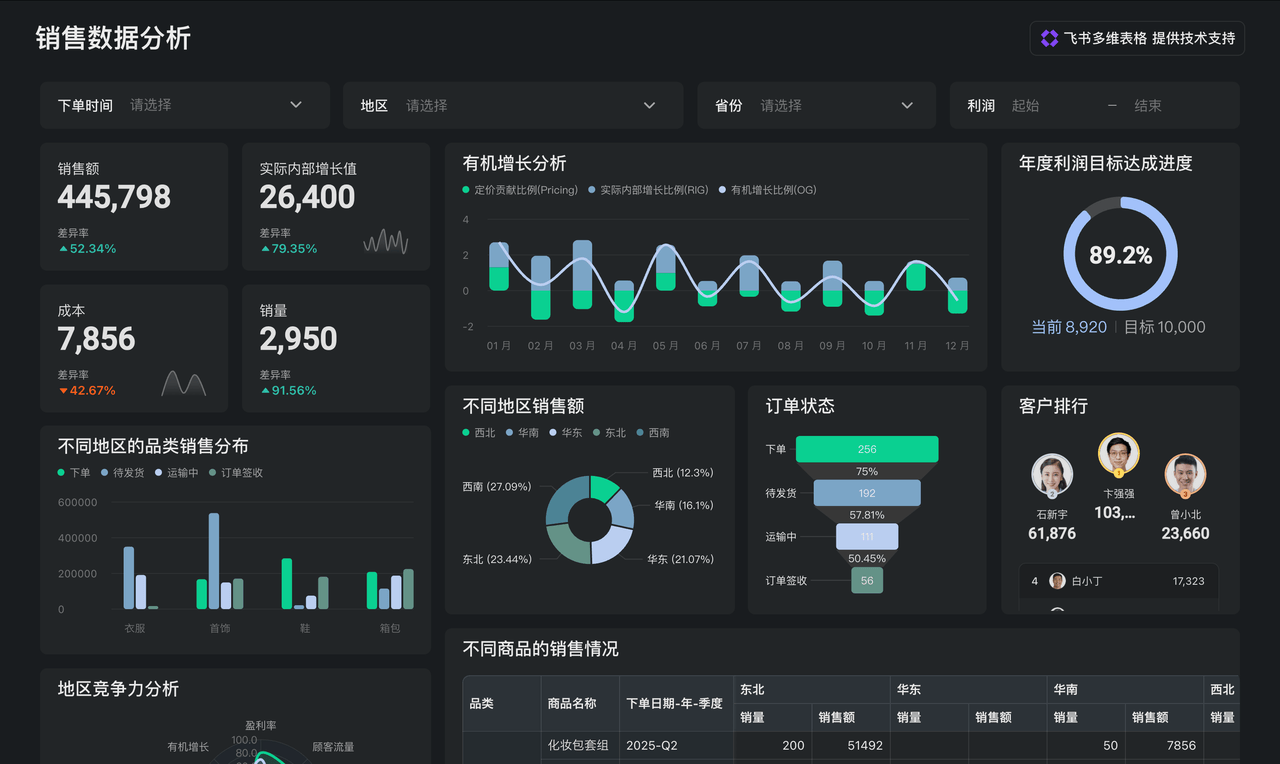 某市场部的案例:用自动化规则做“活动报名流程”——当用户填写“活动报名表单”(关联多维表格),系统自动添加一条记录到“报名列表”,同时发消息给运营:“{{姓名}}已报名{{活动名称}},请联系确认”,并把“联系状态”设为“待确认”,整个流程从1小时缩短到5分钟。
③ 实时协作+权限管控:跨部门数据同步再也不用“传文件”
跨部门协作最怕两个问题:“数据不同步”和“数据泄露”。飞书多维表格的“实时协作+精细化权限”能解决这两个问题:
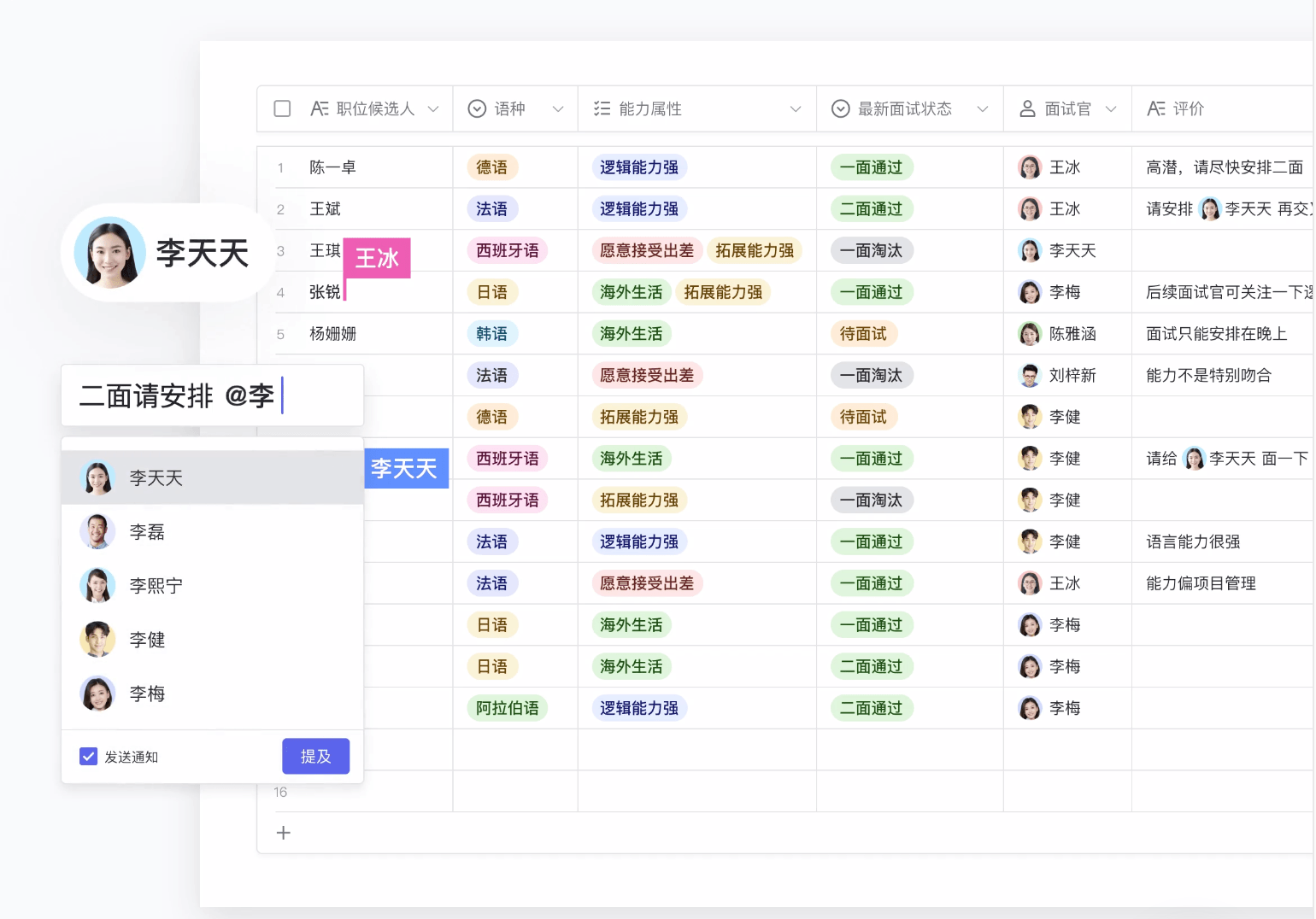
- 实时协作:多人同时编辑同一单元格,实时同步内容,历史记录一键溯源——比如谁改了“预算”字段,改成了多少,什么时候改的,都能查到;
- 权限管控:能精确到“某一行”“某一列”“某一个视图”——比如:
- 销售部只能看“客户名称”“成交金额”行,不能看“利润”列;
- 财务部只能编辑“预算”“报销金额”列,不能改“活动类型”列;
- intern只能看“员工视图”(显示自己负责的项目),不能看“老板视图”(显示汇总数据)。
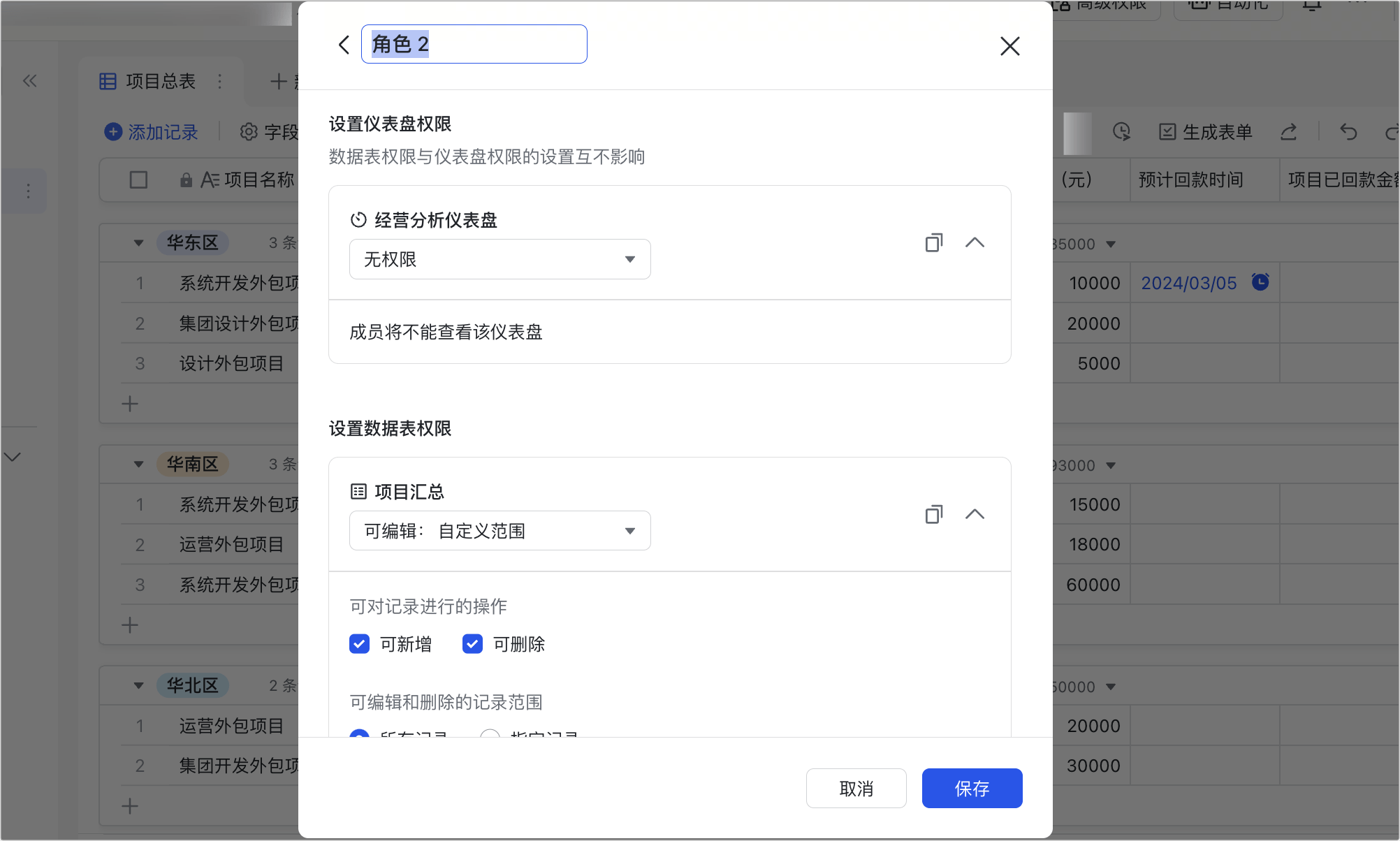 某企业的案例:用飞书多维表格做“跨部门预算表”,销售部填“预计回款”,财务部填“预算批复”,运营部填“执行费用”,多人同时编辑实时同步,权限设为“销售部只能看自己的回款数据,财务部能看所有预算数据”,每周节省8小时的核对时间,数据泄露率从15%降到0。
👉🚀 立即咨询「飞书多维表格」:把表格变成真正能跑业务的系统
❓ 相关FAQs:解决你对多维表格的最后顾虑
Q1:多维表格和普通Excel的核心区别是什么?会不会很难上手?
核心区别是“数据库属性”——普通Excel是“静态数据存储工具”,多维表格是“动态业务系统”:
- 数据关联:多维表格的字段能联动通讯录、文档、日历,Excel不行;
- 自动化:多维表格能无代码做流程自动化,Excel要写VBA;
- 协作性:多维表格支持多人实时编辑+精细化权限,Excel只能传文件。
上手难度:飞书多维表格的界面和Excel差不多,常用功能(比如添加字段、切换视图)5分钟就能学会,模板库有100+场景模板,导入就能用,新人上手成本比Excel低30%。
Q2:复杂业务场景下,多维表格会不会越配越乱?如何保持架构清晰?
不会,关键是“先搭框架再填数据”:
- 定义基础字段:所有业务场景都需要的字段(比如“负责人”“截止时间”“状态”),设为“基础字段”,不要随便改;
- 分组管理字段:把字段按“业务模块”分组(比如“项目信息”“进度信息”“财务信息”),避免字段混乱;
- 定期优化:每季度review一次表格结构,删除不用的字段,合并重复的字段,保持架构精简。
某技术部的案例:用这种方法管理多维表格,2年下来只改了3次字段结构,表格依然清晰,新人上手只需1天。
Q3:飞书多维表格的权限管理能满足敏感数据需求吗?比如按部门限制行/列访问?
完全满足。飞书多维表格的权限能精确到:
- 列权限:比如“利润”列只有财务部能编辑,其他部门只读;
- 行权限:比如销售A只能看自己负责的客户行,不能看其他销售的客户;
- 视图权限:比如“敏感数据视图”(显示利润、成本)只有部门经理能看,员工看不到。
权限设置是可视化操作,不用写代码,1分钟就能搞定,完全满足敏感数据的安全需求。
🚀 从“凑合用表格”到“用表格提效”:飞书多维表格的下一个效率革命
① 那些用多维表格重构业务的真实案例:比如市场部的活动流程从7天缩短到2天
某市场部的案例:之前用Excel做活动流程,要花7天——1天做表格,2天协调跨部门填数据,3天核对重复信息,1天做汇总;换成飞书多维表格后,用“字段+视图+自动化”重构流程:
- 用枚举字段“活动类型”适配“线上/线下”场景,不用再做两张表;
- 用视图分层给产品、运营、财务看不同的内容,不用切换Sheet;
- 用自动化规则自动同步进展和发通知,不用手动提醒。 最终活动流程从7天缩短到2天,效率提升71%。
② 如何快速启动?飞书多维表格的“场景模板库”帮你省掉80%配置时间
飞书多维表格有100+场景模板,覆盖项目管理、客户跟进、活动执行、库存管理、人事行政等领域,直接导入就能用,比如:
- 项目管理模板:包含“需求池”“开发进度”“验收记录”3个视图,字段已经配置好,直接填数据就行;
- 客户跟进模板:包含“待跟进”“已成交”“流失”3个视图,自动化规则已经设置好“提醒跟进”;
- 活动执行模板:包含“活动计划”“预算表”“报名列表”3个视图,关联了“活动报名表单”,直接用就行。
写在最后:表格的本质是“业务的载体”,不是“数据的容器”
很多人把表格当成“记数据的工具”,但其实表格是“业务的载体”——好的表格能帮你理清楚业务流程,适配业务增长,解放人力。飞书多维表格不是“更高级的Excel”,而是“能跑业务的系统”:用字段适配迭代,用视图满足角色,用自动化解放人力,用权限保障安全。
现在点击下方链接,立即咨询飞书多维表格,把你手里的“数据垃圾场”变成“业务提效器”—— 👉🚀 立即咨询「飞书多维表格」:把表格变成真正能跑业务的系统