


你有没有过这样的经历?想把每天重复的销售日报统计、活动报名通知自动化,却因为不会代码只能手动做;找技术部门帮忙做个自动通知功能,排期要2周,等功能上线,业务需求已经变了?其实90%的业务自动化需求,根本不用写一行代码——业务人要的不是代码,是“自己能掌控”的自动化工具。这篇文章会帮你解决三个核心问题:业务人为什么总被代码卡住?无代码自动化到底怎么落地?飞书多维表格如何把“方法论”变成“点一下就用”的工具?
❌ 别再让代码成为业务效率的枷锁:90%的自动化需求其实不用写一行代码
业务人员的「自动化困境」:想提效却被代码拒之门外
很多业务人都有过这样的无奈:
- 想把“每天手动统计销售数据→做图表→发群里”的流程自动化,但打开Python教程看了10分钟就头大;
- 找技术部门帮忙做个自动通知功能,排期要2周,等功能上线,业务节奏已经变了;
- 好不容易凑出一段代码,改个字段就报错,只能再找技术“救火”。 本质上,业务人的自动化困境不是“不会做”,而是“不能自己做”——代码成了一道墙,把最懂业务需求的人挡在效率门外。
为什么说「无代码自动化」才是业务人的效率解药?
无代码自动化的核心价值,是让业务人从“需求提出者”变成“解决方案构建者”:
- 更懂需求:业务人每天泡在业务里,知道哪里该省时间(比如客户跟进的提醒),比技术人员更能精准设计自动化流程;
- 更快迭代:不用等技术排期,自己改规则(比如把“下午5点通知”改成“下午4点”),1分钟就能生效;
- 更低试错成本:不用写代码,错了直接删规则,不会影响整个系统。 比如某零售品牌的门店运营团队,用无代码工具把“每日库存预警”的流程自动化后,每周节省了8小时的手动统计时间,预警响应速度提升了60%。
✅ 业务人能直接用的「低代码自动化」思维框架:从需求到落地的3步拆解
第一步:用「流程拆解法」定位可自动化的重复环节
想自动化,先找“重复且有规律”的环节——把你每天的工作流程拆成“步骤清单”,圈出符合这两个条件的部分:
- 重复次数多:比如每天/每周都要做;
- 规则明确:比如“只要销售日报里的销售额超过1万,就通知主管”。
第二步:用「输入-输出模型」明确数据流转逻辑
很多自动化失败的原因,是没搞清楚“数据从哪来,到哪去”。输入-输出模型的核心是问自己三个问题:
- 输入:自动化的“原材料”是什么?(比如销售填的日报数据);
- 处理:需要对输入做什么操作?(比如排序、过滤);
- 输出:自动化的“结果”是什么?(比如统计后的表格、通知消息)。
🛠️ 飞书多维表格:把方法论变成「点一下就能用」的自动化工具
用「自动化规则」一键实现:从数据录入到消息通知的全流程自动跑
飞书多维表格的“自动化规则”,就是把你想做的自动化流程“翻译成”工具能懂的指令——不用写代码,点几下就能配置。 具体步骤(以“销售日报通知”为例):
- 打开飞书多维表格,进入你要配置的表;
- 点击顶部「自动化」→「新建规则」;
- 选择触发条件:「当行添加或更新时」(比如销售填了日报);
- 选择动作:「发送飞书消息」;
- 配置消息内容:比如“销售{{姓名}}提交了日报,销售额{{销售额}}元”(用字段变量自动填充);
- 点击「保存」,规则生效。
比如某教育机构的课程顾问团队,用这个规则把“学员报名通知”自动化后,顾问响应时间从30分钟缩短到5分钟,转化率提升了25%。
不用写公式!用「关联&lookup」功能让数据跨表同步更聪明
很多业务人怕自动化,是因为怕写复杂公式(比如VLOOKUP)。飞书多维表格的「关联」和「Lookup」字段,不用写一行公式,就能让数据跨表同步。 具体用法(以“客户-订单”同步为例):
- 有两张表:「客户表」(包含客户ID、姓名、联系方式)、「订单表」(包含订单ID、客户ID、订单金额);
- 在「订单表」中添加关联字段,选择要关联的「客户表」;
- 匹配字段:用「客户ID」把两张表连起来;
- 完成后,「订单表」会自动显示关联的客户姓名、联系方式——当「客户表」更新时,「订单表」会同步更新。 用表格对比“公式 vs 关联字段”:
| 维度 | 公式(VLOOKUP) | 关联字段 |
|---|---|---|
| 操作难度 | 需要记函数语法,容易输错 | 点几下鼠标,不用记 |
| 同步速度 | 手动刷新才会更新 | 实时同步 |
| 维护成本 | 字段变了要改公式 | 字段变了自动适配 |
比如某电商公司的运营团队,用关联字段把“商品表”和“库存表”同步后,每月节省了12小时的手动更新时间,数据错误率从8%降到了0。
多人协作下的自动化:实时同步+历史回溯,不怕改乱数据
业务自动化不是一个人的事,是团队的事——飞书多维表格的「实时同步」和「历史记录」功能,解决了多人协作的两大痛点:
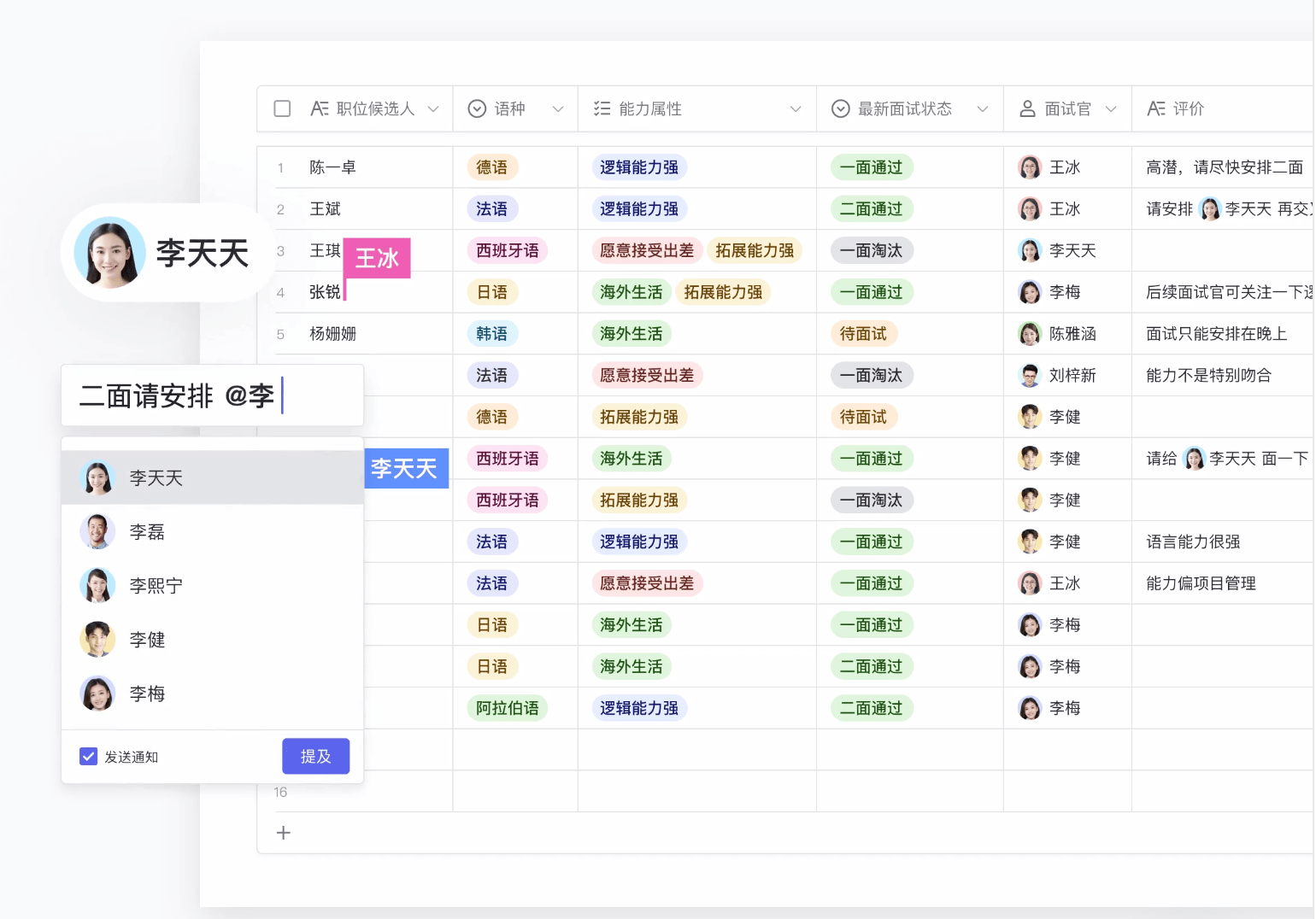
- 实时同步:多人同时编辑一张表,不会互相覆盖(比如A改了客户电话,B同时改了客户地址,两边的修改都会保存);
- 历史回溯:每一次修改都有记录(谁改的、什么时候改的、改了什么),有问题能一键溯源。
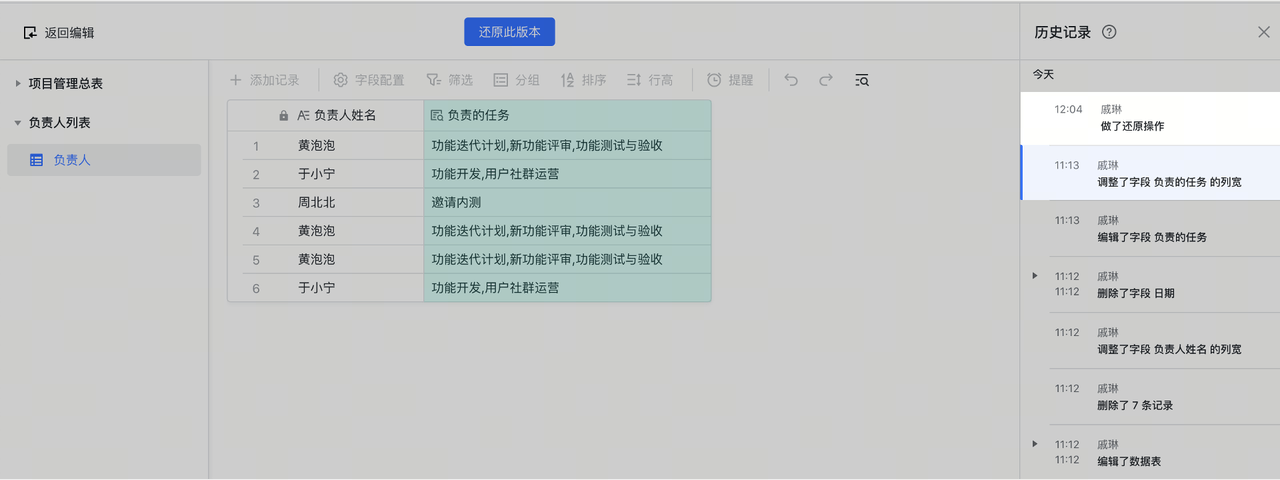 具体例子:某项目团队用飞书多维表格做「项目进度表」,团队成员同时更新自己的任务进度:
- 产品经理改了“需求评审”的截止时间;
- 开发改了“功能开发”的进度为“80%”;
- 测试改了“测试报告”的状态为“已完成”; 所有修改都会实时同步,不会冲突。如果发现进度错了,点击「历史记录」,能看到是开发在14:30把进度改成了80%,原因是“功能基本完成,还剩细节调整”——直接找开发确认就行。
❓ 相关FAQs:解决你对「低代码自动化」的最后顾虑
Q1:飞书多维表格的自动化功能会不会很复杂?小白能学会吗?
完全能!飞书多维表格的自动化界面是“拖拽式”的,每个步骤都有引导:
- 新手引导:第一次用会弹出“自动化入门”教程,10分钟能学会基础规则;
- 帮助中心:有视频教程(比如“如何配置消息通知”)、图文指南,随时能查;
- 模板中心:有现成的自动化模板(比如“表单报名通知”“库存预警”),直接用不用自己搭。 比如某餐饮品牌的运营实习生,第一次用飞书多维表格,15分钟就学会了配置“门店打卡通知”的规则。
Q2:自动化运行出错了怎么办?能回溯问题吗?
能!飞书多维表格有「自动化日志」功能,能帮你找到问题:
- 打开「自动化」→「日志」,能看到每个规则的执行情况(成功/失败);
- 失败的规则会显示原因(比如“字段{{销售额}}为空”“飞书消息发送失败”);
- 根据原因修改规则(比如补充字段内容、检查飞书机器人权限),重新运行就行。 比如某旅游公司的计调团队,规则失败是因为“出发时间”字段为空,看日志找到原因后,加了“必填”设置,问题解决。
Q3:数据安全吗?能限制不同人看到的内容吗?
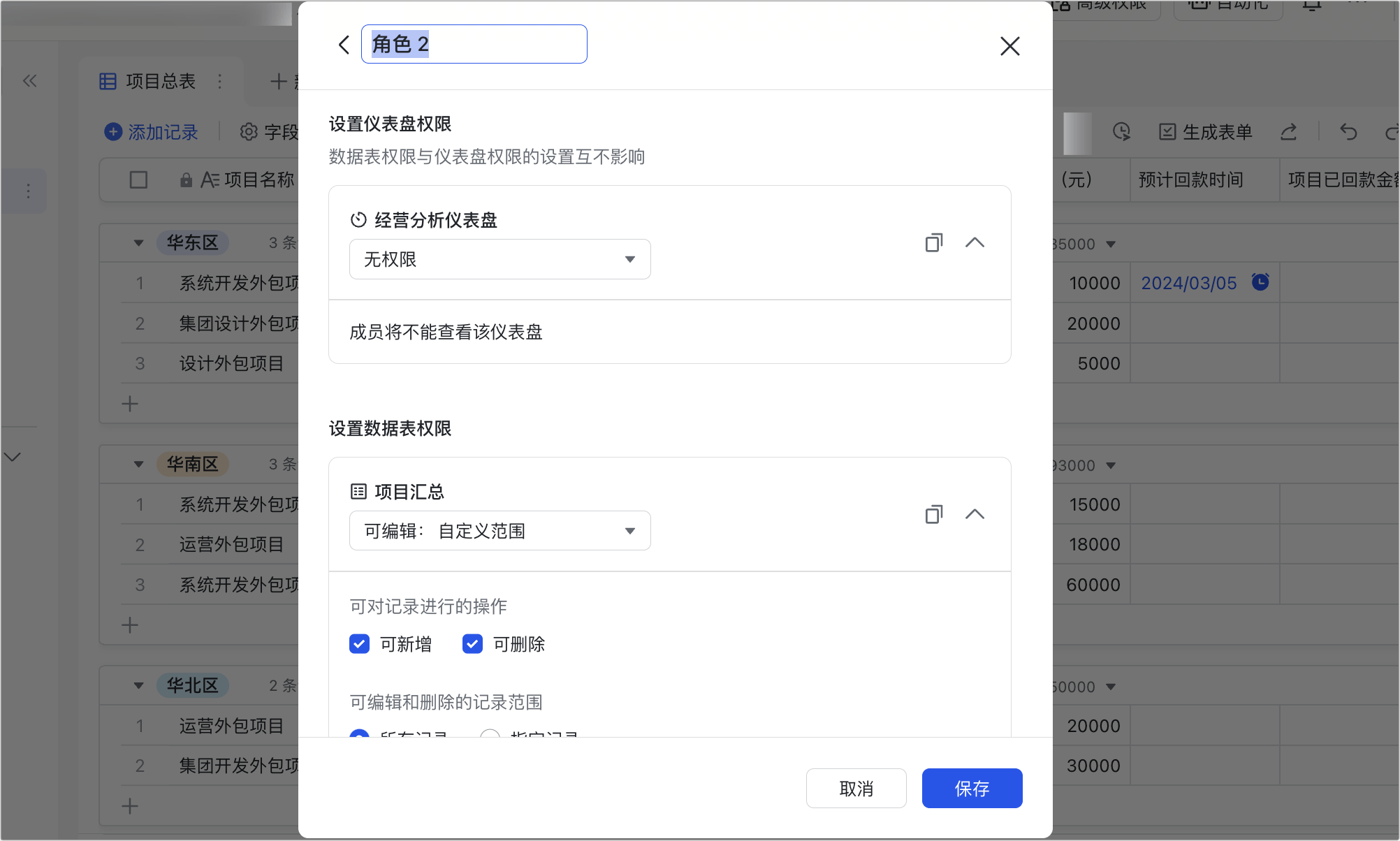
非常安全!飞书多维表格的高级权限功能,能精细化控制谁能看、谁能改:
- 行权限:比如销售只能看自己的客户数据,主管能看全部;
- 列权限:比如财务能看“订单金额”列,运营不能看;
- 视图权限:比如新人只能看“基础视图”(不含敏感数据),老人能看“完整视图”。 用表格说明权限设置类型:
| 权限类型 | 作用 | 例子 |
|---|---|---|
| 行权限 | 控制能看哪些行 | 销售→自己的客户行 |
| 列权限 | 控制能看哪些列 | 财务→能看金额列 |
| 视图权限 | 控制能看哪个视图 | 新人→基础视图 |
✨ 从「想自动化」到「会自动化」:业务人要的不是代码,是「用得顺手」的工具
总结:低代码自动化的核心,是让业务人重新掌握效率主动权
业务人的效率痛点,从来不是“不会代码”,而是“不能自己掌控自动化”。低代码自动化的意义,是把效率的钥匙还给业务人——你不用学Python,不用找技术部门,自己就能搭出符合需求的自动化流程。
立即试用来飞书多维表格:用一张表开启你的「无代码自动化」之旅
现在打开飞书,搜索「多维表格」,就能新建一张表——试试用「自动化规则」配置一个简单的通知,比如“当同事填了请假表单,自动通知你”。 👉🚀 立即咨询「飞书多维表格」:把表格变成真正能跑业务的系统 最后,记住:业务人要的不是“复杂的代码”,是“用得顺手”的工具——飞书多维表格,就是那个能让你“自己掌控效率”的工具。 👉🚀 立即试用飞书多维表格:10分钟开启你的无代码自动化之旅