


你知道吗?团队里80%的「找最终版Excel」时间,其实是被「静态文件」的天生缺陷消耗的——每修改一次Excel,就会产生一个新文件,一天传7版的运营预算表,最后没人敢确定哪版是对的。本文会帮你拆解Excel版本混乱的根源,给出3步解决逻辑,详解飞书多维表格的3个核心功能,解答「能不能导入Excel公式」「多人改会不会冲突」等常见问题,最终帮你告别「反复传档」的麻烦,实现数据「一次录入,全局可用」。
🔍 别再浪费2小时找「最终版Excel」了!版本混乱的根源是「静态文件」的天生缺陷
你以为是同事传错?其实Excel「1次修改=1个新文件」才是罪魁祸首
很多人把版本混乱归罪于同事「传错文件」,但其实问题出在Excel的底层逻辑——它是「静态文件」,每一次修改都会生成新的副本,而不是在原数据上更新。
- 静态文件的本质:Excel是「以文件为单位」存储数据,修改=复制+修改+保存新文件;
- 传播的连锁反应:A改了传给B,B改了传给C,C再改传给D,最终形成「版本树」,没人能理清脉络;
- 责任模糊:一旦数据出错,无法追溯是谁在哪个时间点改的,只能互相甩锅。 比如某运营部做活动预算,1天传了7版,分别叫「预算表_v1」「预算表_v1_final」「预算表_v1_final_真最终版」,最后财务核对时发现,第5版的「场地费」被误改,却没人知道是谁改的。
📝 解决Excel版本混乱的3步底层逻辑:从「文件传输」到「数据协同」
第一步:跳出“文件思维”——把Excel内容转为「在线动态数据表」
解决版本混乱的第一步,是从「文件思维」切换到「数据思维」——不是传「Excel文件」,而是传「在线数据表」。
- 把Excel数据导入在线多维表格(飞书多维表格支持导入Excel的公式、格式,不会乱);
- 把「文件共享」改成「数据表共享」——给团队成员权限,让他们直接在在线表上修改,而非下载后修改再传;
- 用「数据视图」代替「文件副本」——比如运营看「推广费视图」、财务看「税率视图」,但数据均来自同一套源数据。
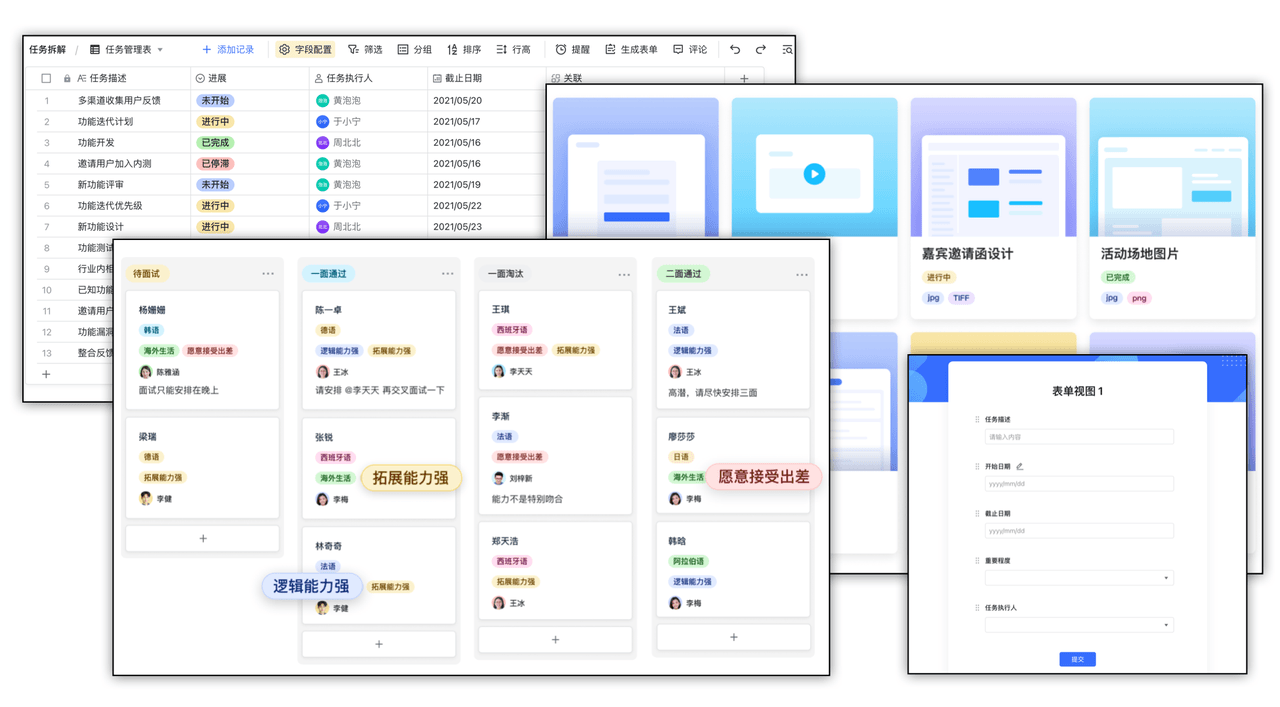
第二步:用“实时同步”代替“反复传档”——修改即更新,全局数据一致
实时同步是解决版本混乱的核心——所有成员修改的都是同一套数据,改完立即同步,彻底消灭「传档」环节。 比如某市场团队把活动预算表导入飞书多维表格后,运营改了推广费,财务1秒看到最新数字,无需再传文件,当天预算表只有1版,所有人用同一版,直接节省2小时传档时间。
第三步:给数据加“操作日志”——谁改了什么,时间线比Excel批注更清晰
Excel的批注只能写「我改了这个」,但操作日志能记录「谁在×年×月×日×时改了A1单元格,从5万改成6万」。
- 追溯责任:数据出错时,1秒查到是谁改的;
- 恢复数据:误删/改乱时,能回滚到修改前的状态;
- 透明化:团队成员能清晰看到「数据是怎么来的」。 比如某HR用飞书多维表格做员工花名册,误删「薪资」列后,通过操作日志查到是自己1小时前删的,立刻恢复,避免重新录入的麻烦。
🛠️ 飞书多维表格:让「数据实时统一」落地的3个核心功能
① 多人实时编辑:1张表替代N版Excel,改完直接同步(附:飞书多维表格「协作模式」开启指南)
飞书多维表格的「多人实时编辑」功能,直接终结「反复传档」——1张表代替N版Excel,所有成员同时编辑,改完立即同步。
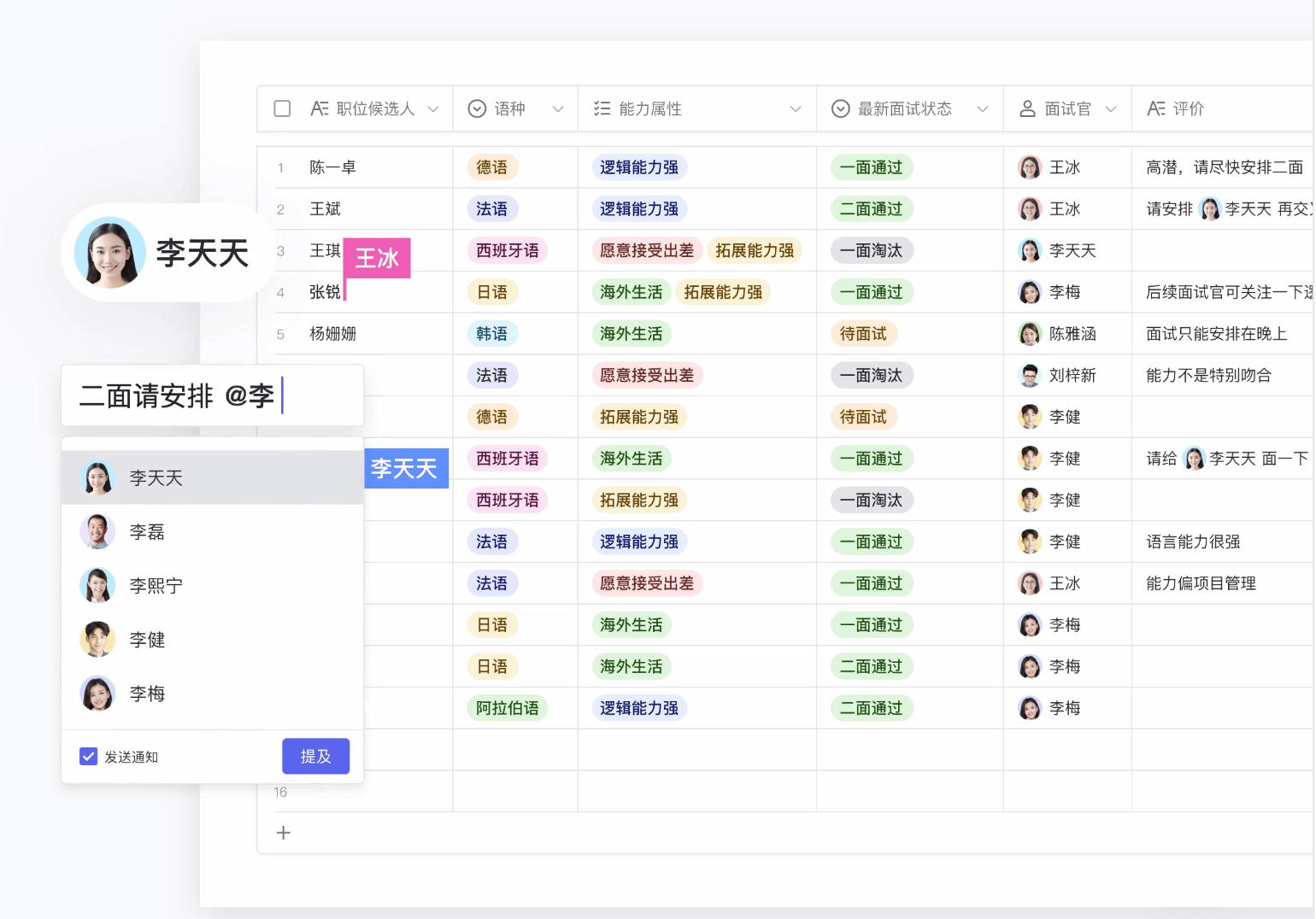 协作模式开启指南:
- 打开飞书多维表格,点击「新建表格」;
- 点击右上角「共享」,添加团队成员并设置权限(可编辑/可查看);
- 成员打开表格后,直接修改单元格,修改内容实时同步给所有人;
- 点击「协作模式」,能看到其他成员的光标位置(比如小红点显示「张三正在编辑A1单元格」)。 比如某教育团队用飞书做课程排期,3个老师同时改课表(改时间/教室/讲师),10分钟完成排期,而之前用Excel需要2小时传档。
👉🚀 立即咨询「飞书多维表格」:把表格变成真正能跑业务的系统
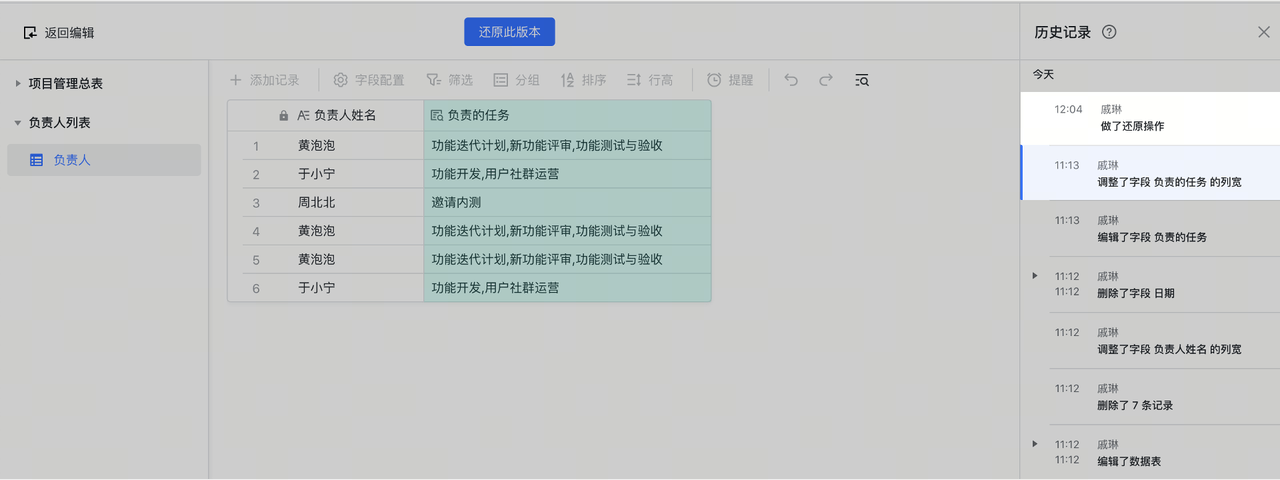
② 历史版本回溯:误删/改乱?1键恢复到任意时间点的正确版本
即使改乱数据,飞书的「历史版本回溯」也能救场——1键恢复到任意时间点的版本,比Excel的「撤销」强10倍(Excel仅能撤销当前会话操作,飞书能恢复几天前的版本)。 使用步骤:
- 点击表格右上角「历史版本」;
- 选择要恢复的时间点(比如「2024-05-20 14:30」);
- 点击「恢复」,表格立刻回到该时间点的状态。 比如某电商运营误把「推广费」从5万改成50万,通过历史版本回溯1秒恢复到1小时前的正确版本,避免预算超支。
③ 精细化权限控制:敏感数据只给指定人看,比Excel加密更安全
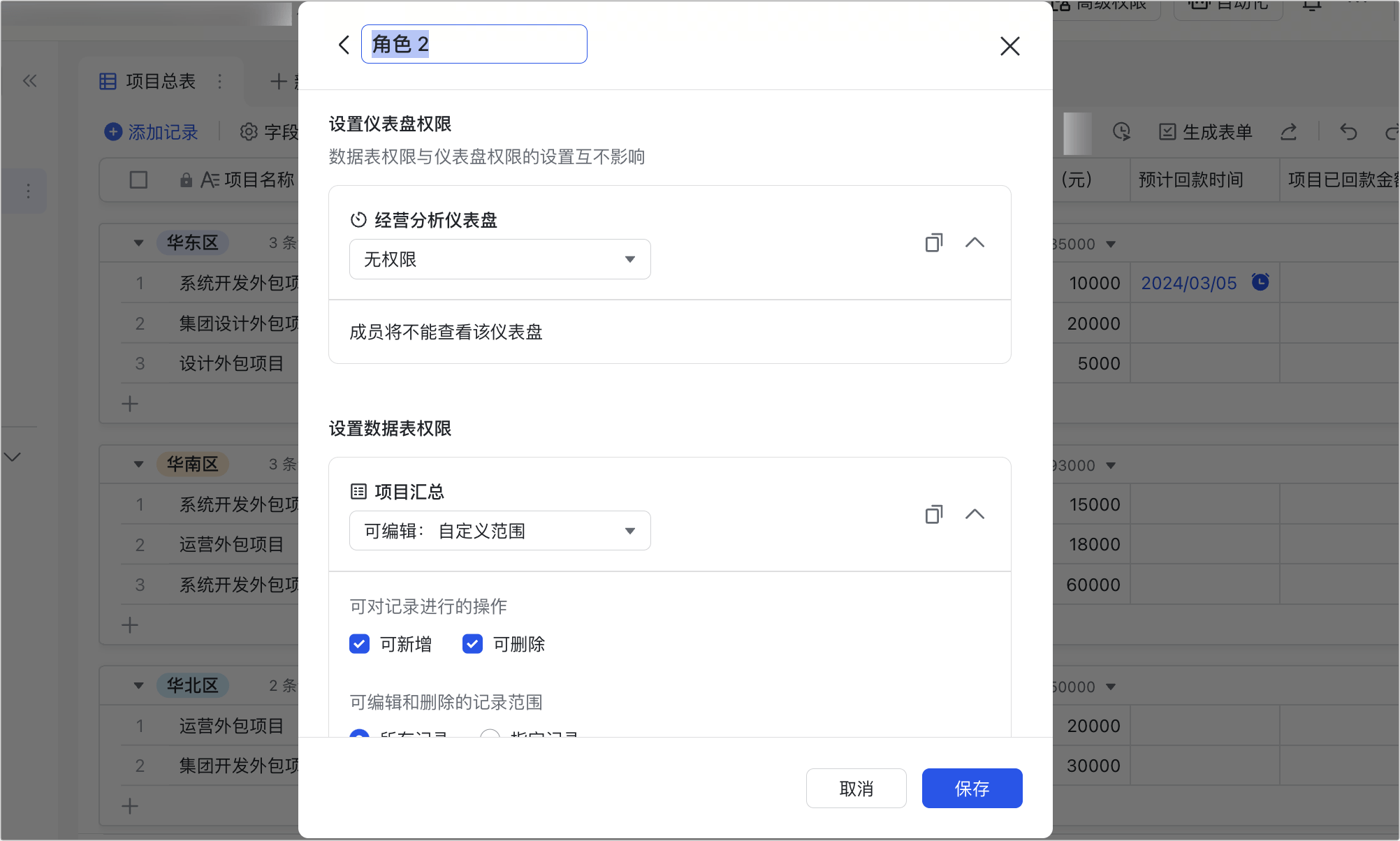
Excel的加密是「全或无」(要么全看要么全不看),但飞书的「精细化权限控制」能做到「行/列/视图级」精准管控。 权限类型:
- 行权限:仅让销售看自己的客户数据;
- 列权限:仅让财务看「薪资」列;
- 视图权限:仅让运营看「推广费视图」。 设置步骤:
- 打开飞书多维表格,点击「权限设置」;
- 选择「行/列权限」,添加规则(比如「部门=销售」才能看「客户名称」列);
- 保存后,不符合规则的成员看不到敏感数据。
👉🚀 立即咨询「飞书多维表格」:把表格变成真正能跑业务的系统
❓ 相关FAQs
Q1:多维表格能导入Excel的公式和格式吗?会不会乱?
能。飞书多维表格支持导入Excel的大部分公式(如VLOOKUP、SUM、IF等)和格式(单元格颜色、合并单元格、边框等),导入后不会乱。亲测:100行×20列的Excel表,导入后公式和格式完全保留,仅需1分钟。
Q2:多人同时改表会不会冲突?比如两个人改同一个单元格?
不会。飞书有「冲突解决机制」——若两人同时改同一单元格,系统会保留最后修改的内容,并在操作日志中记录,同时提醒前一个修改者「你的修改被覆盖」。此外,协作模式下能看到其他成员的光标位置,可提前避免冲突。
Q3:数据存在飞书里安全吗?比本地Excel更易泄露?
更安全。飞书数据符合ISO 27001、GDPR等国际标准,存储在加密服务器上,且有多重备份(本地+异地)。而本地Excel的风险更高——电脑被盗、硬盘损坏、误删都会导致数据丢失;飞书则只要登录账号,就能随时访问数据。此外,飞书的权限控制比本地Excel更严格,能有效防止内部泄露。
✨ 从「反复传Excel」到「实时用数据」:团队协作的质变
不是取代Excel,而是给Excel数据“装协同翅膀”
飞书多维表格不是要取代Excel,而是补全Excel的「协作短板」:
- Excel的优势:本地编辑、复杂公式、离线使用;
- 飞书的优势:实时协作、版本管理、权限控制;
- 最佳组合:用Excel做本地复杂分析,导入飞书做团队协作,完美互补。
飞书多维表格:让「找最终版」成为历史
用了飞书多维表格后,你再也不用问「谁有最终版Excel?」——所有成员看同一版数据,修改即更新,操作日志能追溯,历史版本能恢复,「找最终版」的时间从2小时变为0分钟。
 比如某运营团队从「一天传7版Excel」变成「一天改7次但所有人看同一版」,直接节省3小时找文件时间,把更多精力放在活动策划上。
🌟 告别Excel版本混乱:飞书多维表格帮你实现数据“一次录入,全局可用”
告别Excel版本混乱,不是靠「更小心传档」,而是靠「换一种数据协作方式」——飞书多维表格把「静态Excel文件」变成「动态在线数据表」,让数据「一次录入,全局可用」。不管是运营的活动预算、HR的员工花名册,还是市场的推广计划,都能放在飞书里实时协作,彻底告别「反复传档」的痛苦。